Для эффективного тестирования и разработки PHP-приложений важно создать локальную среду, имитирующую сервер, на котором будут выполняться скрипты. Запуск PHP кода в браузере через локальный сервер позволяет избежать необходимости постоянной загрузки файлов на удалённые хостинги. Это значительно ускоряет процесс разработки и тестирования. Одним из самых распространённых решений является использование таких инструментов, как XAMPP, MAMP или встроенные серверы PHP.
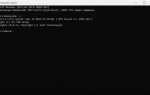
Основным компонентом для запуска PHP в браузере является веб-сервер с поддержкой PHP. Apache и Nginx – самые популярные серверы, но для большинства разработчиков достаточно простого встроенного сервера PHP. Для этого достаточно иметь установленный PHP, чтобы запустить его через командную строку. В случае с PHP встроенным сервером, команда запуска выглядит так:
php -S localhost:8000
Этот сервер будет обслуживать файлы PHP в указанной директории. Важно понимать, что такой сервер идеально подходит только для разработки и тестирования. Для реального продакшн-окружения необходимы более мощные конфигурации с безопасными настройками и масштабируемостью.
Чтобы начать использовать локальный сервер PHP, достаточно создать новый проект, разместить его в папке, указанной при запуске сервера, и открыть адрес http://localhost:8000 в браузере. Также рекомендуется настроить файлы конфигурации для правильной работы с базой данных или сторонними библиотеками, чтобы максимально приблизить локальное окружение к рабочему серверу.
Установка и настройка локального сервера для PHP
Для разработки на PHP необходим локальный сервер, который позволяет запускать и тестировать код на вашем компьютере. Существует несколько популярных решений для создания такого сервера: XAMPP, WAMP, MAMP, а также легкие веб-серверы вроде PHP встроенного сервера. Рассмотрим процесс установки и настройки локального сервера для PHP на примере XAMPP, одного из самых распространенных решений.
Шаг 1: Скачивание и установка XAMPP
- Перейдите на официальный сайт XAMPP: https://www.apachefriends.org/.
- Выберите нужную версию для вашей операционной системы (Windows, macOS, Linux).
- Скачайте установочный файл и запустите его.
- Следуйте инструкциям на экране, чтобы завершить установку.
После установки XAMPP на вашем компьютере будет несколько компонентов: Apache (веб-сервер), MySQL (база данных) и PHP. Эти сервисы необходимы для полноценной работы PHP-программ.
Шаг 2: Запуск и настройка XAMPP
- Откройте панель управления XAMPP.
- Запустите сервисы Apache и MySQL, нажав кнопки «Start» рядом с ними.
- Проверьте, что оба сервиса успешно запустились. В случае с Apache индикатор будет зеленым.
Теперь ваш локальный сервер готов к работе. Для проверки откройте в браузере адрес http://localhost. Если все настроено правильно, вы увидите страницу приветствия XAMPP.
Шаг 3: Размещение PHP файлов
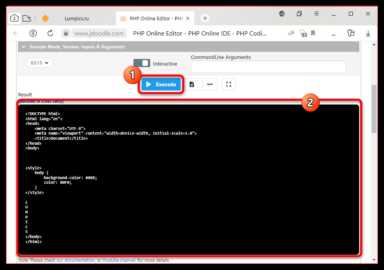
- Перейдите в папку, где установлена XAMPP. Обычно это
C:\xampp\htdocsна Windows или/opt/lampp/htdocsна Linux/macOS. - Создайте новую папку внутри
htdocsдля вашего проекта. - Перенесите или создайте PHP файлы внутри этой папки.
Теперь для доступа к файлам вашего проекта достаточно ввести в адресной строке браузера http://localhost/ваша_папка/файл.php.
Шаг 4: Конфигурация PHP
При необходимости вы можете настроить параметры PHP. Для этого откройте файл php.ini, который находится в папке C:\xampp\php (или аналогичной на других операционных системах).
- Для изменения версий PHP откройте файл
php.iniв текстовом редакторе. - Можно настроить параметры времени выполнения скриптов, максимальный размер загружаемых файлов и другие параметры.
После внесения изменений перезапустите сервер Apache через панель управления XAMPP.
Шаг 5: Проверка работы PHP
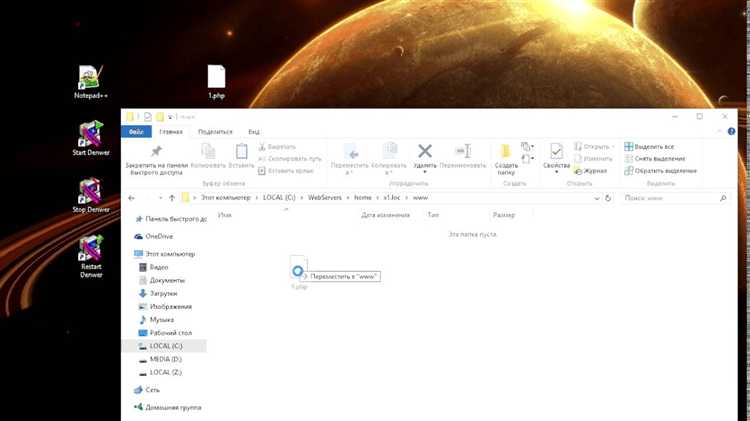
Для тестирования работы PHP создайте файл с расширением .php в папке проекта, например, index.php, и добавьте в него простой код:
Перейдите в браузере по адресу http://localhost/ваша_папка/index.php. Если все настроено правильно, на странице отобразится сообщение «Hello, World!».
Рекомендации по безопасности
- Не оставляйте сервер открытым в Интернете без должной защиты (например, с помощью .htaccess или настроек брандмауэра).
- Регулярно обновляйте компоненты XAMPP, чтобы избежать уязвимостей.
Локальный сервер для PHP готов к работе. Используйте его для разработки и тестирования кода до его размещения на настоящем веб-сервере.
Как запустить Apache и PHP на Windows с использованием XAMPP
Шаг 1: Скачивание и установка XAMPP
Перейдите на официальный сайт XAMPP и скачайте последнюю версию установщика для Windows. После загрузки файла запустите установщик и следуйте инструкциям. По умолчанию XAMPP устанавливается в каталог C:\xampp, но вы можете изменить путь установки по своему усмотрению.
Шаг 2: Запуск XAMPP
После установки откройте панель управления XAMPP (XAMPP Control Panel). Здесь вы увидите список сервисов, таких как Apache и MySQL. Для запуска Apache нажмите кнопку «Start» рядом с Apache. Если Apache запускается без ошибок, то сервер успешно работает на вашем компьютере.
Шаг 3: Проверка работы Apache
Чтобы убедиться, что Apache работает, откройте браузер и перейдите по адресу http://localhost. Если сервер запущен корректно, вы увидите стартовую страницу XAMPP. Это подтверждает, что Apache функционирует должным образом.
Шаг 4: Настройка PHP
PHP уже включен в XAMPP, и вам не нужно делать дополнительные настройки. Однако для изменения параметров PHP, таких как лимиты памяти или время выполнения скриптов, откройте файл php.ini, который находится в каталоге C:\xampp\php. Здесь можно настроить параметры в зависимости от нужд проекта.
Шаг 5: Тестирование PHP
Для проверки PHP создайте файл test.php в директории C:\xampp\htdocs с содержимым:
Затем откройте в браузере http://localhost/test.php. Если вы увидите информацию о версии PHP, значит, PHP настроен корректно.
Шаг 6: Работа с MySQL
Если вам нужно работать с базами данных, XAMPP включает MySQL. Для запуска MySQL в панели управления XAMPP нажмите «Start» рядом с MySQL. Для управления базами данных откройте phpMyAdmin, перейдя по адресу http://localhost/phpmyadmin.
Шаг 7: Остановка серверов
Когда работа завершена, не забудьте остановить серверы. Для этого в панели управления XAMPP нажмите «Stop» рядом с Apache и MySQL. Это освободит ресурсы компьютера и позволит избежать возможных конфликтов.
Использование XAMPP – это быстрый и удобный способ запускать PHP и Apache на Windows. После выполнения этих шагов вы сможете начать разработку локальных веб-приложений или тестирование PHP-кода прямо на своем компьютере.
Проверка работы локального сервера с простым PHP скриптом
После установки локального сервера, важно проверить его работоспособность. Для этого достаточно создать простой PHP-скрипт и открыть его через браузер. Следующие шаги помогут убедиться, что сервер настроен корректно и готов к запуску PHP-кода.
1. Перейдите в папку вашего сервера, например, в директорию htdocs для XAMPP или www для WAMP. Это основной каталог, в котором размещаются файлы для работы вашего сервера.
2. Создайте новый файл с расширением .php, например, test.php. В этом файле будет находиться минимальный код, который вы будете тестировать:
3. Сохраните файл и откройте браузер. В адресной строке введите http://localhost/test.php или, если ваш сервер использует другой порт, например, 8080, используйте http://localhost:8080/test.php.
4. Если сервер настроен правильно, вы увидите сообщение PHP работает!. Это означает, что сервер успешно обработал PHP-код и вывел результат в браузер.
В случае ошибки, убедитесь, что сервер запущен и порт настроен верно. Если страница не загружается, проверьте настройки вашего сервера и лог-файлы для возможных проблем с конфигурацией или с правами доступа к файлам.
Этот метод позволяет быстро проверить работоспособность локального сервера и убедиться, что PHP корректно выполняется. Если все работает, можно переходить к более сложным проектам и настройкам сервера.
Настройка виртуальных хостов для нескольких проектов
Для работы с несколькими PHP-проектами на одном сервере, необходимо настроить виртуальные хосты. Это позволяет каждому проекту иметь собственный домен или поддомен, который будет работать независимо от других, улучшая организацию и управление веб-разработкой.
Процесс настройки виртуальных хостов включает несколько шагов, которые варьируются в зависимости от используемого веб-сервера. Рассмотрим пример настройки для Apache, наиболее популярного сервера для локальной разработки.
1. Откройте файл конфигурации Apache, обычно это файл httpd.conf или 000-default.conf, в зависимости от операционной системы.
2. Включите модуль vhost_alias, если он еще не активирован. Для этого раскомментируйте строку LoadModule vhost_alias_module modules/mod_vhost_alias.so.
3. Настройте директорию, в которой будут храниться файлы виртуальных хостов. Обычно это /etc/apache2/sites-available/ для Linux или C:\xampp\apache\conf\extra\ для Windows. Создайте новый конфигурационный файл для каждого проекта, например, project1.conf и project2.conf.
4. В каждом конфигурационном файле добавьте блок виртуального хоста:
ServerAdmin webmaster@localhost
DocumentRoot /var/www/html/project1
ServerName project1.local
ErrorLog ${APACHE_LOG_DIR}/error.log
CustomLog ${APACHE_LOG_DIR}/access.log combined
В данном примере DocumentRoot указывает на папку с файлом index.php проекта, а ServerName определяет имя домена, которое будет использоваться для этого проекта.
5. Добавьте домены виртуальных хостов в файл hosts вашей операционной системы. В Linux или macOS это файл /etc/hosts, в Windows – C:\Windows\System32\drivers\etc\hosts. Для каждого проекта добавьте строки:
127.0.0.1 project1.local
127.0.0.1 project2.local
Эти строки связывают имена доменов с локальным адресом сервера (127.0.0.1).
6. Активируйте каждый виртуальный хост с помощью команды:
sudo a2ensite project1.conf
sudo a2ensite project2.conf
7. Перезапустите Apache, чтобы применить изменения:
sudo systemctl restart apache2
Теперь каждый проект будет доступен по своему собственному домену в браузере, например, project1.local и project2.local.
Настройка виртуальных хостов позволяет легко управлять несколькими проектами, избегая конфликтов между ними. Важно помнить, что каждый проект должен быть в отдельной директории с уникальным доменным именем для простоты и удобства разработки.
Как использовать PHP встроенный сервер для разработки
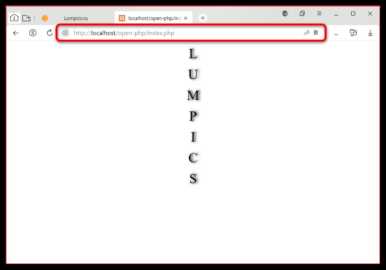
Для того чтобы запустить встроенный сервер, откройте терминал или командную строку, перейдите в директорию вашего проекта и выполните следующую команду:
php -S localhost:8000
Эта команда запустит сервер на порту 8000, и вы сможете обратиться к проекту, введя в браузере адрес http://localhost:8000. Важно, чтобы в директории находился файл index.php или другой файл, который будет служить точкой входа для вашего приложения. Если файл index.php отсутствует, сервер отобразит ошибку.
Для разработки часто бывает необходимо использовать маршруты и обработку запросов. Встроенный сервер не поддерживает обработку сложных маршрутов, но вы можете настроить обработку ошибок с помощью специального обработчика, который будет перенаправлять все запросы на нужные файлы. Пример базового файла router.php:
Чтобы использовать этот файл, запустите сервер командой:
php -S localhost:8000 router.php
PHP встроенный сервер поддерживает только одноуровневые маршруты, так что для сложных приложений лучше использовать полноценный сервер, например Apache или Nginx. Однако для простых проектов, тестирования API или разработки без необходимости в сложных настройках, встроенный сервер вполне достаточен.
Для остановки сервера просто закройте терминал или используйте сочетание клавиш Ctrl + C.
Встроенный сервер не предназначен для использования в продакшн-среде, так как он не оптимизирован для высокой нагрузки и безопасности. Его задача – ускорить процесс разработки, облегчить тестирование и минимизировать время на настройку окружения.
Использование файлов.htaccess для настройки Apache
Основная функция .htaccess – предоставление возможности управлять конфигурацией сервера для конкретной папки или директории. Это позволяет гибко настраивать доступ, управление ошибками, редиректы и многое другое без необходимости в изменении глобальных файлов конфигурации Apache, таких как httpd.conf.
Один из распространённых способов использования .htaccess – управление перенаправлением URL. Например, для установки 301 редиректа, который сообщает поисковым системам, что страница перемещена на постоянной основе, используется следующий код:
Redirect 301 /old-page.html http://yourdomain.com/new-page.html
Защита директории паролем – это ещё одна полезная функция .htaccess. Для установки пароля на доступ к папке используется комбинация .htaccess и .htpasswd. Пример настроек для .htaccess:
AuthType Basic
AuthName "Restricted Area"
AuthUserFile /path/to/.htpasswd
Require valid-user
Здесь .htpasswd указывает на файл, который хранит пароли. Этот метод полезен для защиты административных частей сайта или любых других приватных данных.
Ошибка 404 и кастомные страницы ошибок – настройка собственных страниц ошибок также возможна через .htaccess. Чтобы настроить страницу ошибки 404, можно использовать следующий код:
ErrorDocument 404 /404.html
Такой подход позволяет создать на сайте кастомные страницы для различных типов ошибок, улучшая пользовательский опыт и сохраняя стилистику сайта даже при возникновении проблем.
Перезапись URL с использованием mod_rewrite – один из самых мощных инструментов в .htaccess. Он позволяет гибко изменять URL-адреса и управлять маршрутизацией запросов. Например, следующий код перенаправляет все запросы на страницу index.php:
RewriteEngine On
RewriteRule ^(.*)$ index.php [QSA,L]
Этот метод часто используется для реализации «чистых» URL, что способствует улучшению SEO-позиции сайта и удобству использования.
Ограничение доступа по IP – с помощью .htaccess можно ограничить доступ к сайту для определённых IP-адресов. Для этого используется следующий код:
Order Deny,Allow
Deny from all
Allow from 192.168.1.1
Такой метод защиты полезен для тестирования в ограниченной среде или для предотвращения несанкционированного доступа в администрируемые разделы сайта.
Для успешного применения этих настроек необходимо, чтобы на сервере был активирован модуль mod_rewrite и другие необходимые модули Apache. Некоторые хостинги могут ограничивать использование .htaccess по безопасности, поэтому всегда стоит проверять, разрешено ли использование этих файлов на сервере.
Отладка PHP кода через браузер и ошибки в логах сервера
Для начала убедитесь, что на вашем сервере включены сообщения об ошибках. В файле php.ini должно быть установлено следующее:
error_reporting = E_ALL
display_errors = On
log_errors = On
error_log = /путь/к/файлу/ошибок.log
Логи ошибок на сервере являются основным инструментом для отслеживания и диагностики проблем в приложениях. PHP записывает подробную информацию об ошибках, включая тип ошибки, файл и строку, где она произошла. Для удобства можно использовать специализированные логи, например, в формате JSON или интегрировать с системами мониторинга.
При поиске ошибок важно следить за следующими типами проблем:
- Синтаксические ошибки, такие как пропущенные точки с запятой или ошибки в структуре кода.
- Ошибки времени выполнения, включая деление на ноль, обращение к несуществующим переменным или попытки использования неинициализированных данных.
- Ошибки работы с базой данных, например, неправильные SQL-запросы или проблемы с подключением к БД.
Для быстрого обнаружения ошибок можно использовать специальные инструменты отладки, такие как Xdebug. Xdebug позволяет делать пошаговую отладку кода, исследовать значения переменных и отслеживать процесс выполнения программы прямо в браузере или через интерфейс IDE.
Не забывайте, что важным аспектом отладки является контроль над производительностью кода. Постоянно проверяйте логи на наличие предупреждений и ошибок, которые могут сигнализировать о неоптимальном или ошибочном коде, влияющем на скорость работы приложения.
Решение проблем с запуском PHP кода в браузере на локальном сервере
Когда PHP код не выполняется корректно на локальном сервере, необходимо учитывать несколько факторов. Проблемы могут быть связаны с настройками сервера, конфигурацией PHP или неправильным запуском кода. Рассмотрим основные причины и способы их устранения.
1. Сервер не запущен или неправильно настроен
- Убедитесь, что сервер (например, Apache или Nginx) запущен. Проверьте это через консоль или панель управления сервером.
- Для локального сервера используйте такие инструменты, как XAMPP, WAMP или MAMP. Проверьте, чтобы они были корректно установлены и настроены.
- Обратите внимание на конфигурацию файла
httpd.conf(для Apache). Проверьте, активированы ли модули для PHP и разрешено ли выполнение PHP файлов в нужной директории.
2. Неправильный путь к PHP файлу
- Проверьте, что путь к PHP файлу в адресной строке браузера указывает на файл внутри директории, доступной для веб-сервера (например,
localhost/myproject/index.php). - Убедитесь, что PHP файлы находятся в папке, указанной в конфигурации сервера как корневая для веб-сайта (например,
C:/xampp/htdocs/для XAMPP).
3. Неправильная версия PHP
- Проверьте установленную версию PHP с помощью команды
php -vв консоли. - Если код требует определенной версии PHP, убедитесь, что она установлена и активирована в конфигурации сервера.
- В некоторых случаях можно изменить версию PHP через настройки в панели управления сервером (например, в XAMPP или MAMP).
4. Ошибки в коде PHP
- Проверьте наличие синтаксических ошибок в PHP коде. Активируйте отображение ошибок с помощью директивы
error_reporting(E_ALL); ini_set('display_errors', 1);в начале скрипта.
5. Конфликт с другими сервисами или приложениями
- Если локальный сервер использует порты, которые заняты другими приложениями (например, порт 80), это может вызвать проблемы с доступом. В таких случаях измените порт, указав в настройках сервера другой номер порта.
- Проверьте, что фаервол или антивирус не блокируют порты, используемые локальным сервером.
6. Проблемы с правами доступа
- Убедитесь, что файлы PHP имеют соответствующие права доступа для чтения и выполнения для пользователя, под которым работает сервер.
- На Unix-подобных системах проверьте права с помощью команды
chmodдля корректной настройки прав доступа.
7. Кэш браузера
- Иногда браузер может кэшировать старую версию страницы. Очистите кэш браузера или откройте страницу в режиме инкогнито, чтобы убедиться, что ошибка не связана с устаревшими данными.
8. Неисправности в конфигурации PHP (php.ini)
- Проверьте файл
php.iniна наличие ошибок в конфигурации, таких как неправильные пути к расширениям или устаревшие параметры. - Если код использует специфические расширения, убедитесь, что они активированы в
php.ini(например, расширенияmysqli,gdи другие).
Следуя этим рекомендациям, вы сможете быстро выявить и устранить проблемы с запуском PHP кода на локальном сервере, обеспечив стабильную работу вашего приложения.
Вопрос-ответ:
Что такое локальный сервер для PHP и как его запустить в браузере?
Локальный сервер для PHP – это программное обеспечение, которое позволяет запускать PHP-код на вашем компьютере, эмулируя серверную среду. Для этого можно использовать такие инструменты, как XAMPP, WAMP или MAMP. Чтобы запустить сервер, нужно установить одно из этих приложений, запустить его, а затем поместить PHP-файлы в папку, которую сервер использует для хранения веб-страниц. После этого можно открыть браузер и ввести адрес, который указывает на локальный сервер (например, http://localhost), чтобы увидеть результат выполнения кода.
Зачем нужно использовать локальный сервер для разработки PHP?
Использование локального сервера необходимо для того, чтобы тестировать и разрабатывать PHP-скрипты без необходимости загружать их на внешний сервер. Это позволяет быстро проверять работоспособность кода, устранять ошибки и работать в удобной для себя среде. Локальный сервер предоставляет полноценную серверную среду на вашем компьютере, что избавляет от зависимости от интернета и возможности ошибок на удаленных хостингах. Для большинства разработчиков это стандартный инструмент, который ускоряет процесс разработки.
Что делать, если PHP-код не выполняется на локальном сервере?
Если PHP-код не выполняется на локальном сервере, первое, что стоит проверить – это корректность настройки сервера. Убедитесь, что сервер работает, и PHP включен в его конфигурации. Также проверьте, правильно ли размещен ваш PHP-файл в нужной директории, и правильно ли указан путь в браузере. Иногда проблемы могут возникать из-за ошибок в самом коде, например, синтаксических ошибок или неправильных ссылок на файлы. Важно проверять ошибки в логах сервера или включить отображение ошибок в PHP, чтобы быстрее найти и устранить проблему.
Какие инструменты можно использовать для запуска PHP-кода на локальном сервере?
Для запуска PHP-кода на локальном сервере можно использовать несколько популярных программ. Среди них XAMPP, WAMP, MAMP – это бесплатные пакеты, которые включают в себя всё необходимое: сервер Apache, базу данных MySQL и сам PHP. Эти инструменты просты в установке и конфигурации, подходят для большинства задач, связанных с локальной разработкой. Также можно использовать более легкие решения, например, встроенный сервер PHP, который запускается командой в терминале. Это подойдет для небольших проектов и быстрого тестирования кода без лишних настроек.

 Загрузка...