Для полноценной работы с PHP на локальном компьютере необходим минимум: интерпретатор PHP, веб-сервер (чаще всего Apache или Nginx) и, при необходимости, система управления базами данных, например MySQL. Без этих компонентов невозможно ни запустить скрипты, ни протестировать веб-приложение.
Установка PHP начинается с загрузки дистрибутива с официального сайта php.net. Для Windows удобнее использовать сборку Windows binaries (Non Thread Safe) в формате .zip. После распаковки нужно вручную прописать путь к папке с php.exe в переменной среды PATH, чтобы команда php -v в командной строке возвращала текущую версию.
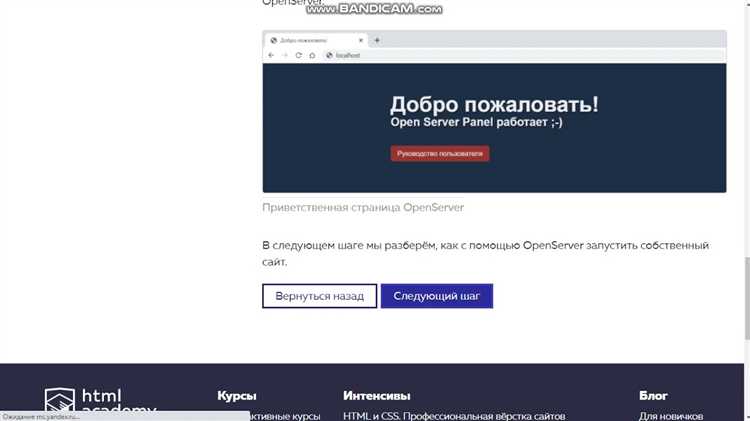
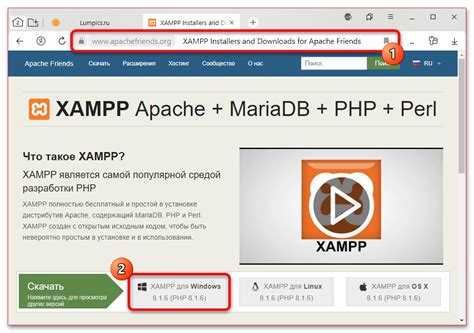
Если вы не хотите конфигурировать всё вручную, рекомендуется использовать готовые среды разработки: XAMPP, OpenServer или Laragon. Все они включают Apache, PHP и MySQL, а также имеют графический интерфейс для управления настройками. OpenServer особенно популярен среди русскоязычных пользователей благодаря гибким настройкам и поддержке русской локализации.
Для пользователей macOS оптимальным вариантом будет установка через Homebrew: brew install php. После этого можно запускать встроенный сервер командой php -S localhost:8000 в папке с проектом. Это удобный способ быстро проверить работоспособность скриптов без настройки виртуального хоста.
На Linux большинство дистрибутивов позволяют установить PHP и Apache через системный пакетный менеджер. Например, в Ubuntu достаточно выполнить sudo apt install php apache2. После установки файлы PHP размещаются в директории /var/www/html, доступной по адресу http://localhost.
Скачивание и установка последней версии PHP вручную
Для установки последней версии PHP вручную необходимо выполнить несколько шагов. Этот процесс зависит от операционной системы, которую вы используете.
Перед установкой убедитесь, что ваша система поддерживает необходимые зависимости, такие как компилятор и библиотеки для сборки PHP.
В этом примере будет описан процесс для Windows, Linux и macOS.
Windows
- Перейдите на официальную страницу загрузки PHP: https://windows.php.net/download/.
- Выберите версию PHP для вашей архитектуры (x86 или x64). Рекомендуется скачивать «Thread Safe» версию для использования с веб-сервером, например, Apache.
- Скачайте архив, например, «php-8.1.10-Win32-vs16-x64.zip».
- Распакуйте архив в папку, например, `C:\php`.
- Откройте папку и переименуйте файл `php.ini-development` в `php.ini`.
- Отредактируйте файл `php.ini`, чтобы активировать необходимые расширения, такие как `extension_dir` и другие, которые могут понадобиться для работы.
- Добавьте путь к PHP в переменную среды `PATH`, чтобы использовать его из командной строки.
- Для тестирования откройте командную строку и выполните команду `php -v` для проверки версии PHP.
Linux
- На большинстве дистрибутивов Linux PHP можно установить с помощью пакетного менеджера. Однако для установки последней версии рекомендуется скачивать исходный код.
- Скачайте архив с последней версией PHP с официального сайта: https://www.php.net/downloads.php.
- Для скачивания используйте команду:
wget https://www.php.net/distributions/php-8.1.10.tar.bz2
- Распакуйте архив:
tar -xvjf php-8.1.10.tar.bz2
- Перейдите в распакованную директорию:
cd php-8.1.10
- Запустите конфигурацию для сборки PHP:
./configure --prefix=/usr/local/php --with-config-file-path=/usr/local/php --enable-mbstring
- После завершения конфигурации, выполните компиляцию:
make -j$(nproc)
- Установите PHP:
sudo make install
- Проверьте установку командой:
/usr/local/php/bin/php -v
macOS
- Для установки PHP на macOS также можно использовать Homebrew, но для ручной установки выполните следующие шаги.
- Скачайте последнюю версию PHP с официального сайта: https://www.php.net/downloads.php.
- Распакуйте архив:
tar -xvjf php-8.1.10.tar.bz2
- Перейдите в директорию:
cd php-8.1.10
- Настройте сборку:
./configure --prefix=/usr/local/php --enable-mbstring
- Скомпилируйте PHP:
make
- Установите:
sudo make install
- После установки можно проверить версию PHP командой:
/usr/local/php/bin/php -v
После установки PHP вы можете настроить веб-сервер для работы с ним, если это необходимо. Убедитесь, что установленные расширения и настройки конфигурации соответствуют требованиям вашего проекта.
Настройка переменной среды PATH для работы с PHP в командной строке
После установки PHP на компьютер важно правильно настроить переменную среды PATH, чтобы иметь возможность запускать PHP напрямую из командной строки. Это позволяет запускать PHP-скрипты без указания полного пути к исполнимому файлу.
Для начала необходимо найти папку, в которой установлен PHP. Обычно это папка типа `C:\php` или `C:\Program Files\php`, в зависимости от варианта установки. Важно, чтобы путь указывал именно на каталог, где расположен файл `php.exe`.
Далее нужно добавить путь к этой папке в переменную PATH. На Windows это делается через настройки системы:
- Откройте меню «Пуск» и введите в поиске «Переменные среды». Выберите «Изменить переменные среды для вашей учетной записи».
- В разделе «Переменные среды» нажмите на кнопку «Переменные среды…».
- В разделе «Переменные пользователя» найдите переменную PATH и нажмите «Изменить».
- Нажмите «Создать» и добавьте путь к папке с PHP, например, `C:\php`.
- Нажмите «Ок», чтобы сохранить изменения.
Теперь, чтобы проверить, правильно ли настроен путь, откройте командную строку и введите команду:
php -v
Добавление пути в PATH гарантирует, что команда `php` будет доступна из любого каталога в командной строке, что значительно упрощает работу с PHP на компьютере.
Создание простого PHP-файла и его запуск через терминал
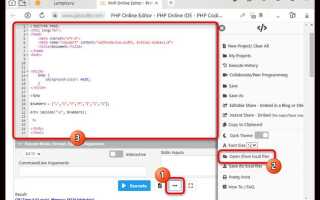
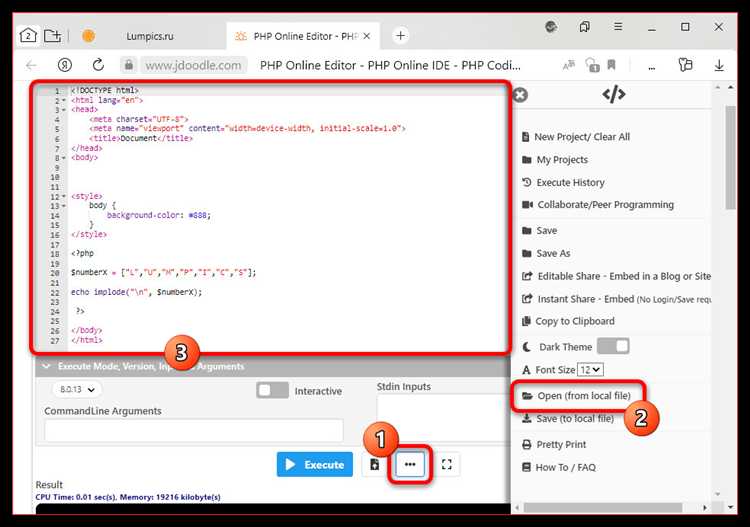
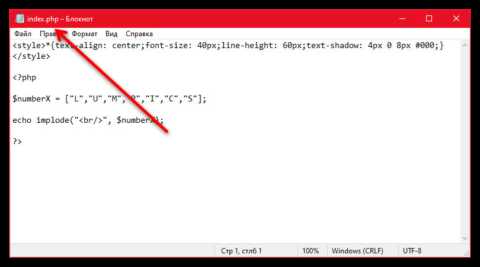
Для начала работы с PHP на локальном компьютере необходимо создать файл с расширением .php. Откройте текстовый редактор, например, VS Code, Sublime Text или даже стандартный Notepad, и создайте новый файл. Введите следующий код:
Для того чтобы выполнить файл, откройте терминал или командную строку и перейдите в директорию, где был сохранён файл. Для этого используйте команду cd (например, cd C:\Users\ВашеИмя\Documents).
После того как вы оказались в нужной папке, для выполнения PHP-файла введите команду:
php index.php
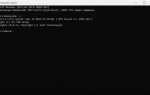
После выполнения этой команды в терминале вы должны увидеть сообщение:
Привет, мир!
Если PHP не установлен, система сообщит о том, что команда php не найдена. В таком случае убедитесь, что PHP установлен и его путь добавлен в переменную окружения PATH.
Для проверки версии PHP введите в терминале команду:
php -v
Если версия PHP отображается, значит установка прошла успешно, и вы можете запускать свои PHP-скрипты. В противном случае установите PHP, следуя инструкциям на официальном сайте.
Установка и настройка локального сервера Apache с PHP
Для работы с PHP на локальной машине необходимо настроить веб-сервер Apache и интегрировать его с PHP. Рассмотрим процесс пошагово.
Шаг 1. Скачивание и установка Apache
Первым делом скачайте сервер Apache с официального сайта: https://httpd.apache.org/download.cgi. Выберите нужную версию в зависимости от операционной системы (Windows, Linux, macOS). Для Windows предпочтительнее использовать сборку, такую как XAMPP или WampServer, которые включают в себя Apache и другие компоненты (например, MySQL и PHP).
Если вы решите установить Apache вручную, распакуйте архив и следуйте инструкциям на официальном сайте для настройки сервера. В Linux Apache можно установить через менеджер пакетов командой:
sudo apt-get install apache2
После установки Apache запустите сервер с помощью команды:
sudo systemctl start apache2
Проверьте работу Apache, открыв в браузере http://localhost. Если сервер установлен корректно, вы увидите страницу приветствия Apache.
Шаг 2. Установка PHP
Теперь установим PHP. Для Linux используйте следующую команду:
sudo apt-get install php libapache2-mod-php
Для Windows, если вы используете XAMPP или WampServer, PHP уже будет установлен. В противном случае скачайте последнюю версию PHP с официального сайта PHP и следуйте инструкции по установке и настройке. Важно настроить правильный путь к исполняемому файлу PHP в файле конфигурации Apache (httpd.conf), добавив строку:
LoadModule php_module "C:/path_to_php/php7apache2_4.dll"
Кроме того, нужно настроить обработку файлов с расширением .php. В конфигурационном файле Apache добавьте или убедитесь, что присутствует строка:
AddHandler application/x-httpd-php .php
Шаг 3. Проверка работы PHP
Для проверки правильности установки создайте файл с именем info.php в папке htdocs (для XAMPP) или в каталоге веб-сервера. Вставьте в него следующий код:
<?php phpinfo(); ?>
Затем откройте в браузере http://localhost/info.php. Если все настроено правильно, вы увидите страницу с информацией о версии PHP и установленном конфигураторе.
Шаг 4. Настройка конфигурации Apache для PHP
Для более гибкой настройки сервера откройте конфигурационный файл Apache httpd.conf и убедитесь, что следующие строки активированы:
DirectoryIndex index.php index.html
Эта директива указывает серверу, что по умолчанию, если не указан файл, нужно искать index.php или index.html.
Настройте параметры обработки ошибок PHP в файле php.ini, который находится в папке с PHP. Для отладки установите:
display_errors = On
После внесения изменений перезапустите Apache, чтобы применить новые настройки:
sudo systemctl restart apache2
Шаг 5. Заключение
После выполнения всех шагов у вас будет настроен локальный сервер Apache с интегрированным PHP, готовый к разработке и тестированию PHP-скриптов. Для удобства используйте интегрированные решения, такие как XAMPP или WampServer, которые упрощают процесс установки и настройки. Регулярно проверяйте настройки и обновления для обеспечения стабильной работы сервера и безопасности.
Проверка работы PHP через phpinfo и отладка конфигурации
Для проверки работы PHP через phpinfo(), создайте файл с расширением .php, например, info.php, и добавьте в него следующий код:
После этого загрузите файл на сервер или откройте его через локальный сервер, например, с помощью XAMPP или WAMP. В браузере откроется страница, на которой будет представлена информация о конфигурации PHP.
Если страница отображается корректно, это означает, что PHP установлен правильно и работает на сервере. В противном случае следует проверить настройки веб-сервера и пути к исполняемому файлу PHP.
Отладка конфигурации начинается с анализа информации, предоставляемой phpinfo(). Внимательно проверьте следующие моменты:
- Версия PHP – убедитесь, что версия соответствует требуемой для вашего проекта. Если версия не совпадает, обновите PHP или измените настройку в сервере.
- Загруженные расширения – проверьте, активированы ли необходимые расширения, такие как mysqli, GD, curl и другие. Если их нет, добавьте их в конфигурацию php.ini.
- Настройки директории для сессий – в разделе Session убедитесь, что указан правильный путь для хранения сессий, иначе сессии могут не работать.
- Параметры безопасности – проверяйте значение директивы disable_functions. Если в списке присутствуют важные функции, такие как exec или shell_exec, это может ограничить возможности выполнения скриптов на сервере.
- Ошибки и логи – включение отображения ошибок через директивы display_errors и error_reporting поможет выявить потенциальные проблемы в коде и конфигурации.
Если вы сталкиваетесь с проблемами при запуске PHP, убедитесь, что файл php.ini настроен корректно. В нем могут быть указаны важные параметры, такие как max_execution_time, memory_limit и upload_max_filesize, которые влияют на производительность и ограничения PHP. Для того чтобы изменения вступили в силу, необходимо перезапустить веб-сервер.
После внесения изменений в конфигурацию не забудьте перезапустить сервер для применения новых настроек. Для локальных серверов это можно сделать через панель управления, а для удаленных – через команду на сервере. Если phpinfo() продолжает показывать старые данные, возможно, вы редактировали не тот конфигурационный файл, или сервер не был перезапущен.
Использование встроенного сервера PHP для запуска проектов без Apache
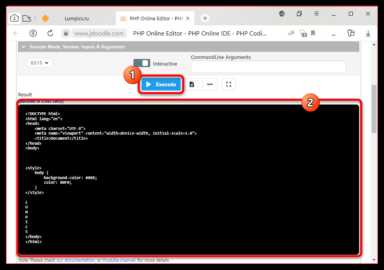
PHP предоставляет встроенный сервер, который позволяет запускать проекты без необходимости устанавливать и настраивать Apache или другие веб-серверы. Этот сервер полезен для разработки и тестирования приложений в локальной среде, особенно когда нужно быстро запустить проект или работать без дополнительных зависимостей.
Встроенный сервер PHP прост в использовании и запускается с помощью одной команды. Чтобы начать, достаточно выполнить следующую команду в терминале, находясь в корневой директории проекта:
php -S localhost:8000
Эта команда запускает сервер на порту 8000. Вы можете использовать любой другой порт, изменив его в команде. Например:
php -S localhost:8080
После запуска, сервер будет обслуживать все файлы проекта, начиная с файла index.php, если он существует в корне проекта. Для обращения к серверу нужно в браузере ввести адрес http://localhost:8000 или тот, который указан в команде запуска.
Для корректной работы с проектами, включающими файлы .htaccess или требующие маршрутизации, можно указать специальный файл маршрутизатора. Например, если в проекте используется .htaccess, его можно обработать через PHP скрипт маршрутизатора:
php -S localhost:8000 router.php
В этом случае файл router.php будет обрабатывать запросы, обеспечивая необходимую логику маршрутизации. Пример простого маршрутизатора:
Важно помнить, что встроенный сервер не подходит для продакшен-среды, так как он не имеет функций, таких как многозадачность и масштабируемость. Это лишь инструмент для разработки и тестирования, обеспечивающий быстрый и простой запуск PHP-проектов без дополнительных настроек.
Некоторые дополнительные рекомендации:
- Для работы с базами данных можно использовать встроенные средства PHP, такие как SQLite, или подключиться к удаленному серверу MySQL.
- Для многократного запуска сервера можно создать простой скрипт, который будет автоматически запускать сервер с нужными параметрами.
- Если проект использует сложную структуру URL-ов или переадресации, учтите, что встроенный сервер не поддерживает .htaccess. В таких случаях используйте кастомные маршрутизаторы.
Таким образом, встроенный сервер PHP является отличным выбором для быстрого старта разработки и тестирования PHP-проектов без необходимости настройки сложных веб-серверов.
Вопрос-ответ:
Что нужно для того, чтобы запустить PHP на своем компьютере с нуля?
Для того, чтобы начать работу с PHP на своем компьютере, вам потребуется установить несколько компонентов. Первым шагом будет установка веб-сервера, например, Apache или Nginx. После этого нужно установить сам PHP. Важным моментом является установка интерпретатора PHP, который можно скачать с официального сайта php.net. Также, если вы хотите использовать базы данных, стоит установить MySQL или MariaDB. Для удобства работы можно воспользоваться специальными сборками, такими как XAMPP или WAMP, которые уже содержат все необходимые компоненты, включая PHP, веб-сервер и базу данных.
Как настроить PHP для работы с Apache на Windows?
Настройка PHP с Apache на Windows может показаться сложной, но на самом деле это не так. После установки Apache и PHP, необходимо внести изменения в конфигурационный файл Apache (httpd.conf). Нужно указать путь к PHP, добавив строку `LoadModule php_module «C:/path/to/php/php7apache2_4.dll»` в раздел загрузки модулей. Затем следует настроить директиву `AddHandler application/x-httpd-php .php` и указать путь к файлу php.ini, который обычно находится в папке PHP. После этого перезапускаем сервер Apache, и PHP будет готов к работе.
Какие бывают ошибки при запуске PHP и как их исправить?
Одна из самых распространенных ошибок при запуске PHP — это проблемы с настройкой путей в конфигурационных файлах. Например, если PHP не подключается к Apache, проверьте, правильно ли указан путь к PHP в файле httpd.conf. Также часто встречаются ошибки, связанные с отсутствием или неправильной настройкой php.ini. Еще одной распространенной ошибкой может быть отсутствие поддержки определенных расширений, таких как MySQL или GD. Для решения таких проблем нужно убедиться, что все необходимые модули подключены и активированы в php.ini.
Можно ли установить PHP на Mac или Linux, и как это сделать?
Да, PHP можно установить на Mac и Linux. На Mac установка PHP обычно выполняется через менеджер пакетов Homebrew. Для этого нужно установить Homebrew, а затем выполнить команду `brew install php`. На Linux установка PHP также возможна через систему управления пакетами, например, в Ubuntu это можно сделать командой `sudo apt install php`. После установки необходимо настроить веб-сервер (например, Apache или Nginx) для работы с PHP. Если вы используете LAMP или MAMP, то процесс установки и настройки будет схож с установкой на Windows.
Что нужно для запуска PHP на компьютере с нуля?
Для того чтобы начать работать с PHP на вашем компьютере, нужно выполнить несколько шагов. Во-первых, необходимо установить сервер, который будет обрабатывать PHP-код. Самым популярным решением является установка программного пакета XAMPP или WAMP, которые включают в себя Apache, MySQL и PHP. Второй шаг — установить сам PHP, если выбран не готовый пакет. После этого потребуется настроить файл конфигурации PHP (php.ini) в зависимости от ваших требований. После установки сервера и PHP можно приступить к созданию и запуску первых PHP-скриптов.

 Загрузка...