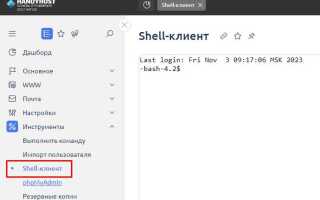
Перед размещением PHP-скрипта необходимо убедиться, что хостинг поддерживает нужную версию PHP. Большинство современных провайдеров предлагают версии от 7.4 до 8.2. Выбор версии зависит от требований кода: использование типизации, новых функций языка или сторонних библиотек. Проверить и изменить версию PHP можно через панель управления хостингом – чаще всего это cPanel, ISPmanager или DirectAdmin.
Следующий шаг – подключение к хостингу через FTP или файловый менеджер в панели управления. Для FTP используйте клиент, например FileZilla. Данные доступа – хост, логин, пароль и порт – предоставляются хостингом при регистрации. Скрипт необходимо загрузить в корневую папку сайта, чаще всего это public_html или www.
Если скрипт зависит от базы данных, предварительно создайте её в панели управления. При создании указывается имя базы, пользователь и пароль. После этого нужно прописать параметры подключения в конфигурационном файле скрипта, как правило, это config.php или .env. Пример строки подключения для MySQL:
$pdo = new PDO('mysql:host=localhost;dbname=имя_базы', 'пользователь', 'пароль');
Для запуска скрипта достаточно открыть его в браузере по адресу вида https://ваш_домен/имя_файла.php. Если скрипт не работает – включите отображение ошибок, добавив в начало файла строки: ini_set('display_errors', 1); error_reporting(E_ALL);
Некоторые хостинги требуют явного указания точки входа в приложении. В этом случае проверьте, чтобы в корне находился файл index.php и в настройках указана правильная директория сайта.
Выбор типа хостинга, подходящего для запуска PHP
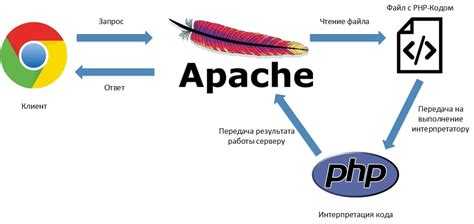
Для стабильной работы PHP-приложения важно правильно определить тип хостинга. Каждый вариант имеет технические ограничения и преимущества, зависящие от характера проекта.
- Виртуальный (shared) хостинг: Подходит для простых сайтов, блогов, небольших интернет-магазинов. Ограничен по ресурсам, устанавливаются лимиты на оперативную память, время выполнения скриптов и количество подключений к базе данных. Обычно используется PHP 7.4–8.1, поддержка Composer доступна не всегда.
- VPS/VDS: Выделенный виртуальный сервер с root-доступом. Идеален для средних и крупных проектов, требующих настройки серверного окружения. Позволяет установить любую версию PHP, задействовать OpCache, настроить cron-задачи, выбрать веб-сервер (Apache, Nginx, Caddy). Поддержка Laravel, Symfony и других фреймворков обеспечивается вручную.
- Облачный хостинг: Масштабируется автоматически, подходит для проектов с непредсказуемой нагрузкой. Возможность балансировки нагрузки, автоматического масштабирования и подключения внешних хранилищ (S3, Cloud SQL). Требует навыков работы с облачными сервисами и CI/CD.
- Выделенный сервер: Выбирается для высоконагруженных приложений с особыми требованиями к безопасности и производительности. Полный контроль над окружением, включая конфигурацию ядра, установку расширений PHP, управление кэшированием и настройку firewall.
Перед выбором учитывайте: необходимую версию PHP, поддержку Composer и расширений (mbstring, curl, gd, intl), возможность настройки php.ini, cron и SSH-доступ. Не все провайдеры предоставляют это на базовом тарифе. Если планируется использовать Laravel или Symfony, минимальное требование – VPS с возможностью установки PHP 8.1+ и базой данных PostgreSQL или MySQL.
Загрузка PHP файлов на хостинг через FTP или файловый менеджер
Для загрузки PHP-скриптов на хостинг потребуется доступ к серверу по FTP или встроенный файловый менеджер в панели управления. Начните с получения FTP-данных: имя сервера, логин и пароль. Эти данные обычно предоставляются в письме после активации хостинга или доступны в панели управления аккаунтом.
Установите FTP-клиент, например FileZilla. Введите полученные данные в соответствующие поля: «Хост» – FTP-сервер (например, ftp.example.com), «Имя пользователя» и «Пароль». Порт оставьте 21, если не указано иное. Подключитесь к серверу.
Найдите на сервере директорию с названием public_html или www – это корень сайта. Именно сюда необходимо загружать файлы PHP. Перетащите нужные файлы из локальной системы в эту папку. Убедитесь, что главный скрипт называется index.php, если вы хотите, чтобы он открывался по умолчанию при заходе на сайт.
Если вы предпочитаете не использовать сторонние программы, откройте файловый менеджер в панели управления хостингом (например, cPanel, ISPmanager). Перейдите в ту же директорию public_html и воспользуйтесь функцией загрузки. После загрузки можно распаковать архив, если вы заранее упаковали файлы в формате .zip для ускорения процесса.
После загрузки проверьте права доступа. PHP-файлы должны иметь разрешения 644, чтобы они корректно выполнялись сервером, но оставались недоступными для записи посторонним.
Настройка прав доступа к PHP файлам и папкам
Для безопасности и корректной работы PHP-скриптов необходимо установить минимально допустимые права доступа к файлам и каталогам. Это предотвращает несанкционированное выполнение и изменение файлов через веб-интерфейс или сторонние процессы.
Файлы PHP: установите права 644. Это позволяет владельцу читать и изменять файл, а остальным – только читать. Выполнение PHP-файлов обеспечивается интерпретатором через веб-сервер, поэтому флаг исполнения (x) не требуется.
Папки: задайте права 755. Владелец получает право на чтение, запись и выполнение, а группа и остальные – только на чтение и выполнение. Параметр выполнения обязателен для открытия директории и доступа к вложенным файлам.
Никогда не применяйте права 777, особенно на папках, доступных через веб. Это даёт полный доступ всем пользователям и создает уязвимость для загрузки вредоносных файлов или изменения содержимого через скрипты.
Если используется система управления файлами через cPanel или аналогичный интерфейс, установите права вручную для каждого элемента. Для терминала используйте команды:
chmod 644 файл.php
chmod 755 папка/
Убедитесь, что владелец файлов совпадает с пользователем, под которым работает веб-сервер. В большинстве случаев это www-data или apache. Изменить владельца можно через команду:
chown имя_пользователя:группа файл.php
После загрузки новых файлов всегда проверяйте установленные права, особенно если файлы были перенесены из другой системы или созданные локально.
Проверка версии PHP и её изменение при необходимости
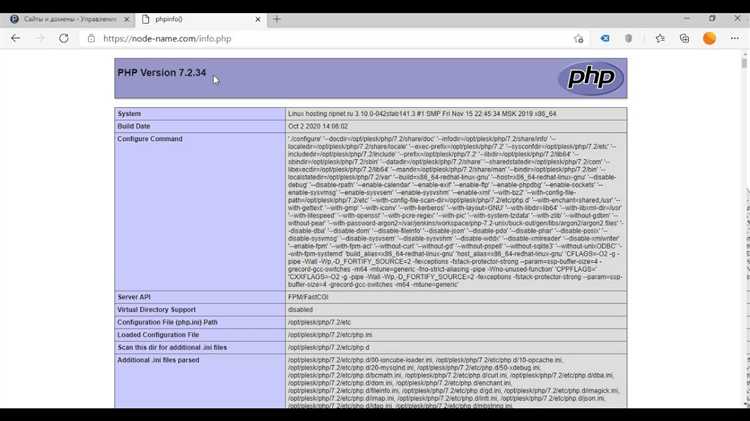
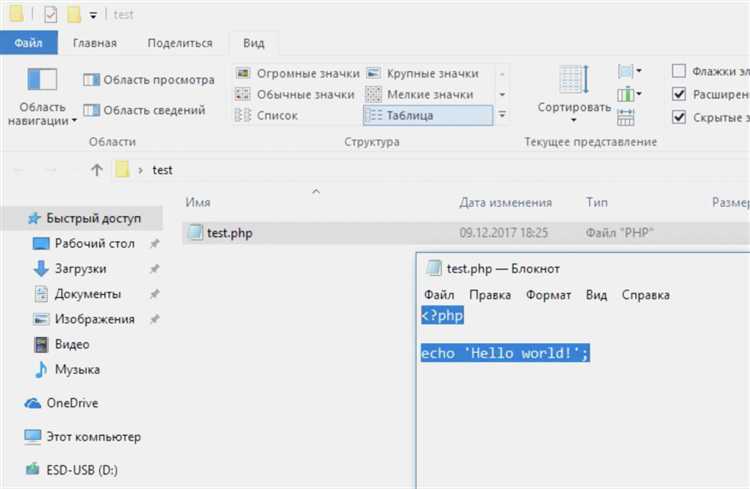
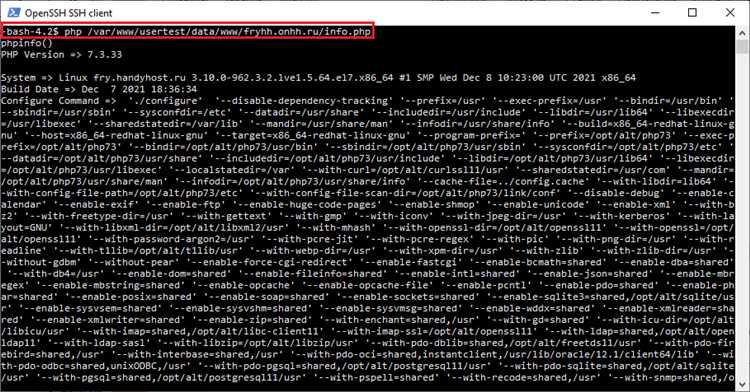
Для проверки текущей версии PHP создайте файл phpinfo.php в корне сайта со следующим содержимым:
<?php
phpinfo();
?>
Загрузите файл на сервер и откройте его в браузере: https://ваш-домен/phpinfo.php. В строке PHP Version отобразится установленная версия.
Если версия не соответствует требованиям скрипта, выполните смену через панель управления хостингом. На популярных платформах, таких как cPanel или ISPmanager, это делается так:
Для cPanel:
- Перейдите в раздел Select PHP Version
- Выберите нужную версию из выпадающего списка
- Нажмите кнопку Set as current
Для ISPmanager:
- Откройте пункт WWW-домены
- Выберите домен и нажмите Изменить
- В поле Версия PHP выберите нужную
- Сохраните изменения
После изменения версии рекомендуется удалить файл phpinfo.php из соображений безопасности.
Создание и подключение базы данных для PHP скрипта
В панели управления хостингом (например, cPanel или ISPmanager) откройте раздел «Базы данных MySQL». Создайте новую базу данных, указав уникальное имя, например my_script_db. Запомните его, он потребуется для подключения.
Создайте нового пользователя MySQL с надёжным паролем. Назначьте ему полный доступ к созданной базе данных. Убедитесь, что активированы все права: SELECT, INSERT, UPDATE, DELETE, CREATE, DROP.
Уточните данные подключения к серверу баз данных. На большинстве хостингов имя сервера – localhost. Если используется удалённый сервер или облачная СУБД, укажите актуальный хост и порт (по умолчанию: 3306).
В корневом каталоге скрипта создайте файл config.php. Пропишите в нём подключение через расширение MySQLi или PDO. Пример с использованием MySQLi:
<?php
$host = 'localhost';
$dbname = 'my_script_db';
$user = 'db_user';
$pass = 'secure_password';
$conn = new mysqli($host, $user, $pass, $dbname);
if ($conn->connect_error) {
die('Ошибка подключения: ' . $conn->connect_error);
}
?>
Проверьте соединение, вызвав файл в браузере. При успешном подключении ошибок не будет. При возникновении ошибки проверьте логин, пароль, имя базы и права пользователя в панели управления.
Для обеспечения безопасности никогда не размещайте файл с подключением в доступных директориях (например, /public_html). Настройте .htaccess для ограничения прямого доступа к конфигурационным файлам.
Настройка конфигурационного файла .htaccess для запуска PHP
Файл .htaccess служит для настройки параметров веб-сервера Apache и может быть использован для корректной работы PHP-скриптов на вашем хостинге. Для того чтобы запустить PHP через .htaccess, необходимо правильно настроить его параметры, учитывая версию PHP, директории и специфические настройки сервера.
Чтобы указать версию PHP, которая будет использоваться для обработки скриптов, добавьте в .htaccess следующие строки:
AddHandler application/x-httpd-php7.4 .php
В данном примере для обработки файлов с расширением .php будет использоваться PHP версии 7.4. Если ваш хостинг поддерживает несколько версий PHP, можно указать необходимую версию, изменяя номер в строке.
Для использования более новых версий PHP можно также использовать следующие варианты:
AddHandler application/x-httpd-php8.0 .php
AddHandler application/x-httpd-php8.1 .php
Если необходимо выполнить настройку PHP для определенной директории, используйте следующую конструкцию:
php_value memory_limit 128M
php_value max_execution_time 60
В данном примере заданы параметры, такие как ограничение памяти (memory_limit) и максимальное время выполнения скрипта (max_execution_time). Эти настройки позволяют регулировать поведение PHP на уровне конкретной папки.
Также можно задать параметры, которые будут действовать для всех файлов PHP на сервере. Например, для изменения директивы max_input_vars, которая ограничивает количество элементов, передаваемых через запросы, добавьте в .htaccess следующее:
php_value max_input_vars 3000
Не все хостинг-платформы поддерживают изменение параметров через .htaccess, особенно если они используют более жесткие настройки безопасности. В таких случаях потребуется обращаться к техподдержке или настроить файл php.ini, если хостинг это позволяет.
Для повышения безопасности можно ограничить доступ к файлам .htaccess, добавив следующее правило:
Order allow,deny
Deny from all
Это предотвратит доступ к конфигурационному файлу через веб-браузер.
Настройка .htaccess для работы с PHP требует внимательности, так как ошибки в конфигурации могут привести к неработоспособности сайта. Всегда проверяйте работоспособность после внесения изменений и уточняйте настройки в документации вашего хостинга для лучшей совместимости.
Отладка ошибок при первом запуске PHP скрипта
После загрузки PHP скрипта на хостинг часто возникают ошибки, которые могут быть связаны с конфигурацией сервера, синтаксисом кода или неправильным использованием функций. Чтобы минимизировать время на устранение проблем, важно правильно настроить процесс отладки.
1. Включение отображения ошибок
display_errors = On
error_reporting = E_ALL
Если доступ к php.ini ограничен, можно активировать отображение ошибок прямо в скрипте:
ini_set('display_errors', 1);
error_reporting(E_ALL);
2. Проверка логов ошибок
3. Использование var_dump() и print_r()
Для диагностики проблем с переменными полезно использовать var_dump() и print_r(). Эти функции позволяют вывести тип и значение переменных на экран. Вставьте их в код в местах, где переменные могут быть некорректными, например:
var_dump($variable);
4. Работа с ошибками базы данных
if (!$result) {
die('Ошибка запроса: ' . mysqli_error($conn));
}
5. Разделение кода на части
6. Проверка прав доступа
Ошибки, связанные с правами доступа, также часты при первом запуске скрипта на хостинге. Убедитесь, что файлы и каталоги имеют необходимые права для записи и чтения. Используйте команды chmod для установки прав доступа или проверяйте настройки через панель управления хостингом.
7. Использование инструментов отладки
Для более глубокого анализа ошибок можно использовать сторонние инструменты, такие как Xdebug. Это расширение для PHP позволяет отслеживать выполнение кода в реальном времени, ставить точки останова и просматривать стек вызовов.
Отладка ошибок – это не только способ выявить проблему, но и возможность улучшить качество кода, сделав его более устойчивым и понятным.
Вопрос-ответ:
Как запустить PHP скрипт на хостинге?
Для запуска PHP скрипта на хостинге нужно выполнить несколько шагов. Сначала необходимо загрузить файл скрипта на сервер. Это можно сделать через FTP-клиент или панель управления хостингом. Затем, если скрипт требует базы данных, следует создать базу данных через панель управления хостингом и настроить подключение в самом скрипте. После этого, для проверки работы, нужно просто открыть скрипт в браузере, указав его адрес на сервере. Если скрипт работает правильно, то на странице отобразится нужный результат.
Нужно ли на хостинге устанавливать PHP для запуска скриптов?
PHP обычно уже установлен на большинстве хостингов, так как это один из самых популярных языков для веб-разработки. Однако, важно проверить версию PHP, поддерживаемую вашим хостингом, и при необходимости обновить ее в панели управления хостингом. Если хостинг не поддерживает PHP, можно обратиться в техническую поддержку для получения дополнительной информации о возможности его установки или переходе на другой тариф с нужной версией PHP.
Какие настройки нужно учитывать при запуске PHP скрипта на хостинге?
Перед запуском PHP скрипта на хостинге следует учесть несколько важных моментов. Во-первых, проверьте, поддерживает ли хостинг ту версию PHP, которая требуется для работы вашего скрипта. Во-вторых, настройте права доступа к файлам и папкам, чтобы скрипт мог корректно выполнять операции с файлами или базой данных. Также стоит убедиться, что необходимые расширения PHP включены на сервере (например, MySQL для работы с базами данных). Дополнительно следует настроить параметры php.ini, если это необходимо для выполнения специфичных функций в скрипте.

 Загрузка...