PHP – это не только язык для веб-разработки, но и мощный инструмент для автоматизации задач в Linux-среде. Запуск PHP-скрипта через терминал позволяет выполнять фоновые процессы, обрабатывать данные и интегрироваться с системными утилитами без участия веб-сервера.
Для запуска PHP-скрипта требуется наличие интерпретатора. Убедитесь, что установлен пакет php-cli. Проверить это можно командой php -v. Если интерпретатор не установлен, используйте пакетный менеджер: sudo apt install php-cli для Debian/Ubuntu или sudo dnf install php-cli для Fedora.
Скрипт можно запускать напрямую, указывая путь к файлу: php /путь/к/файлу.php. Если файл содержит shebang (#!/usr/bin/php) и имеет права на выполнение (chmod +x script.php), его можно запускать как обычный исполняемый файл: ./script.php.
Для передачи аргументов в скрипт используйте массив $argv, а для получения кода возврата – переменную $? в командной строке после выполнения. Это позволяет интегрировать PHP-скрипты в цепочки cron-задач, bash-скриптов и системных служб.
Работа с PHP в терминале требует четкой структуры скриптов, логирования ошибок и контроля зависимостей через Composer, если проект становится масштабным. Это повышает надежность и упрощает отладку при работе вне веб-контекста.
Проверка установлен ли PHP в системе
Откройте терминал и выполните команду:
php -vЕсли PHP установлен, отобразится информация о версии, например:
PHP 8.1.2 (cli) (built: Jan 20 2023 10:29:17) (NTS)При ошибке command not found или аналогичной системе неизвестна команда php, что означает отсутствие установленного PHP или неправильную настройку переменной PATH.
Для точного поиска исполняемого файла PHP выполните:
which phpЕсли путь не возвращён, PHP не установлен или не добавлен в системные пути. Проверить наличие пакета можно следующей командой:
dpkg -l | grep phpДля систем с dnf или yum используйте:
rpm -qa | grep phpВ Arch-совместимых дистрибутивах проверьте:
pacman -Qs phpЕсли установлено несколько версий PHP, уточните используемую по умолчанию:
update-alternatives --display phpЭто покажет активную версию и доступные альтернативы.
Установка PHP через пакетный менеджер
Для установки PHP в Linux-среде используется системный пакетный менеджер, зависящий от дистрибутива. В Ubuntu и Debian применяется apt. Перед установкой обновите индекс пакетов командой sudo apt update, затем установите PHP: sudo apt install php. Версию можно уточнить, например: sudo apt install php8.2.
В CentOS, RHEL и Fedora используется dnf или yum. Убедитесь, что активирован репозиторий EPEL и REMI. Выполните: sudo dnf install epel-release и sudo dnf install https://rpms.remirepo.net/enterprise/remi-release-8.rpm. Активируйте нужный модуль PHP: sudo dnf module enable php:8.2 и установите: sudo dnf install php.
Для Arch Linux применяется pacman. Обновите систему: sudo pacman -Syu, затем установите PHP: sudo pacman -S php. После установки убедитесь в доступности команды php в терминале.
Проверка успешной установки: выполните php -v. Команда должна вывести версию интерпретатора и информацию о сборке.
Создание простого PHP скрипта в текстовом редакторе
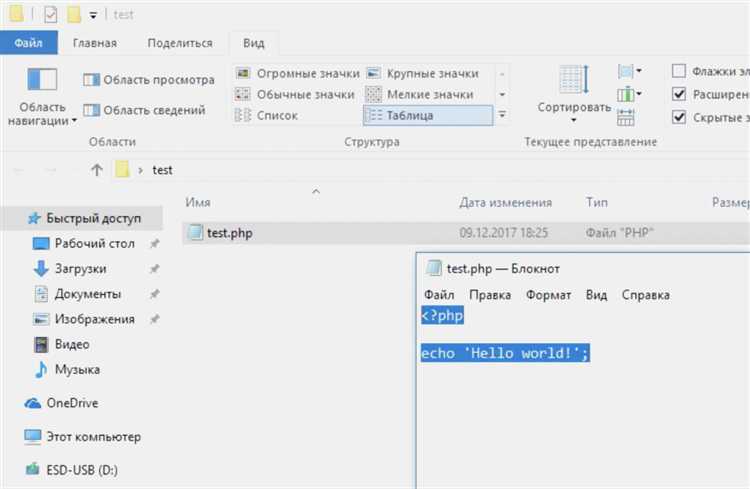
Откройте терминал и перейдите в рабочую директорию с помощью команды cd /путь/к/папке. Если папки ещё нет, создайте её командой mkdir имя_папки и войдите в неё.
Создайте новый файл с расширением .php с помощью любого текстового редактора. Например, для nano выполните команду nano script.php. Для Vim – vim script.php.
В открывшемся редакторе введите следующий код:
<?php
echo "Скрипт работает\n";
?>
Сохраните файл: в nano нажмите Ctrl+O, затем Enter, и Ctrl+X для выхода. В Vim – :wq и Enter.
Убедитесь, что файл сохранился, командой ls. Должен отобразиться файл script.php.
Теперь скрипт готов к запуску через терминал с использованием интерпретатора PHP.
Назначение прав на выполнение PHP файла
Для запуска PHP-скрипта из терминала требуется, чтобы файл имел право на выполнение. Это достигается с помощью команды chmod. Если скрипт должен выполняться как самостоятельный исполняемый файл (например, с шебангом #!/usr/bin/php в первой строке), необходимо установить бит выполнения: chmod +x script.php.
Если скрипт запускается через интерпретатор явно (php script.php), права на выполнение не обязательны, но должны быть разрешения на чтение. Минимально допустимое право для текущего пользователя – chmod 644 script.php.
Чтобы ограничить доступ к файлу, если он содержит чувствительные данные, избегайте установки прав 777. Для пользовательского выполнения достаточно chmod 700 script.php, если запуск осуществляется владельцем файла.
Проверить текущие права можно командой ls -l script.php. Для изменения владельца файла используйте chown, если нужно, чтобы конкретный пользователь имел контроль над выполнением: sudo chown username script.php.
Запуск PHP скрипта с указанием интерпретатора
Чтобы явно указать используемый интерпретатор PHP, необходимо ввести полный путь к исполняемому файлу PHP перед именем скрипта. Например:
/usr/bin/php /home/user/scripts/test.php
Если на системе установлено несколько версий PHP, следует использовать конкретный бинарник нужной версии. Примеры путей: /usr/bin/php7.4, /usr/bin/php8.1. Уточнить доступные версии можно с помощью команды update-alternatives --list php или просмотрев содержимое каталога /usr/bin/.
Для временного использования определённой версии без изменения системных настроек, запускайте скрипт так:
/usr/bin/php8.1 /var/www/project/index.php
Проверка корректности выбранного интерпретатора выполняется командой:
/usr/bin/php8.1 -v
Если используется shebang, первой строкой скрипта должно быть:
#!/usr/bin/php
После установки прав на исполнение с помощью chmod +x script.php скрипт запускается напрямую:
./script.php
При использовании shebang обязательно указывать абсолютный путь к нужной версии интерпретатора, иначе будет использоваться дефолтная из PATH.
Передача аргументов в PHP скрипт через терминал
Для передачи аргументов в PHP скрипт через терминал используется механизм, основанный на суперглобальном массиве $argv. Этот массив автоматически заполняется значениями, которые передаются скрипту при его запуске.
Пример запуска PHP скрипта с аргументами:
php script.php arg1 arg2 arg3
После этого в массиве $argv будут доступны следующие значения:
$argv[0]– имя скрипта (в данном случаеscript.php).$argv[1]– первый аргумент (arg1).$argv[2]– второй аргумент (arg2), и так далее.
Важно: Индексация массива $argv начинается с 0, где первый элемент – это всегда имя скрипта.
 $value) {
echo "Аргумент $index: $value\n";
}
?>
Для обработки аргументов можно использовать функцию getopt(), которая позволяет работать с параметрами командной строки, если они передаются с флагами. Например, для получения значений опций:
В данном случае a:, b:, и
php script.php -a value1 -b value2 -c
Результат работы скрипта покажет массив с параметрами:
Array
(
[a] => value1
[b] => value2
[c] =>
)
Для более гибкой обработки аргументов можно использовать библиотеки, такие как Composer, которые помогают работать с параметрами командной строки, особенно при необходимости обработки сложных структур.
- Включение отображения ошибок с помощью директивы error_reporting: Эта директива позволяет указать уровень ошибок, которые будут отображаться в процессе выполнения скрипта. Например, для отображения всех ошибок, предупреждений и уведомлений, можно использовать следующую команду:
error_reporting(E_ALL);
- Включение display_errors: Для того чтобы ошибки отображались на экране (в терминале), используйте следующую строку:
ini_set('display_errors', 1);
- Команда для временной активации ошибок:
php -d display_errors=1 -d error_reporting=E_ALL script.php
Этот способ полезен, если нужно быстро запустить скрипт с отладочной информацией, не меняя сам код.
Важные моменты:
- Настройка display_errors должна быть включена в случае разработки, но в рабочем окружении важно отключать отображение ошибок для предотвращения утечек информации о сервере.
- В случае проблем с производительностью, убедитесь, что скрипт не генерирует слишком много ошибок, что может привести к нагрузке на систему.
Таким образом, правильная настройка отображения ошибок на консоли помогает ускорить процесс отладки и улучшить качество кода.
Запуск PHP скрипта по расписанию с помощью cron
Для автоматизации запуска PHP скриптов на Linux-системах часто используется планировщик задач cron. Он позволяет настроить выполнение задач по расписанию с высокой точностью, что идеально подходит для регулярных задач, таких как обработка данных, отправка отчетов или обновление содержимого сайта.
Чтобы настроить выполнение PHP скрипта с использованием cron, необходимо выполнить несколько шагов. Рассмотрим их поэтапно:
1. Открытие cron для редактирования
Для настройки задач cron нужно отредактировать файл crontab. Для этого введите в терминале команду:
crontab -e
Это откроет файл в редакторе по умолчанию, где можно добавлять, изменять или удалять задания.
2. Формат записи задачи в crontab
Запись задачи в cron имеет следующий формат:
* * * * * /путь/к/команде
Каждая звездочка в записи означает интервал времени, при котором будет выполняться задача:
- Первая звездочка – минута (0-59)
- Вторая звездочка – час (0-23)
- Третья звездочка – день месяца (1-31)
- Четвертая звездочка – месяц (1-12)
- Пятая звездочка – день недели (0-6, где 0 – воскресенье)
3. Настройка выполнения PHP скрипта
Чтобы запустить PHP скрипт, нужно указать полный путь к PHP интерпретатору и путь к скрипту. Пример записи, которая запускает скрипт everyday.php каждый день в 3:00 утра:
0 3 * * * /usr/bin/php /путь/к/скрипту/everyday.php
Здесь:
- 0 – минута (0 минут)
- 3 – час (3:00 AM)
- * – каждый день месяца
- * – каждый месяц
- * – каждый день недели
4. Проверка правильности записи
После внесения изменений в crontab необходимо сохранить файл и выйти из редактора. Затем можно проверить список активных задач с помощью команды:
crontab -l
5. Логирование выполнения задачи
0 3 * * * /usr/bin/php /путь/к/скрипту/everyday.php >> /путь/к/логам/cron.log 2>&1
В данном случае все сообщения об ошибках и результаты выполнения скрипта будут записываться в файл cron.log.
6. Проверка выполнения задачи
Если задача не выполняется как ожидается, важно проверить логи cron. Они могут помочь выявить проблемы, такие как неправильные пути или недоступность скрипта. Логи можно найти в /var/log/cron или /var/log/syslog, в зависимости от настроек системы.
Заключение
Запуск PHP скрипта по расписанию с помощью cron – это мощный инструмент для автоматизации задач на сервере. Главное – правильно настроить путь к PHP и скрипту, а также внимательно следить за логами для диагностики возможных ошибок.
Вопрос-ответ:
Как запустить PHP скрипт через терминал в Linux?
Для того чтобы запустить PHP скрипт через терминал в Linux, нужно сначала убедиться, что на системе установлен PHP. Это можно проверить, набрав команду `php -v`. Если PHP не установлен, его можно установить с помощью менеджера пакетов, например, командой `sudo apt install php` для дистрибутивов на базе Debian. После этого можно запустить PHP скрипт, перейдя в директорию с файлом и выполнив команду `php имя_файла.php`.
Почему терминал может не распознавать команду php?
Если терминал не распознает команду `php`, вероятно, PHP не установлен на вашей системе, либо его путь не добавлен в переменную окружения PATH. Для установки PHP можно воспользоваться командой для вашего дистрибутива, например, `sudo apt install php` для Ubuntu. Если PHP уже установлен, нужно убедиться, что путь к исполнимому файлу PHP добавлен в системные переменные. Это можно проверить командой `echo $PATH` и при необходимости изменить настройки с помощью команды `export PATH=$PATH:/usr/bin/php`.
Как изменить права на файл, чтобы PHP скрипт можно было запустить?
Если у вас возникли проблемы с правами на файл, например, скрипт не запускается, можно изменить их с помощью команды `chmod`. Например, чтобы дать права на выполнение файла, используйте команду `chmod +x имя_файла.php`. После этого скрипт должен быть доступен для запуска, если вы находитесь в той же директории, или указав полный путь к файлу. Если файл принадлежит другому пользователю, можно использовать команду `sudo chmod` для изменения прав с правами администратора.
Какие ошибки могут возникнуть при запуске PHP скрипта в терминале?
При запуске PHP скрипта через терминал могут возникать различные ошибки. Одна из самых частых — это ошибка синтаксиса в самом скрипте. В этом случае PHP обычно выдает сообщение об ошибке с указанием на строку, где произошла ошибка. Также могут быть проблемы с правами доступа, когда скрипт не имеет прав на выполнение. Для их решения можно изменить права с помощью команды `chmod`. Иногда проблемы могут возникать из-за отсутствия нужных расширений PHP или неправильной версии PHP. Чтобы это проверить, можно использовать команду `php -m`, которая покажет список установленных расширений.

 Загрузка...