Для того чтобы запустить PHP скрипт на Windows, необходимо правильно настроить серверную среду, которая поддерживает интерпретацию PHP-кода. Наиболее популярным решением является установка стека, включающего сервер Apache, PHP и базу данных MySQL, а также использование готовых пакетов, таких как XAMPP или WAMP. Эти инструменты упрощают процесс установки, но важно понимать, как каждый из компонентов работает и как настроить их для корректной работы PHP.
Первый шаг – установка PHP. Для этого можно скачать последнюю версию PHP с официального сайта (https://windows.php.net/download/). Рекомендуется выбрать версию, подходящую для вашей системы (например, 32-битную или 64-битную). После загрузки архив нужно распаковать в удобное место на вашем диске. На данном этапе важно правильно настроить переменную окружения PATH, чтобы Windows могла находить исполнимый файл PHP из любой директории.
Второй шаг – настройка веб-сервера. Один из самых распространённых вариантов – это Apache, который можно установить через те же пакеты XAMPP или WAMP. После установки следует проверить работу веб-сервера, запустив его и открыв браузер, введя адрес http://localhost. Если Apache работает корректно, вы увидите страницу приветствия, что означает, что сервер настроен верно.
Третий шаг – настройка конфигурации PHP. Откройте файл php.ini в текстовом редакторе и выполните необходимые изменения, такие как включение расширений, настройка ошибок или указание путей для сессий. Обратите внимание на директивы max_execution_time и memory_limit, которые могут понадобиться для корректной работы более тяжёлых скриптов.
Последний шаг – запуск PHP скрипта. Поместите ваш PHP файл в папку, доступную веб-серверу (например, C:\xampp\htdocs\ для XAMPP). Для запуска скрипта откройте браузер и введите путь к файлу в адресной строке (например, http://localhost/myscript.php). Если все шаги выполнены правильно, скрипт должен исполниться, и результат будет отображён в браузере.
Установка PHP на Windows: шаги и настройки
Для начала работы с PHP на Windows необходимо выполнить несколько ключевых шагов по установке и настройке. Это включает скачивание нужной версии PHP, настройку переменных среды и проверку работы интерпретатора. Рассмотрим подробный процесс установки.
1. Скачивание PHP: посетите официальный сайт PHP (https://www.php.net/downloads.php) и выберите версию, соответствующую вашей архитектуре системы (x86 или x64). Для работы в Windows рекомендуется скачать версию «Thread Safe» (TS), так как она лучше поддерживает работу с веб-серверами, такими как Apache.
2. Разархивация архива: после загрузки архива распакуйте его в удобное место, например, в каталог C:\php. Важно не устанавливать PHP в папку с пробелами в имени, так как это может вызвать проблемы в процессе работы.
3. Настройка переменных среды: добавьте путь к папке с PHP в системную переменную среды PATH. Для этого откройте «Свойства системы» > «Дополнительные параметры системы» > «Переменные среды» и добавьте новый путь в системную переменную PATH. Например, C:\php.
4. Конфигурация php.ini: в каталоге с распакованным PHP найдите файл php.ini-development и переименуйте его в php.ini. Откройте этот файл в текстовом редакторе и выполните несколько важных настроек:
- Включите расширения, раскомментировав нужные строки (например, для работы с базами данных MySQL раскомментируйте строку
extension=mysqli). - Настройте параметры времени и даты, отредактировав строку
date.timezone(например,date.timezone = "Europe/Moscow"). - При необходимости настройте другие параметры, такие как
memory_limitилиupload_max_filesize.
5. Проверка установки: откройте командную строку и выполните команду php -v. Если все настроено правильно, вы увидите версию установленного PHP. Это подтверждает, что интерпретатор PHP успешно установлен и доступен из командной строки.
6. Интеграция с веб-сервером: для работы PHP с веб-сервером (например, Apache или Nginx) необходимо настроить соответствующий сервер. Для Apache нужно отредактировать файл конфигурации httpd.conf, добавив строку:
LoadModule php_module "c:/php/php7apache2_4.dll"
Затем необходимо настроить обработку PHP-файлов, добавив строку:
AddHandler application/x-httpd-php .php
Перезапустите сервер Apache, чтобы изменения вступили в силу.
7. Дополнительные настройки: после установки PHP рекомендуется настроить обработку ошибок. Для этого в файле php.ini установите параметр display_errors = On, чтобы ошибки отображались на экране в процессе разработки.
Эти шаги позволят вам успешно установить и настроить PHP на Windows, а также интегрировать его с веб-сервером для разработки и тестирования веб-приложений.
Конфигурация среды для запуска PHP скриптов
Для успешного запуска PHP скриптов на Windows необходимо настроить несколько ключевых компонентов: сам PHP, веб-сервер и, при необходимости, базу данных. Рассмотрим каждый из них по порядку.
1. Установка PHP
- Скачайте последнюю версию PHP с официального сайта: https://windows.php.net/download/.
- Выберите архив с версией, подходящей для вашей системы (x86 или x64) и соответствующей архитектуре (Thread Safe или Non-Thread Safe).
- Распакуйте архив в удобное место, например, в директорию C:\php.
- Создайте переменную среды PHP_HOME, указывающую на путь установки PHP (например, C:\php).
- Добавьте путь к PHP в системную переменную PATH для удобства вызова команд php из командной строки.
2. Настройка веб-сервера
Для работы PHP скриптов требуется веб-сервер. Самым популярным решением для Windows является Apache, но можно использовать и Nginx или другие серверы.
- Для установки Apache скачайте сервер с официального сайта: https://httpd.apache.org/download.cgi.
- При установке Apache укажите путь к директории, где установлен PHP, в настройках конфигурации Apache. Для этого добавьте следующие строки в конфигурационный файл httpd.conf:
- LoadModule php_module «C:/php/php7apache2_4.dll»
- AddHandler application/x-httpd-php .php
- PHPIniDir «C:/php»
- После внесения изменений перезапустите сервер Apache.
3. Настройка php.ini
- В папке с PHP найдите файл php.ini-development и переименуйте его в php.ini.
- Откройте php.ini в текстовом редакторе и настройте параметры, такие как max_execution_time, memory_limit, error_reporting, чтобы соответствовать требованиям вашего проекта.
- Если планируется использование базы данных, раскомментируйте и настройте расширения для MySQL или других СУБД, например:
- extension=mysqli
- extension=pdo_mysql
4. Установка и настройка MySQL (если необходимо)
- Для работы с базами данных скачайте MySQL с официального сайта: https://dev.mysql.com/downloads/installer/.
- Во время установки выберите серверную версию и настройте параметры подключения.
- После завершения установки, настройте PHP для работы с MySQL, раскомментировав строки в php.ini:
- extension=mysqli
- extension=pdo_mysql
5. Проверка работы среды
- Для проверки корректности настроек создайте файл info.php в корневой директории вашего веб-сервера с содержимым:
- <?php phpinfo(); ?>
- Перейдите в браузер по адресу http://localhost/info.php и убедитесь, что информация о PHP отображается корректно.
После выполнения этих шагов ваша среда для запуска PHP скриптов на Windows будет настроена и готова к работе.
Проверка работоспособности PHP через командную строку
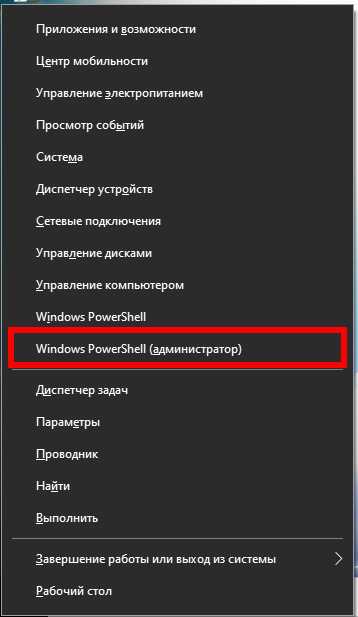
Для того чтобы убедиться, что PHP установлен и правильно работает на вашем компьютере с Windows, достаточно выполнить несколько простых шагов через командную строку.
Первым делом откройте командную строку. Для этого нажмите Win+R, введите «cmd» и нажмите Enter. В открывшемся окне введите команду:
php -v
Если PHP установлен корректно, вы увидите информацию о версии PHP, например:
PHP 8.0.3 (cli) (built: Mar 4 2021 10:38:47) (ZTS Visual C++ 2019 x64)
Если система не распознает команду, это значит, что либо PHP не установлен, либо его путь не добавлен в переменную окружения PATH. В этом случае необходимо либо установить PHP, либо настроить переменные окружения, чтобы командная строка могла найти исполнимый файл PHP.
Для добавления PHP в PATH откройте «Системные свойства» (ПКМ по значку «Этот компьютер» → «Свойства» → «Дополнительные параметры системы» → «Переменные среды»). В разделе «Системные переменные» найдите переменную «Path» и добавьте путь к каталогу, где находится файл php.exe, например: C:\php\
После добавления пути перезапустите командную строку и повторите команду php -v. Теперь PHP должен отобразиться корректно.
Для более точной диагностики можно также использовать команду:
php -m
Она покажет список всех загруженных расширений PHP. Это полезно для проверки, поддерживаются ли нужные вам библиотеки или расширения.
Если вы хотите выполнить тестовый PHP-скрипт, можно использовать команду:
php -r "echo 'Hello, world!';"
Этот скрипт выведет строку «Hello, world!» в командной строке, подтверждая, что PHP правильно интерпретирует код.
Проверка через командную строку помогает быстро удостовериться в корректной установке и настройке PHP на вашем компьютере, что является первым шагом к работе с PHP-скриптами в Windows.
Запуск PHP скрипта через локальный сервер (XAMPP, WAMP)
Для запуска PHP скриптов на локальной машине один из самых удобных способов – использовать локальный сервер, например, XAMPP или WAMP. Эти программы включают в себя Apache, PHP и MySQL, что позволяет вам быстро настроить среду для разработки и тестирования сайтов без необходимости подключения к удаленному серверу.
После установки XAMPP или WAMP, нужно выполнить несколько простых шагов для запуска PHP скрипта. В случае с XAMPP, после запуска панели управления откройте Apache сервер, убедитесь, что он работает. В WAMP для этого достаточно щелкнуть по значку программы в системном трее и выбрать «Запустить все сервисы».
Для того чтобы запустить PHP скрипт, его нужно поместить в папку с проектами. В XAMPP эта папка называется «htdocs», в WAMP – «www». Скопируйте ваш PHP файл в одну из этих папок. После этого вы сможете обратиться к своему скрипту через браузер, набрав адрес «http://localhost/имя_файла.php». Если все сделано правильно, сервер отобразит результат выполнения PHP скрипта.
Если ваш скрипт использует базу данных, убедитесь, что MySQL запущен, и создайте нужную базу через phpMyAdmin, который доступен по адресу «http://localhost/phpmyadmin». В phpMyAdmin можно создать таблицы и наполнить их данными, чтобы проверить работу скриптов, которые взаимодействуют с базой данных.
Если при запуске скрипта возникли ошибки, проверяйте журнал ошибок Apache, который доступен через панель управления XAMPP или WAMP. Это поможет быстро выявить проблему с конфигурацией или кодом.
Для удобства разработки вы можете использовать редакторы кода, такие как VS Code или Sublime Text, и дополнительно настроить их для работы с PHP. Некоторые редакторы поддерживают автодополнение кода, что ускоряет процесс написания и отладки скриптов.
Важно помнить, что локальные серверы XAMPP и WAMP предназначены для разработки и тестирования. Для запуска скриптов на продакшн-сервере потребуется настроить настоящий веб-сервер с подходящими мерами безопасности.
Использование PHP в командной строке Windows
Для запуска PHP-скриптов через командную строку в Windows необходимо сначала установить PHP и настроить его в системе. После установки вы можете использовать PHP для выполнения различных задач, от простых скриптов до комплексных автоматизаций.
Чтобы начать использовать PHP в командной строке, скачайте его с официального сайта windows.php.net. Выберите версию, подходящую для вашей системы, и распакуйте архив в любое удобное место, например, в C:\php.
После этого добавьте путь к папке с PHP в переменную среды PATH. Это позволит запускать PHP из любой директории. Для этого:
- Откройте меню «Пуск» и найдите «Изменить системные переменные среды».
- В разделе «Переменные среды» выберите Path и нажмите «Изменить».
- Добавьте путь к папке с PHP, например, C:\php.
- Нажмите «Ок» для сохранения изменений.
После выполнения этих шагов откройте командную строку и выполните команду php -v. Если установка прошла успешно, вы увидите информацию о версии PHP.
Теперь вы можете запускать PHP-скрипты напрямую из командной строки. Для этого перейдите в директорию, где находится скрипт, и выполните команду:
php script.php
PHP также поддерживает выполнение команд непосредственно из командной строки. Например, для выполнения простого PHP-выражения можно использовать команду:
php -r "echo 'Hello, world!';"
Этот способ полезен для тестирования небольших фрагментов кода без необходимости создавать отдельные файлы.
В командной строке можно использовать все стандартные возможности PHP, включая работу с файлами, базами данных и сетью. Это делает PHP мощным инструментом для быстрого выполнения задач и скриптов в Windows.
Ошибки при запуске PHP скрипта и способы их устранения
При запуске PHP скрипта на Windows могут возникать различные ошибки, которые затрудняют его выполнение. Рассмотрим наиболее распространенные проблемы и методы их устранения.
1. Ошибка «PHP не установлен или не настроен»
Эта ошибка возникает, если PHP не был установлен или неправильно настроен на вашей системе. Чтобы решить проблему, скачайте и установите PHP с официального сайта. Убедитесь, что добавили путь к PHP в системную переменную PATH. Для этого откройте «Свойства системы», выберите «Дополнительные параметры системы», затем «Переменные среды» и добавьте путь к каталогу с PHP в переменную PATH.
2. Ошибка «Не удается запустить сервер Apache»
Эта ошибка часто возникает при попытке запустить локальный сервер, например, с помощью XAMPP или WAMP. Причиной может быть занятие порта 80 другим приложением (например, Skype). Чтобы устранить ошибку, попробуйте изменить порт Apache. Откройте файл конфигурации Apache (httpd.conf) и найдите строку, начинающуюся с «Listen 80». Измените 80 на другой порт, например 8080, и перезапустите сервер.
3. Ошибка «Не удается найти файл php.ini»
Если PHP не может найти файл php.ini, возможно, он не был настроен или был удален. Найдите файл php.ini-development или php.ini-production в каталоге с PHP и переименуйте его в php.ini. После этого откройте файл и настройте необходимые параметры, такие как выставление пути к директориям с расширениями и настройка ошибок.
4. Ошибка «Fatal error: Allowed memory size of X bytes exhausted»
Эта ошибка указывает на то, что скрипт превысил лимит памяти. Чтобы увеличить лимит памяти, откройте php.ini и найдите параметр «memory_limit». Установите более высокое значение, например, «memory_limit = 512M» или «memory_limit = -1» для неограниченной памяти. После изменения перезапустите сервер.
5. Ошибка «Parse error: syntax error»
Ошибка синтаксиса часто возникает из-за неправильно написанного кода. Например, забытые точки с запятой или лишние закрывающие скобки. Для быстрого поиска ошибок используйте отладчики или инструменты, такие как PHP CodeSniffer или встроенные возможности IDE для подсветки синтаксических ошибок.
6. Ошибка «Не удается подключиться к базе данных»
Если PHP скрипт не может подключиться к базе данных, проверьте параметры подключения: хост, имя пользователя, пароль и имя базы данных. Убедитесь, что сервер базы данных работает, а порт (обычно 3306 для MySQL) не блокируется брандмауэром.
7. Ошибка «Undefined variable»
Такая ошибка появляется, если вы обращаетесь к переменной, которая не была предварительно определена. Для устранения ошибки всегда проверяйте наличие переменной перед её использованием, используя функцию isset() или empty(). Также можно активировать отображение ошибок в PHP с помощью error_reporting(E_ALL), чтобы увидеть все предупреждения.
8. Ошибка «Access denied for user»
Эта ошибка связана с неправильными данными для входа в MySQL. Проверьте, что имя пользователя и пароль правильные, а также что у пользователя есть соответствующие привилегии для подключения к базе данных. Проверьте также, что доступ разрешен с вашего IP-адреса или локальной машины.
9. Ошибка «Cannot modify header information – headers already sent»
Вопрос-ответ:
Нужно ли устанавливать дополнительное программное обеспечение для запуска PHP-скрипта на Windows?
Да, необходимо установить интерпретатор PHP. Его можно скачать с официального сайта php.net. После загрузки архива с нужной версией, его следует распаковать в удобное место на диске (например, C:\php). Также желательно добавить путь к папке с PHP в системную переменную PATH, чтобы можно было запускать PHP из командной строки из любой директории.
Как проверить, что PHP установлен и работает правильно?
Откройте командную строку (нажмите Win+R, введите `cmd`) и введите команду `php -v`. Если всё настроено правильно, вы увидите информацию о версии PHP и лицензии. Это подтверждает, что интерпретатор установлен и готов к работе.
Можно ли запускать PHP-скрипты без установки локального веб-сервера?
Да, можно. PHP поддерживает запуск скриптов напрямую из командной строки. Для этого сохраните скрипт в файл с расширением `.php`, откройте командную строку, перейдите в каталог с этим файлом и введите `php имя_файла.php`. Скрипт выполнится, а результат отобразится в окне терминала. Такой способ удобен для небольших тестов или фоновых задач.
Как запустить PHP-скрипт через браузер на Windows?
Для запуска PHP-скрипта через браузер нужно использовать веб-сервер. Один из популярных вариантов — установить пакет XAMPP, в который уже входит Apache и PHP. После установки скрипты можно помещать в папку `htdocs`, которая находится внутри каталога установки XAMPP. Затем скрипт можно открыть в браузере по адресу вроде `http://localhost/имя_файла.php`.
Что делать, если при запуске PHP-скрипта появляется сообщение об ошибке «php не является внутренней или внешней командой»?
Это сообщение означает, что система не может найти интерпретатор PHP. Проверьте, добавлен ли путь к папке с PHP в системную переменную PATH. Чтобы это исправить, откройте свойства системы → Дополнительные параметры системы → Переменные среды → найдите переменную `Path` и добавьте путь к папке, где находится файл `php.exe`. После этого перезапустите командную строку и попробуйте снова.

 Загрузка...