Обновление PHP на локальном сервере Денвер – это важный процесс, который требует внимательности и точности, чтобы избежать ошибок и сбоев в работе вашего сайта или приложений. С каждым обновлением PHP улучшаются не только производительность и безопасность, но и добавляются новые возможности для разработки. Однако некорректное обновление может привести к несовместимости с существующими скриптами или даже к полному сбою в работе вашего сервера. В этой статье мы расскажем, как правильно обновить PHP на Денвере, чтобы избежать подобных проблем.
Перед тем как начать обновление, необходимо убедиться, что у вас есть полная резервная копия всех данных и конфигурационных файлов. Это позволит вам восстановить систему в случае возникновения проблем. Особое внимание стоит уделить совместимости вашего проекта с новой версией PHP. Некоторые старые библиотеки или фреймворки могут не поддерживать более свежие версии, что может стать причиной ошибок после обновления.
Для начала обновления потребуется скачать новую версию PHP с официального сайта. Важно выбирать версию, которая соответствует вашим требованиям и совместима с используемыми инструментами. После скачивания нового PHP, его необходимо распаковать и заменить старую версию в папке, где установлен Денвер. Кроме того, важно правильно настроить конфигурационные файлы, чтобы сервер корректно работал с новой версией.
В процессе обновления могут возникать ошибки, связанные с настройками Apache или MySQL. В таких случаях стоит внимательно проверять логи и сообщения об ошибках, чтобы своевременно устранять проблемы. Обновление PHP на Денвере не должно быть сложным процессом, если подходить к нему с осторожностью и тщательно следовать шагам, указанным в инструкции.
Проверка текущей версии PHP в Денвере перед обновлением
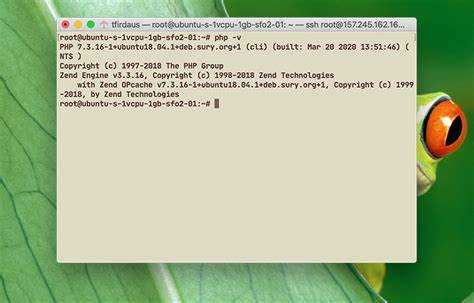
Перед началом обновления необходимо точно определить, какая версия PHP используется в вашем текущем окружении Денвера. Это исключит несовместимости и позволит подготовить соответствующий пакет обновления.
Откройте локальный сайт, созданный в Денвере, и создайте в корне проекта файл phpinfo.php со следующим содержимым:
<?php phpinfo(); ?>
Сохраните файл, затем в браузере перейдите по адресу http://localhost/phpinfo.php. Найдите строку PHP Version – это и есть установленная версия. Обратите внимание на строку Loaded Configuration File – она указывает путь к используемому файлу php.ini, что важно при последующей настройке обновлённой версии.
Если phpinfo не работает, воспользуйтесь консолью. Откройте командную строку и выполните команду:
php -v
Если путь к исполняемому файлу PHP не прописан в переменной окружения, команда может не сработать. В этом случае укажите полный путь к php.exe из папки usr\local\php5 внутри каталога Денвера. Пример:
«C:\WebServers\usr\local\php5\php.exe» -v
Сравните найденную версию с актуальными требованиями ваших проектов и совместимостью с установленным веб-сервером (Apache). Не переходите к следующему шагу, пока точно не зафиксирована текущая конфигурация.
Подготовка к обновлению: создание резервной копии проекта
Перед обновлением PHP в среде Денвер необходимо создать полную резервную копию проекта, включая файлы и базу данных. Это позволяет избежать потери данных в случае ошибок при обновлении.
1. Копирование файлов проекта:
Перейдите в каталог, где размещён проект (обычно C:\WebServers\home\имя_проекта\www). Скопируйте весь каталог www в отдельную безопасную директорию, например, на внешний накопитель или в облако. Убедитесь, что все скрытые файлы и подпапки также сохранены.
2. Резервное копирование базы данных MySQL:
Откройте http://localhost/Tools/phpMyAdmin/ в браузере. Выберите нужную базу данных в левом меню. Перейдите на вкладку «Экспорт», выберите формат «SQL», установите метод «Быстрый» и нажмите «ОК». Сохраните файл .sql в том же месте, где находятся резервные файлы проекта.
3. Проверка целостности копии:
Откройте копию проекта в отдельной среде или другом каталоге Денвера, подключив сохранённую базу данных. Убедитесь, что сайт работает корректно, все страницы открываются, а данные отображаются правильно. Это подтверждает, что резервная копия полная и рабочая.
Как скачать и установить нужную версию PHP для Денвера
Откройте официальный архив PHP на сайте windows.php.net. Для Денвера подходят сборки Non Thread Safe (NTS) под архитектуру x86, так как он работает с Apache через модуль mod_php.
Выберите требуемую версию PHP, убедитесь, что скачиваете архив zip с пометкой «VC11 x86 Non Thread Safe» или аналогичной, в зависимости от версии Apache в вашем Денвере. Например, для Apache 2.4 – сборка VC11 или VC15.
Распакуйте архив в отдельную папку внутри директории Денвера, например: C:\WebServers\usr\local\php-7.4. Убедитесь, что внутри этой папки находятся файлы php.exe, php.ini-development, php.ini-production и подкаталоги ext и другие.
Скопируйте php.ini-development и переименуйте его в php.ini. Откройте php.ini и настройте ключевые параметры: установите расширения, задайте временную зону (date.timezone), проверьте директивы error_reporting и display_errors.
Откройте файл httpd.conf по пути C:\WebServers\usr\local\apache\conf. Найдите строки подключения к старой версии PHP и замените путь к модулю на актуальный, например:
LoadModule php7_module "C:/WebServers/usr/local/php-7.4/php7apache2_4.dll"
PHPIniDir "C:/WebServers/usr/local/php-7.4"
Перезапустите Денвер с помощью файла restart.exe в корне директории. Убедитесь в корректной загрузке новой версии через phpinfo().
Настройка конфигурации PHP после обновления
После замены версии PHP в Денвере необходимо скорректировать конфигурационные параметры для корректной работы скриптов и расширений.
- Откройте файл
php.ini, расположенный в каталоге новой версии PHP, напримерDenwer\usr\local\php5\php.ini. - Убедитесь, что директива
error_reportingсоответствует требованиям проекта. Для разработки рекомендуетсяE_ALL, для продакшн –E_ALL & ~E_NOTICE & ~E_DEPRECATED. - Проверьте
display_errors. Для отладки установитеOn, для продакшн –Off. - Установите актуальные значения для
memory_limit,upload_max_filesizeиpost_max_sizeв зависимости от требований приложений. Например:memory_limit = 256M. - Добавьте или раскомментируйте нужные модули в секции
extension=. Пример:extension=mbstring,extension=mysqli. - Проверьте путь в директиве
extension_dir. Он должен указывать на папку расширений конкретной версии PHP, например:extension_dir = "C:\Denwer\usr\local\php5\ext". - Для обеспечения совместимости с фреймворками настройте
default_charset(рекомендуетсяUTF-8) иdate.timezone, например:Europe/Moscow. - Перезапустите Денвер с помощью файла
Restart.exeв корне установочного каталога.
Проверку корректности конфигурации выполните через phpinfo() или CLI-команду php -i.
Проверка совместимости обновленной версии PHP с проектами
Перед запуском обновлённого PHP в рабочем окружении Денвера необходимо локально протестировать каждый проект. Используйте копию продакшн-окружения для эмуляции всех сценариев. Обратите внимание на устаревшие функции: начиная с PHP 7.0, удалены mysql_*, а в PHP 8.0 – create_function, each() и другие. Используйте php -d display_errors=On -l файл.php для быстрой проверки синтаксиса каждого скрипта.
Проверьте код на использование устаревших конструкций с помощью phpcompatinfo или PHPCompatibility для PHP_CodeSniffer. Команда phpcs --standard=PHPCompatibility --runtime-set testVersion 8.2 ./путь_к_проекту покажет потенциальные проблемы до запуска.
Особое внимание уделите сторонним библиотекам и фреймворкам. Убедитесь, что используемые версии Symfony, Laravel, Yii или других поддерживают новую версию PHP. Например, Laravel 7 не совместим с PHP 8.1 – потребуется обновление минимум до Laravel 8.12. Проверьте зависимости через composer outdated и composer update, затем зафиксируйте рабочую версию в composer.lock.
Запустите автотесты, если они предусмотрены проектом. В случае их отсутствия – вручную проверьте критичные участки: авторизация, формы, загрузка файлов, API. Включите отображение всех ошибок: error_reporting(E_ALL); ini_set('display_errors', 1); – это позволит выявить скрытые проблемы, ранее подавленные настройками production-сервера.
Финально протестируйте работу под Apache с новой версией PHP, запущенной через FastCGI или модуль, в зависимости от конфигурации Денвера. Убедитесь, что PHP-расширения (например, mbstring, gd, intl) активны и соответствуют требованиям проекта.
Решение типичных проблем после обновления PHP на Денвере
После обновления PHP на Денвере могут возникнуть ошибки из-за несовместимости старых скриптов с новой версией интерпретатора. Первая распространённая проблема – устаревшие функции. Например, с версии PHP 7 удалены функции mysql_connect() и mysql_query(). Вместо них необходимо использовать расширение MySQLi или PDO. Проверьте все подключения к базе данных и обновите соответствующий код.
Вторая проблема – изменения в работе директив конфигурации php.ini. Проверьте наличие и актуальность параметров error_reporting, display_errors, short_open_tag. Например, если в старом коде используются короткие теги <?=, убедитесь, что short_open_tag=On включён, иначе скрипты не будут интерпретироваться корректно.
Ошибка «undefined function» часто указывает на отсутствие нужного расширения. Проверьте файл php.ini на предмет включения нужных модулей, таких как mbstring, gd, curl. После изменений обязательно перезапустите Денвер, чтобы они вступили в силу.
Также важно проверить версию используемого Zend Optimizer или других расширений, если они применялись. Старые версии несовместимы с новыми сборками PHP. Удалите устаревшие компоненты или найдите актуальные версии.
Если после обновления возникает ошибка 500, включите логирование в Apache. В файле httpd.conf укажите путь к логам и проверьте их на наличие фатальных ошибок. Часто проблема кроется в несовместимом синтаксисе или неверных настройках модулей.
Наконец, убедитесь, что все виртуальные хосты корректно ссылаются на новую версию PHP. В файле httpd.conf или vhosts.conf проверьте строки с ScriptAlias и Action application/x-httpd-php. Они должны указывать на актуальный путь к php.exe.

 Загрузка...