Для успешной работы веб-сайтов важно поддерживать актуальные версии PHP, поскольку каждая новая версия исправляет ошибки и улучшает безопасность. В Timeweb обновление PHP можно выполнить быстро и без значительных усилий, следуя простым шагам, описанным в этой инструкции.
Шаг 1: Вход в панель управления
Первым делом необходимо войти в панель управления хостингом Timeweb. Для этого откройте https://panel.timeweb.ru, введите свои логин и пароль. После успешного входа вы окажетесь в административной панели, где доступны все инструменты для управления сервером и веб-сайтами.
Шаг 2: Переход к настройкам PHP
В левой части панели управления найдите раздел «Сайты» и выберите нужный домен, для которого хотите обновить версию PHP. После этого откроется страница с настройками, где вам нужно перейти в раздел «PHP-версии».
Шаг 3: Выбор новой версии PHP
В разделе настроек PHP вы увидите список доступных версий. Выберите нужную версию из предложенного списка и нажмите кнопку «Изменить». Убедитесь, что выбранная версия поддерживает все функции вашего сайта, особенно если вы используете специфические расширения или фреймворки.
Шаг 4: Сохранение изменений
После выбора версии PHP, подтвердите изменения. Панель управления автоматически применит новые настройки, и PHP будет обновлен для вашего сайта. Этот процесс занимает несколько минут.
Шаг 5: Проверка корректности работы сайта
После обновления важно проверить, что сайт работает корректно. Перейдите на его главную страницу и убедитесь, что нет ошибок. Если вы используете специфические плагины или скрипты, протестируйте их функциональность, чтобы исключить возможные проблемы совместимости.
Следуя этим простым шагам, вы легко обновите версию PHP на Timeweb и улучшите производительность и безопасность вашего сайта.
Как обновить PHP на Timeweb: пошаговая инструкция
Для обновления версии PHP на хостинге Timeweb выполните следующие шаги:
Шаг 1: Вход в личный кабинет
Перейдите на сайт Timeweb и авторизуйтесь в личном кабинете, используя логин и пароль. Это основной этап для доступа к настройкам хостинга.
Шаг 2: Переход в раздел «Управление хостингом»
После входа в кабинет откройте раздел «Управление хостингом». Здесь будет отображаться список ваших сайтов и серверов.
Шаг 3: Настройки PHP
Выберите сайт, для которого требуется обновить PHP. В панели управления хостингом найдите раздел «Настройки PHP» или «Управление PHP». Это зависит от интерфейса, но обычно кнопка будет доступна в настройках сайта.
Шаг 4: Выбор версии PHP
В разделе настроек PHP откроется список доступных версий. Выберите нужную версию PHP из списка (например, 7.4, 8.0 или новее). Убедитесь, что выбранная версия поддерживает все функции и расширения, которые вам необходимы.
Шаг 5: Сохранение изменений
После выбора версии PHP нажмите кнопку «Сохранить» или «Применить». Настройки будут обновлены для выбранного сайта, и изменения вступят в силу.
Шаг 6: Проверка работы сайта
После обновления PHP проверьте работу вашего сайта. Убедитесь, что все страницы корректно загружаются и нет ошибок, связанных с несовместимостью PHP-версии с вашими скриптами.
Шаг 7: Регулярные обновления
Рекомендуется периодически проверять доступные версии PHP и обновлять их для повышения безопасности и производительности сайта.
Проверка текущей версии PHP на хостинге Timeweb
1. Перейдите в личный кабинет Timeweb и откройте раздел «Управление сайтами».
2. Выберите нужный сайт, для которого хотите узнать версию PHP.
3. В панели управления откройте раздел «Настройки PHP» или «Версия PHP» в зависимости от интерфейса.
4. В этом разделе будет отображаться текущая версия PHP, а также возможность сменить её, если это необходимо.
Если у вас нет доступа к панели управления, можно использовать PHP-скрипт. Для этого создайте файл с именем phpinfo.php в корне сайта и добавьте в него следующий код:
<?php phpinfo(); ?>
Затем откройте этот файл в браузере, и на экране отобразится полная информация о PHP, включая его версию.
После выполнения этих шагов, вы будете точно знать, какая версия PHP используется на вашем сайте, и сможете при необходимости обновить её.
Как выбрать нужную версию PHP для сайта на Timeweb
Для выбора правильной версии PHP на Timeweb важно учитывать несколько факторов: совместимость с вашим сайтом, требования к безопасности и производительность. Начнем с основного – версии PHP, которая поддерживает функционал вашего сайта.
1. Совместимость с CMS и фреймворками. Если вы используете популярную CMS, такую как WordPress, Joomla или Drupal, важно проверить, какую версию PHP она поддерживает. Например, для WordPress рекомендуется версия PHP 7.4 или выше. Более старые версии PHP могут не поддерживать последние обновления безопасности, а новые – не поддерживать устаревшие плагины или темы.
2. Требования к безопасности. Для большинства сайтов следует использовать актуальные стабильные версии PHP. Это связано с тем, что устаревшие версии быстро становятся уязвимыми. PHP 7.4 и выше получают регулярные обновления безопасности, тогда как более старые версии уже не поддерживаются. Выбирайте только те версии, которые продолжают получать исправления от разработчиков.
3. Производительность. Современные версии PHP (например, 8.x) обеспечивают улучшенную производительность по сравнению с предыдущими. Если вашему сайту требуется высокая производительность и быстрый отклик, имеет смысл рассмотреть PHP 8.0 или выше. Эти версии быстрее обрабатывают запросы, что важно для сайтов с большим трафиком.
4. Совместимость с хостингом. Убедитесь, что версия PHP, которую вы выбираете, поддерживается на вашем хостинге. На Timeweb, например, можно легко переключать версию PHP через панель управления. Однако, если вы используете специализированное ПО или устаревшие библиотеки, то возможно вам придется остановиться на более старой версии.
5. Тестирование перед обновлением. Прежде чем обновлять PHP на сайте, обязательно проведите тестирование. Используйте тестовую среду, чтобы проверить, как ваша текущая версия сайта работает на новой версии PHP. Это позволит избежать поломок в работе функционала и сохранит время на исправление ошибок после обновления.
Выбор правильной версии PHP зависит от ваших конкретных требований и конфигурации сайта. Главное – следить за безопасностью, обновлять до актуальной версии и проверять совместимость с используемым ПО.
Шаги для изменения версии PHP через панель управления Timeweb
1. Войдите в панель управления Timeweb, используя свой логин и пароль.
2. После входа выберите вкладку «Управление сайтами» в главном меню.
3. На странице управления выберите нужный сайт, для которого хотите изменить версию PHP.
4. В меню управления сайтом откройте раздел «Настройки PHP» или «PHP настройки».
5. В разделе «Выбор версии PHP» будет отображен текущий установленный вариант. Для изменения версии нажмите на выпадающий список с доступными версиями.
6. Выберите нужную версию PHP из списка. Важно убедиться, что выбранная версия совместима с вашими скриптами и приложениями.
7. После выбора версии PHP, нажмите кнопку «Сохранить» или «Применить» для подтверждения изменений.
8. Для проверки корректности изменений, откройте сайт и убедитесь, что он работает без ошибок. Можно также использовать скрипт phpinfo() для отображения текущей версии PHP.
9. Если после изменения версии PHP сайт начинает работать некорректно, вернитесь в настройки и выберите другую версию PHP, совместимую с вашим проектом.
Что делать, если после обновления PHP сайт не работает
- Проверьте версию PHP — убедитесь, что сайт работает с версией PHP, которая поддерживает все используемые на сайте технологии. Некоторые старые версии CMS или скриптов могут быть несовместимы с новыми версиями PHP.
- Проверьте журнал ошибок — зайдите в раздел «Журнал ошибок» в панели управления Timeweb. Там вы найдете точную информацию о том, что именно вызвало сбой. Это поможет точно локализовать проблему.
- Проверьте настройки PHP — некоторые сайты могут требовать специфических настроек PHP, например, увеличения лимита памяти или времени выполнения скриптов. Убедитесь, что настройки PHP соответствуют требованиям вашего сайта.
- Отключите кеширование — если на сайте используется кеширование, попробуйте временно отключить его, чтобы убедиться, что проблема не связана с устаревшими данными.
- Проверьте совместимость с расширениями — после обновления PHP могут возникнуть проблемы с расширениями, которые использует ваш сайт. Убедитесь, что все необходимые расширения (например, MySQL, cURL и другие) установлены и настроены правильно.
- Проверьте .htaccess — в случае изменений в конфигурации сервера или PHP могут возникнуть проблемы с настройками в .htaccess. Попробуйте временно удалить или изменить этот файл, чтобы проверить, не в нем ли проблема.
- Понизьте версию PHP — если вы не можете устранить проблему, попробуйте временно понизить версию PHP до той, с которой сайт работал корректно. Это поможет понять, связано ли поведение с конкретной версией PHP.
- Обратитесь в поддержку Timeweb — если после выполнения всех шагов сайт по-прежнему не работает, обратитесь в техническую поддержку Timeweb. Специалисты смогут проверить настройки сервера и помочь вам с решением проблемы.
Как проверить совместимость сайта с новой версией PHP
Перед обновлением PHP важно проверить, что ваш сайт не столкнется с ошибками и неполадками после перехода на более новую версию. Это позволит избежать сбоев и улучшить производительность ресурса.
Процесс проверки совместимости можно разделить на несколько этапов:
- Проверка кода на устаревшие функции
Используйте инструменты анализа кода, такие как PHP Compatibility Checker. Этот инструмент сканирует код сайта и находит устаревшие функции, которые больше не поддерживаются в новых версиях PHP.
- Анализ зависимостей от сторонних библиотек
Проверьте используемые на сайте библиотеки и фреймворки на наличие обновлений, совместимых с новой версией PHP. Для этого можно использовать Packagist или другие менеджеры зависимостей, например, Composer.
- Тестирование на локальной версии PHP
Создайте локальную копию сайта и установите на неё нужную версию PHP. Проверьте функциональность сайта в условиях новой версии, обращая внимание на ошибки в логах сервера.
- Проверка ошибок через файл логов
Включите отображение ошибок PHP на сайте или проверьте логи ошибок. Это поможет выявить проблемы с несовместимостью функций или неверными синтаксическими конструкциями.
- Использование тестов для производительности
После проверки совместимости проведите нагрузочное тестирование, чтобы оценить, как новая версия PHP влияет на производительность сайта. Это поможет избежать замедления работы ресурса после обновления.
Регулярные обновления и тщательная проверка совместимости помогут поддерживать сайт в актуальном и безопасном состоянии. Не игнорируйте тестирование – даже незначительные изменения в PHP могут повлиять на работу сайта.
Настройка дополнительных параметров PHP на Timeweb
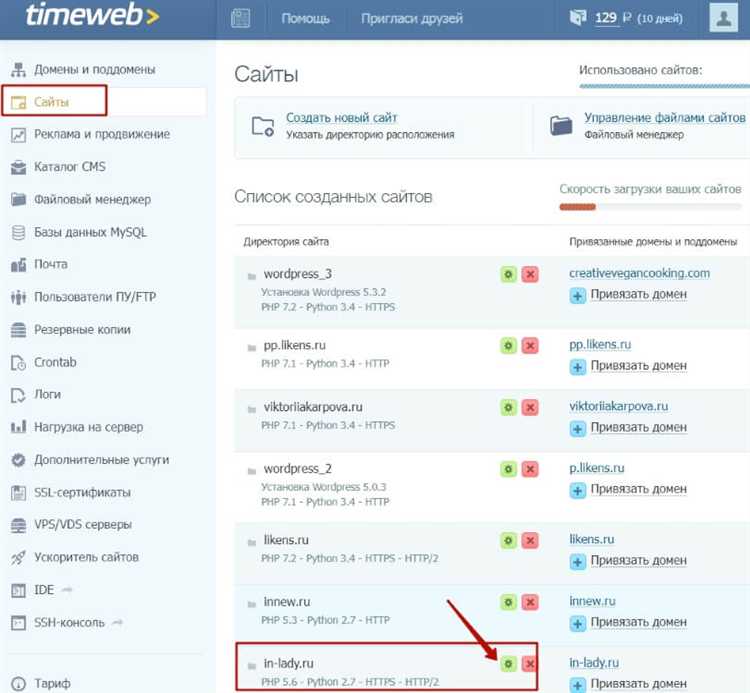
На платформе Timeweb для настройки дополнительных параметров PHP можно использовать файл php.ini или настроить параметры через панель управления. Важно учитывать, что изменения в этих параметрах могут существенно повлиять на производительность и безопасность сайта.
Для начала, чтобы изменить параметры PHP, зайдите в панель управления Timeweb и выберите раздел «PHP-Настройки» или откройте php.ini файл на вашем сервере.
Для изменения параметров через php.ini файл, необходимо открыть его и внести соответствующие изменения. Например, для увеличения максимального размера загружаемых файлов можно изменить параметр upload_max_filesize:
upload_max_filesize = 50M
Если необходимо увеличить время выполнения скриптов, измените параметр max_execution_time:
max_execution_time = 300
Также стоит обратить внимание на параметр memory_limit, который ограничивает количество памяти, доступной для выполнения PHP-скриптов. Если ваш сайт требует большего объема памяти, увеличьте его значение:
memory_limit = 256M
Если вы работаете с большими базами данных или сложными запросами, полезным будет увеличение параметра max_input_vars, который регулирует количество входных переменных, передаваемых в PHP-скрипт:
max_input_vars = 5000
Не забывайте о параметре post_max_size, который определяет максимальный размер POST-запроса. Если ваш сайт обрабатывает большие формы, увеличьте его:
post_max_size = 50M
Для работы с cookies и сессиями можно настроить параметры, такие как session.gc_maxlifetime, который определяет время жизни сессии:
session.gc_maxlifetime = 1440
После внесения изменений в php.ini файл, не забудьте перезапустить сервер или применить изменения через панель управления для их вступления в силу.
В случае, если ваш сайт работает на несколько разных доменов или приложений с различными требованиями к PHP, вы можете использовать .htaccess файл для настройки параметров PHP на уровне отдельных директорий. Например, чтобы изменить параметр max_execution_time только для одной папки, добавьте в .htaccess файл следующее:
php_value max_execution_time 300
Для точной настройки и улучшения производительности важно регулярно проверять настройки PHP и адаптировать их под текущие нужды сайта.
Как вернуть старую версию PHP, если обновление не помогло
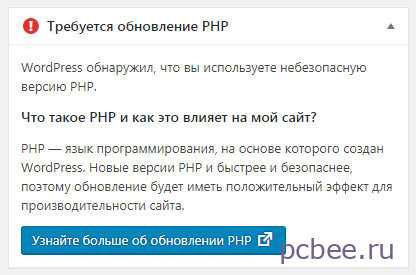
Если после обновления PHP на Timeweb ваш сайт стал работать некорректно, можно вернуть старую версию PHP через панель управления хостингом. Для этого выполните следующие шаги:
1. Войдите в панель управления — Для этого используйте логин и пароль, которые были предоставлены при регистрации на хостинге Timeweb.
2. Перейдите в раздел «Настройки PHP» — В панели управления найдите раздел, который позволяет менять настройки PHP. Обычно это «Управление PHP» или «Версия PHP».
3. Выберите нужную версию — В списке доступных версий PHP найдите версию, которая работала до обновления. Например, если ваша версия PHP была 7.4, выберите её из списка.
4. Примените изменения — После выбора старой версии PHP, нажмите кнопку «Сохранить» или «Применить». Это переключит ваш сайт на предыдущую версию.
5. Проверьте работу сайта — После смены версии PHP важно проверить, что сайт снова работает корректно. Это можно сделать, просто зайдя на страницы вашего сайта и проверив его функциональность.
6. Обратитесь в поддержку (если проблема не решена) — Если возврат к старой версии не устранил проблему, обратитесь в техническую поддержку Timeweb. Возможно, требуется дополнительная настройка конфигурации PHP или есть другие проблемы с совместимостью.
Вопрос-ответ:
Как обновить PHP на хостинге Timeweb?
Для обновления версии PHP на хостинге Timeweb необходимо зайти в панель управления хостингом. В разделе «Управление сайтом» выберите «Настройки PHP». Там будет доступна опция выбора версии PHP. Выберите нужную версию и сохраните изменения. Также рекомендуется проверить совместимость сайта с новой версией PHP, чтобы избежать ошибок.
Почему важно обновлять версию PHP на Timeweb?
Обновление PHP важно для обеспечения безопасности сайта. Старые версии PHP могут содержать уязвимости, которые могут быть использованы злоумышленниками. Новые версии, как правило, включают исправления ошибок и улучшения производительности, что делает работу сайта более стабильной и безопасной.
Как проверить, какая версия PHP используется на Timeweb?
Для того чтобы узнать текущую версию PHP, нужно войти в панель управления хостингом Timeweb, перейти в раздел «Настройки PHP» и увидеть активную версию. Также можно создать файл с кодом и загрузить его на сервер, чтобы увидеть подробную информацию о настройках PHP.
Что делать, если после обновления PHP сайт перестал работать?
Если после обновления PHP сайт перестал работать, первым делом стоит проверить совместимость кода сайта с новой версией PHP. В некоторых случаях обновления могут привести к несовместимости с устаревшими функциями. Рекомендуется отключить все плагины или темы, которые могут использовать устаревшие функции. Также стоит обратиться к разработчику сайта или использовать версию PHP, с которой сайт работал раньше, для тестирования.
Можно ли откатить обновление PHP на Timeweb?
Да, на Timeweb есть возможность откатить обновление PHP. Для этого нужно зайти в панель управления хостингом и в разделе «Настройки PHP» выбрать предыдущую версию PHP. Однако, перед откатом рекомендуется проверить, какие именно изменения привели к проблемам, чтобы предотвратить повторение ситуации в будущем.
Как обновить PHP на хостинге Timeweb?
Для обновления PHP на хостинге Timeweb необходимо выполнить несколько простых шагов. Во-первых, нужно зайти в панель управления хостингом. Затем в разделе «Настройки» выберите пункт «Версии PHP». На этой странице вам будет доступен выбор различных версий PHP. Выберите нужную версию и сохраните изменения. После этого ваше веб-приложение начнет работать на новой версии PHP.
Какую версию PHP можно выбрать на Timeweb для обновления?
В панели управления Timeweb доступны несколько версий PHP, начиная с PHP 5.6 и заканчивая последними стабильными версиями, такими как PHP 8.0 и PHP 8.1. Выбор версии зависит от требований вашего проекта и совместимости с используемыми библиотеками. Чтобы избежать проблем с работоспособностью сайта, рекомендуется выбирать наиболее актуальную стабильную версию PHP, которая поддерживает все необходимые функции и обновления безопасности. Важно проверить совместимость вашего кода с выбранной версией PHP перед обновлением.

 Загрузка...