Обновление PHP на Windows – важный процесс для поддержания безопасности и производительности веб-приложений. Версии PHP регулярно обновляются, и устаревшие версии могут содержать уязвимости, которые делают сайт уязвимым к атакам. Также новые версии PHP могут обеспечивать улучшение производительности и новые возможности, которые могут быть полезны для вашего проекта.
Для обновления PHP на Windows нужно скачать последнюю версию с официального сайта PHP и установить её. При этом важно правильно настроить путь к интерпретатору PHP в системных переменных, а также проверить совместимость с сервером (например, Apache или Nginx). Обновление не ограничивается лишь заменой файлов – необходимо учесть изменения в конфигурации и проверить настройки, такие как php.ini, для корректной работы всех расширений и функций.
Одним из первых шагов будет загрузка архива с нужной версией PHP с официального сайта (https://windows.php.net/download/). Выберите подходящую версию (например, Thread Safe для Apache) и разархивируйте её в папку, куда хотите установить новый PHP. Обязательно сделайте резервную копию текущей версии PHP, чтобы в случае проблем можно было вернуться к прежней конфигурации.
Далее обновите путь к PHP в системных переменных. Для этого зайдите в Свойства системы -> Дополнительные параметры системы -> Переменные среды, и в разделе Системные переменные отредактируйте переменную Path, добавив путь к новой версии PHP. После этого необходимо перезапустить сервер, чтобы изменения вступили в силу.
Не забывайте проверять совместимость используемых расширений и настроек с новой версией PHP. Некоторые устаревшие функции могут быть удалены или изменены. Протестируйте работу вашего веб-сайта или приложения после обновления, чтобы убедиться в корректности работы всех компонентов.
Проверка текущей версии PHP на Windows

Чтобы узнать текущую версию PHP на Windows, выполните несколько простых шагов:
- Откройте командную строку (нажмите Win + R, введите cmd и нажмите Enter).
- В командной строке введите команду
php -vи нажмите Enter. - Результатом будет строка, содержащая номер версии PHP. Например, это может выглядеть так:
PHP 7.4.3 (cli) (built: Feb 21 2020 09:14:44) (VC15 X64).
Если команда php -v не работает, это может означать, что PHP не установлен или не добавлен в системный путь (PATH). В таком случае проверьте, правильно ли настроены переменные среды:
- Перейдите в Панель управления → Система → Дополнительные параметры системы.
- Нажмите Переменные среды и найдите переменную
Pathв системных переменных. - Проверьте, есть ли в списке путь к папке, в которой установлен PHP. Если его нет, добавьте путь к директории с исполнимым файлом
php.exe.
После выполнения этих шагов, снова выполните команду php -v для проверки версии. Это гарантирует, что система правильно распознает команду PHP.
Скачивание последней версии PHP для Windows
Для того чтобы скачать последнюю стабильную версию PHP для Windows, необходимо перейти на официальный сайт PHP. Откройте страницу https://windows.php.net/download и выберите нужную версию в разделе «Current». Здесь представлены как 32-битные, так и 64-битные сборки.
Рекомендуется выбирать версию PHP, которая соответствует архитектуре вашей операционной системы. Для 64-битных систем выбирайте сборку x64, для 32-битных – x86. Важно, чтобы версия PHP была совместима с используемой версией веб-сервера (например, Apache или Nginx).
Внимание: скачивайте только версии, помеченные как «VC15» или «VC16», так как они содержат оптимизированные сборки для Windows. Для обычных пользователей рекомендуется использовать «Thread Safe» версии, так как они обеспечивают лучшую совместимость с большинством веб-серверов. Для тех, кто не планирует использовать PHP с веб-сервером, подойдет «Non Thread Safe» версия.
После того как выбрали подходящую версию, кликните на ссылку для скачивания архива. Обычно это архив в формате .zip, который следует распаковать в удобное место на вашем компьютере. Например, можно распаковать PHP в папку C:\php.
Также стоит убедиться, что версия PHP, которую вы скачиваете, поддерживает нужные расширения и функционал. Если вы планируете использовать PHP для работы с базами данных (MySQL, PostgreSQL и другие), убедитесь, что соответствующие расширения включены в сборку.
Как установить новую версию PHP на Windows
Для установки новой версии PHP на Windows необходимо выполнить несколько шагов. Прежде всего, нужно скачать соответствующую версию с официального сайта PHP.
Шаг 1: Перейдите на сайт windows.php.net/download/. Выберите версию PHP, которая вам необходима. Обычно рекомендуется использовать стабильную версию, такую как PHP 8.x. Скачайте архив для Windows, подходящий для вашей архитектуры системы (x86 или x64). Если вы планируете использовать PHP с веб-сервером Apache или Nginx, выберите версию с динамическими библиотеками (VC15 или VC16), если нужна поддержка расширений.
Шаг 2: Разархивируйте загруженный архив в удобную директорию, например, C:\php. Убедитесь, что путь не содержит пробелов или спецсимволов, чтобы избежать проблем при работе PHP.
Шаг 3: Настройте файл php.ini. В каталоге с PHP найдите файл php.ini-development и переименуйте его в php.ini. Откройте файл с помощью текстового редактора и внесите необходимые изменения. Например, активируйте нужные расширения (например, extension=mysqli) и настройте параметры, такие как date.timezone.
Шаг 4: Добавьте путь к PHP в переменную среды PATH. Это позволит запускать PHP из командной строки. Для этого откройте Свойства системы → Переменные среды → Системные переменные. Найдите переменную PATH и добавьте путь к каталогу, где вы установили PHP, например, C:\php.
Шаг 5: Проверьте установку PHP. Откройте командную строку и выполните команду php -v. Если установка прошла успешно, вы увидите информацию о версии PHP.
Шаг 6: (опционально) Если вы хотите использовать PHP с веб-сервером, настройте Apache или Nginx. Для Apache откройте файл httpd.conf и добавьте строку для подключения PHP, например: LoadModule php_module «C:/php/php8apache2_4.dll», а затем настройте DirectoryIndex для обработки файлов .php.
После выполнения этих шагов вы сможете использовать новую версию PHP на своем Windows-компьютере для разработки или тестирования.
Настройка переменной среды для нового PHP
После установки новой версии PHP на Windows необходимо настроить переменную среды PATH, чтобы операционная система могла находить исполняемые файлы PHP. Это обеспечит возможность запускать PHP через командную строку или использовать его в других приложениях, например, в веб-серверах.
Для настройки переменной среды выполните следующие шаги:
1. Откройте Панель управления, выберите раздел Система и безопасность, затем кликните по Система.
2. В левой части окна выберите Дополнительные параметры системы. В появившемся окне нажмите на кнопку Переменные среды.
3. В разделе Системные переменные найдите переменную Path и выберите ее. Нажмите Изменить.
4. В открывшемся окне нажмите Создать и добавьте путь к папке, где находится файл php.exe. Обычно это путь типа C:\php\ или C:\Program Files\php\, в зависимости от того, куда вы установили PHP.
5. После добавления пути, подтвердите изменения, нажав ОК в каждом из окон.
6. Чтобы проверить, что PHP был корректно добавлен в системную переменную, откройте командную строку и введите команду php -v. Если все настроено правильно, вы увидите информацию о версии PHP.
Таким образом, добавив путь к PHP в переменную среды PATH, вы обеспечите доступность PHP для системных процессов и приложений. Если после обновления PHP необходимо переключаться между несколькими версиями, используйте утилиту для управления версиями, например, php-version-manager, или просто меняйте пути в переменной среды вручную.
Как проверить успешность установки PHP
После того как вы обновили или установили PHP на Windows, важно удостовериться, что процесс прошел успешно. Для этого выполните несколько простых шагов.
1. Откройте командную строку (cmd) и введите команду php -v. Это команда вернет текущую версию PHP, если она установлена корректно. Вы должны увидеть строку с версией PHP, например: PHP 8.1.0 (cli) (built: Nov 25 2021 15:14:39) (ZTS).
2. Если команда php -v не работает, вероятно, PHP не добавлен в переменную среды PATH. Чтобы это исправить, откройте настройки системы, перейдите в раздел Переменные среды, найдите переменную Path и добавьте путь к папке с установленным PHP. Обычно это что-то вроде C:\php\ или C:\Program Files\PHP\.
3. Проверьте работоспособность встроенного сервера PHP. В командной строке перейдите в папку с любым файлом PHP и выполните команду php -S localhost:8000. Это запустит веб-сервер на порту 8000. Откройте браузер и перейдите по адресу http://localhost:8000. Если все настроено верно, вы должны увидеть файл PHP, который обрабатывается сервером.
4. Если возникают ошибки, обратите внимание на сообщения в командной строке. Часто PHP сообщает о недостающих расширениях или конфигурационных ошибках, которые можно исправить, редактируя файл php.ini.
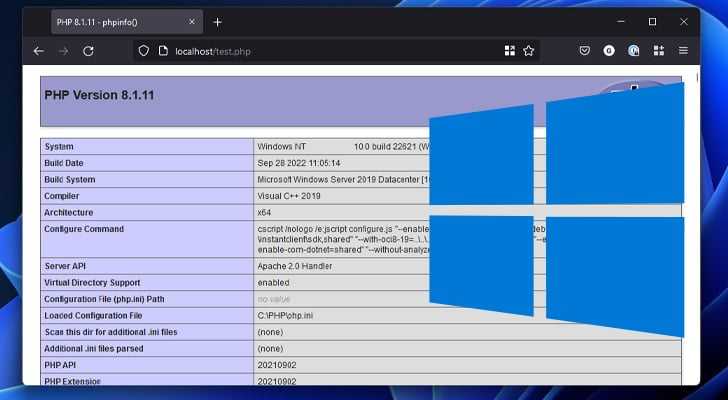
5. Проверка конфигурации с помощью файла phpinfo(). Создайте файл с расширением .php (например, info.php) в любой папке на сервере. Вставьте в файл следующий код:
<?php phpinfo(); ?>Затем откройте файл в браузере (например, http://localhost/info.php). Это откроет подробную информацию о текущей конфигурации PHP, установленных расширениях и настройках. Если страница загружается без ошибок, значит, PHP установлен и работает корректно.
Обновление конфигурации php.ini после установки
После установки новой версии PHP необходимо скорректировать настройки конфигурационного файла php.ini, чтобы обеспечить оптимальную работу системы и соответствие вашим требованиям. Этот процесс включает в себя несколько ключевых шагов:
- Путь к php.ini: На Windows файл php.ini обычно находится в директории, где установлена PHP. Он может быть назван как
php.ini-developmentилиphp.ini-production. Перед редактированием переименуйте его вphp.ini. - Основные параметры: В php.ini можно настроить такие важные параметры, как
memory_limit,max_execution_time,upload_max_filesize. Эти значения должны быть откорректированы в зависимости от нужд вашего проекта:memory_limit– максимальный объем памяти, который может использовать один скрипт PHP. Увеличьте его, если ваши скрипты работают с большими объемами данных.max_execution_time– максимальное время выполнения скрипта в секундах. Увеличьте это значение, если ваши скрипты требуют больше времени на выполнение.upload_max_filesizeиpost_max_size– максимальный размер загружаемых файлов. Для загрузки больших файлов стоит увеличить эти значения.
- Директивы безопасности: Рекомендуется активировать опции безопасности, такие как:
display_errors– отключите отображение ошибок на экране в продакшн-среде, установивdisplay_errors = Off.expose_php– отключите отображение версии PHP в заголовках HTTP, установивexpose_php = Off.
- Включение расширений: Проверьте, какие расширения нужны для вашего проекта (например,
mysqli,curl,gd) и активируйте их, убрав комментарии с соответствующих строк, например:
extension=curl. - Логирование ошибок: Убедитесь, что включено логирование ошибок для удобства отладки:
log_errors = Onerror_log = "C:/path/to/logs/php_errors.log"– настройте путь к файлу журнала.
- Настройка временной зоны: Установите правильную временную зону, чтобы избежать проблем с датами и временем:
date.timezone = "Europe/Moscow".
После внесения изменений в php.ini перезапустите сервер, чтобы новые настройки вступили в силу. Если вы используете локальный сервер (например, XAMPP или WAMP), перезапуск можно выполнить через соответствующий интерфейс управления.
Решение возможных ошибок после обновления PHP
После обновления PHP на Windows могут возникнуть различные проблемы, которые мешают корректной работе веб-серверов и приложений. Рассмотрим наиболее распространённые ошибки и способы их устранения.
1. Проблемы с несовместимостью версий расширений
Если после обновления PHP приложение не работает, возможно, его расширения не совместимы с новой версией PHP. Это может проявляться через сообщения об ошибках типа «Call to undefined function» или «Class not found». Чтобы устранить эту проблему, выполните следующие шаги:
— Убедитесь, что все используемые расширения поддерживают текущую версию PHP. Найдите совместимые версии на официальных страницах расширений или в репозиториях на GitHub.
— Проверьте конфигурационный файл php.ini, чтобы все нужные расширения были активированы. Для этого убедитесь, что строки с extension=... не закомментированы.
2. Ошибки с файлом php.ini
После обновления PHP файл php.ini может быть изменён или сброшен на стандартные настройки. В результате может не работать настройка сессий, параметры времени выполнения или настройки памяти. Чтобы устранить такие ошибки:
— Сравните новый php.ini с ранее использованным, если он был у вас. Перенесите все необходимые параметры в новый файл.
— Проверьте правильность путей к директориям в параметрах upload_tmp_dir и session.save_path. Если они изменились, настройте их заново.
3. Ошибка «PHP Fatal error: Allowed memory size of X bytes exhausted»
Эта ошибка часто встречается после обновления PHP, особенно если используется версия с увеличенными требованиями к памяти. Чтобы решить проблему:
— Увеличьте лимит памяти в конфигурационном файле php.ini, добавив строку memory_limit = 512M или больше, в зависимости от требований вашего приложения.
— Если проблема сохраняется, проверьте скрипты на наличие утечек памяти и оптимизируйте их. Это может включать удаление ненужных объектов и массивов, а также исправление циклических ссылок.
4. Проблемы с версией OpenSSL
Некоторые версии PHP требуют специфических версий OpenSSL. После обновления PHP могут возникать ошибки при подключении к серверам через SSL. В этом случае:
— Проверьте текущую версию OpenSSL с помощью команды php -i | find "OpenSSL".
— Если версия OpenSSL устарела или несовместима с новой версией PHP, скачайте и установите нужную версию OpenSSL и настройте путь к ней в php.ini через параметр openssl.cafile.
5. Ошибки с правами доступа
После обновления PHP могут возникать проблемы с правами доступа к директориям или файлам, что вызывает ошибки при загрузке файлов или сохранении данных. Для решения:
— Проверьте права доступа на папки, используемые PHP для загрузки файлов, кэширования или сохранения логов. Убедитесь, что сервер имеет соответствующие разрешения.
— Если используете WAMP, XAMPP или другой стек, убедитесь, что сервер Apache или Nginx работает от имени пользователя с нужными правами доступа.
6. Ошибка «Session handler not found»
После обновления PHP может исчезнуть поддержка сессионных хранилищ, что вызовет ошибку. Это обычно связано с отсутствием или неправильной настройкой расширений для сессий. Чтобы устранить:
— Убедитесь, что в php.ini активированы необходимые расширения, такие как session.
— Проверьте путь к директории для хранения сессий и соответствующие права доступа.
7. Неправильная настройка путей для загрузки
Если после обновления PHP перестали работать функции, связанные с загрузкой файлов, проверьте следующие моменты:
— Убедитесь, что параметры upload_max_filesize и post_max_size в php.ini соответствуют вашим требованиям.
— Проверьте, что разрешены нужные MIME-типы и заголовки для загружаемых файлов.
Следуя этим рекомендациям, вы сможете устранить большинство ошибок, возникающих после обновления PHP на Windows. Важно тщательно проверять конфигурации и тестировать работу приложений в новой среде, чтобы минимизировать возможные сбои.
Вопрос-ответ:
Как обновить PHP на Windows?
Для обновления PHP на Windows нужно выполнить несколько шагов. Во-первых, скачайте последнюю версию PHP с официального сайта (https://windows.php.net/download/). Затем распакуйте архив в удобное место на вашем компьютере, например, в папку C:\php. После этого откройте папку, где установлен ваш старый PHP, и скопируйте настройки (например, php.ini) в новую папку с обновленной версией. Далее необходимо обновить путь к PHP в системных переменных, чтобы Windows использовал новую версию. Для этого зайдите в «Свойства системы», выберите «Переменные среды», найдите переменную PATH и добавьте путь к новой папке с PHP. После этого перезагрузите командную строку или сервер, чтобы изменения вступили в силу.
Как проверить, что PHP обновился до последней версии на Windows?
После обновления PHP вы можете проверить его версию, используя командную строку. Откройте командную строку и введите команду php -v. Это покажет текущую версию PHP, установленную в системе. Если версия совпадает с той, которую вы скачали и установили, значит обновление прошло успешно.
Что делать, если после обновления PHP на Windows не работают старые скрипты?
Если старые скрипты не работают после обновления PHP, возможно, изменились настройки или функции, которые использовались в предыдущей версии. Первое, что нужно сделать — проверить файл php.ini и убедиться, что все необходимые расширения активированы. Также проверьте, поддерживает ли ваша версия PHP все функции, которые использовались в старой. В некоторых случаях может понадобиться адаптировать код под новую версию PHP. Вы можете найти подробности о несовместимых изменениях в документации к PHP.
Как установить расширения для PHP на Windows после обновления?
Чтобы установить расширения для PHP после обновления, вам нужно отредактировать файл php.ini. В нем нужно раскомментировать строки с необходимыми расширениями, удалив точку с запятой перед соответствующей строкой. Например, для включения расширения curl следует найти строку ;extension=curl и заменить ее на extension=curl. Если расширение отсутствует в списке, вам нужно скачать его отдельно с официального сайта PHP и разместить в папке с расширениями PHP (обычно это папка ext). После этого перезапустите сервер или командную строку, чтобы изменения вступили в силу.
Как восстановить старую версию PHP на Windows, если обновление не удалось?
Если обновление PHP не прошло успешно и вы хотите вернуть старую версию, вам нужно будет скачать и установить предыдущую версию с официального сайта PHP. После этого убедитесь, что вы скопировали все настройки из старой версии в новую папку, включая php.ini. Также обновите системную переменную PATH, чтобы она указывала на старую папку с PHP. В случае возникновения проблем с восстановлением старой версии, рекомендуется удалить новую версию PHP и выполнить установку предыдущей версии заново, следуя тем же инструкциям.
Как обновить PHP на Windows?
Чтобы обновить PHP на Windows, нужно выполнить несколько простых шагов. В первую очередь, посетите официальный сайт PHP (https://windows.php.net/download/) и выберите версию, которую хотите установить. Обычно обновление включает загрузку новой версии PHP в архиве .zip. После загрузки разархивируйте файлы в папку, например, C:\PHP. Затем нужно обновить настройки в файле php.ini, а также указать путь к новой версии в системных переменных. Не забудьте перезапустить сервер (например, Apache или Nginx), чтобы изменения вступили в силу.
Что делать, если после обновления PHP на Windows не работают сайты?
Если после обновления PHP на Windows возникают проблемы с работой сайтов, проверьте несколько вещей. Во-первых, убедитесь, что конфигурация сервера (например, Apache или Nginx) правильно указывает на новый путь к PHP. Также проверьте настройки файла php.ini и убедитесь, что они соответствуют новой версии PHP. Иногда старые расширения, которые работали с предыдущей версией PHP, могут быть несовместимы с обновленной версией. Если это так, обновите их или удалите ненужные. Если проблема не решена, проверьте логи ошибок сервера, чтобы выявить возможные проблемы с конфигурацией или кодом сайта.

 Загрузка...