Обновление версии PHP на хостинге – необходимая процедура для поддержания актуальности вашего веб-сайта, повышения безопасности и улучшения производительности. Однако этот процесс может вызвать множество проблем, если не учитывать некоторые особенности настройки и совместимости. Перед тем как начать обновление, важно точно понимать, как правильно его провести, чтобы избежать ошибок, которые могут привести к сбоям на сайте.
1. Проверьте совместимость
Не все версии PHP поддерживают все скрипты и фреймворки. Для начала проверьте, какую версию PHP использует ваш сайт и какие версии поддерживают используемые вами плагины или фреймворки. Важно, чтобы обновление не вызвало ошибок совместимости, особенно если ваш сайт зависит от устаревших технологий.
2. Создайте резервную копию
Перед любыми изменениями всегда делайте полную резервную копию сайта и базы данных. Это минимизирует риски в случае возникновения проблем после обновления. Используйте инструменты хостинга или внешние сервисы для создания бэкапа, чтобы восстановить сайт в случае ошибок.
3. Обновление через панель управления
На большинстве хостингов доступна возможность обновления PHP через панель управления, например, cPanel или Plesk. В разделе настроек PHP выберите нужную версию и примените изменения. Это самый простой и быстрый способ обновления. Однако, важно внимательно следить за уведомлениями о возможных проблемах совместимости при изменении версии.
4. Тестирование на staging-сервере
Если есть возможность, протестируйте обновление на отдельной копии сайта, расположенной на staging-сервере. Это позволит вам проверить работу всех функций и выявить потенциальные ошибки до того, как изменения будут внесены в рабочую версию сайта.
5. Решение возникающих проблем
После обновления внимательно следите за работой сайта. Если вы обнаружите ошибки, такие как проблемы с подключением к базе данных или сбои в отображении страниц, откатитесь на предыдущую версию PHP, используя резервные копии. Проанализируйте логи сервера, чтобы понять причину сбоев, и при необходимости обновите или замените устаревшие компоненты сайта.
Соблюдая эти рекомендации, вы сможете обновить PHP на хостинге с минимальными рисками и без ошибок, обеспечив бесперебойную работу сайта и его совместимость с новыми версиями PHP.
Как обновить PHP на хостинге без ошибок
Прежде чем обновлять версию PHP на хостинге, важно выполнить несколько подготовительных шагов, чтобы минимизировать риски возникновения ошибок. Начнём с основ.
1. Проверьте совместимость вашего сайта с новой версией PHP. Обновление PHP может повлиять на работу сайтов, использующих устаревшие функции. Используйте инструмент для проверки совместимости, например, PHP Compatibility Checker, чтобы выявить потенциальные проблемы. Включите в тестирование все плагины и сторонние библиотеки, чтобы заранее выявить несовместимости.
2. Создайте резервную копию сайта. Обновление PHP может привести к сбоям в работе некоторых скриптов или плагинов. Сделайте полную резервную копию сайта, включая базу данных и файлы. Это позволит восстановить сайт в случае непредвиденных проблем.
4. Используйте тестовую среду. Прежде чем обновлять PHP на рабочем сервере, создайте копию сайта на тестовом окружении с новой версией PHP. Это позволит проверить работоспособность всех компонентов сайта в безопасной среде без риска для основной версии.
5. Планируйте обновление в низкий трафик период. Обновление PHP может занять некоторое время. Чтобы минимизировать влияние на пользователей, планируйте обновление на время, когда на сайте меньше всего посетителей, например, ночью.
6. Проверьте настройки сервера. Обновление PHP может потребовать изменений в конфигурации веб-сервера (например, Apache или Nginx). Убедитесь, что сервер поддерживает нужную версию PHP и что правильно настроены все параметры.
7. После обновления проверьте работу сайта. После обновления PHP на сервере тщательно проверьте работу всех элементов сайта: страницы, формы, корзины покупок, панель управления и т.д. Включите логи ошибок, чтобы быстро выявить проблемы.
8. Обновляйте плагины и модули. После смены версии PHP важно обновить все используемые плагины и модули, чтобы они поддерживали новую версию. В старых версиях могут быть использованы устаревшие функции, которые не работают в новой версии PHP.
9. Используйте более безопасную версию PHP. Обновляйте PHP до последней стабильной версии, чтобы обеспечить безопасность вашего сайта. Старые версии PHP могут содержать уязвимости, которые злоумышленники могут использовать для атаки на ваш сайт.
Проверка текущей версии PHP на хостинге
Для того чтобы точно знать, с какой версией PHP работает ваш сайт, необходимо выполнить несколько простых шагов. Это поможет избежать ошибок при обновлении и определить, поддерживает ли текущая версия необходимые функции.
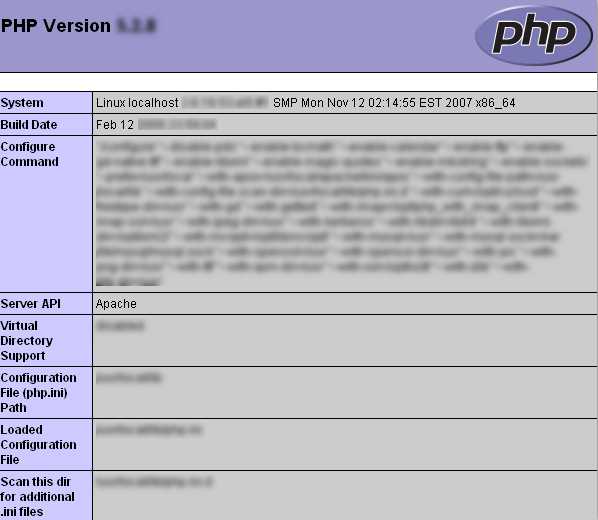
Самый быстрый способ проверить версию PHP – создать на сервере файл с именем info.php и поместить в него следующий код:
<?php phpinfo(); ?>Загрузите этот файл на ваш хостинг в корневую директорию сайта и откройте его через браузер, например, по адресу http://ваш_сайт/info.php. На странице отобразится полная информация о конфигурации PHP, включая его версию.
Если у вас нет доступа к созданию файлов на сервере, можно воспользоваться панелью управления хостингом. Почти все хостинг-панели, такие как cPanel, Plesk или DirectAdmin, имеют разделы, где указана текущая версия PHP. В cPanel эта информация обычно доступна в разделе Software, а в Plesk – в настройках PHP Settings.
После получения версии PHP важно проверить, поддерживает ли она все необходимые для вашего сайта функции. Это поможет избежать проблем с совместимостью после обновления версии.
Резервное копирование сайта перед обновлением PHP

Перед обновлением версии PHP на хостинге важно создать полную резервную копию сайта, чтобы избежать потери данных и устранить риски в случае возникновения ошибок. Следующие шаги помогут организовать процесс резервного копирования корректно:
- Файлы сайта: Скопируйте все файлы вашего сайта, включая исходный код, изображения, стили и скрипты. Сделать это можно через FTP-клиент (например, FileZilla) или с помощью файлового менеджера в панели управления хостингом.
- База данных: Создайте резервную копию базы данных через phpMyAdmin или с помощью командной строки. В phpMyAdmin выберите базу данных, затем экспортируйте её в формате SQL. Для автоматизации процесса можно использовать скрипты или инструменты, такие как mysqldump.
- Проверка целостности: Убедитесь, что файлы и база данных были скопированы полностью и без ошибок. Проверьте размер копий и целостность базы данных.
- Хранение копий: Резервные копии должны храниться в нескольких местах: на локальном компьютере и на удалённом сервере. Использование облачных хранилищ (Google Drive, Dropbox, и т.д.) также является хорошей практикой.
Кроме того, рекомендуется настроить автоматическое резервное копирование для регулярных обновлений сайта и его данных, чтобы минимизировать риски при будущих изменениях.
Совместимость вашего сайта с новой версией PHP
Перед обновлением PHP важно провести проверку совместимости кода сайта с новой версией PHP. В некоторых случаях обновления могут вызвать ошибки из-за изменений в синтаксисе или функциональности. Чтобы минимизировать риски, следует обратить внимание на несколько ключевых моментов.
1. Использование устаревших функций
С каждой новой версией PHP появляется список устаревших функций, которые могут быть удалены в будущих релизах. Для проверки используемых на сайте функций можно использовать инструменты, такие как PHPCompatibility для кодов на базе WordPress или встроенные средства диагностики в IDE. Замените устаревшие функции на актуальные аналоги.
2. Обновление сторонних библиотек и фреймворков
Используемые на сайте фреймворки, такие как Laravel или Symfony, и сторонние библиотеки также могут иметь ограничения совместимости с новыми версиями PHP. Обновите все зависимости до последних стабильных версий, совместимых с новой версией PHP. Используйте composer или другие менеджеры зависимостей для автоматизации этого процесса.
3. Проверка кода на ошибки
Перед внедрением обновленной версии PHP проведите полный аудит кода на наличие ошибок и предупреждений. Используйте инструменты статического анализа, такие как PHPStan или Psalm, для выявления потенциальных проблем и улучшения качества кода.
4. Тестирование с использованием PHP 7.x и 8.x
Для минимизации рисков проведите тестирование сайта на разных версиях PHP, начиная с версии 7.4 и заканчивая актуальной на момент обновления версией 8.x. Это поможет выявить не только проблемы с совместимостью, но и улучшить производительность сайта, используя новые возможности PHP.
5. Логирование ошибок
После обновления PHP внимательно следите за логами ошибок. Включите display_errors и error_log на вашем сервере, чтобы оперативно выявлять и устранять возникающие проблемы.
Проведение этих шагов позволит минимизировать вероятность ошибок при переходе на новую версию PHP и обеспечит стабильную работу сайта.
Как выбрать нужную версию PHP для обновления
При выборе версии PHP для обновления важно учитывать несколько факторов, чтобы избежать совместимости с текущими проектами и обеспечить оптимальную работу сайта. Перед обновлением следует понимать, какие версии PHP поддерживаются вашим хостингом и какие версии безопасны для использования.
Совместимость с кодом – это один из ключевых моментов. Старые версии PHP могут не поддерживать новые функции, а обновление до последней версии может привести к поломке старого кода. Проверьте, поддерживают ли ваши плагины, темы или фреймворки новую версию. Обновления часто затрудняются из-за отсутствия обновлений для старых компонентов.
Поддержка безопасности является не менее важной. Например, версии PHP 7.2 и ниже больше не получают обновлений безопасности, что делает их уязвимыми для атак. Рекомендуется обновляться до версий, которые получают поддержку безопасности: PHP 7.4 или PHP 8.x.
Параллельная поддержка старых и новых версий – многие хостинг-платформы позволяют использовать несколько версий PHP одновременно. Это позволяет тестировать новый код на более новой версии без угрозы поломки сайта на текущей версии PHP.
Производительность также зависит от версии PHP. Новые версии часто включают улучшения производительности, что может ускорить работу сайта. Например, PHP 8 значительно быстрее, чем его предшественники, что особенно важно для сайтов с высокой нагрузкой.
Используйте официальные рекомендации и документацию PHP, чтобы оценить, какая версия подойдет для вашего проекта с учетом всех этих факторов.
Обновление PHP через панель управления хостингом
Процесс обновления PHP через панель управления хостингом зависит от используемой вами системы, но в большинстве случаев он схож и требует несколько простых шагов. Рассмотрим, как это сделать на примере популярных панелей управления.
Перед обновлением убедитесь, что ваш сайт совместим с новой версией PHP. Это можно проверить с помощью специального инструмента или плагинов, которые помогают выявить потенциальные проблемы с совместимостью.
Шаги для обновления PHP через cPanel
- Вход в cPanel. Используйте свои данные для входа, чтобы попасть на панель управления хостингом.
- Перейдите в раздел «Software» или «Программное обеспечение». В этом разделе будет доступен инструмент для управления версиями PHP.
- Выбор «Select PHP Version». Здесь отображаются доступные версии PHP, которые можно установить для вашего сайта.
- Выбор новой версии PHP. Используйте выпадающий список, чтобы выбрать желаемую версию PHP. Убедитесь, что выбираете стабильную версию, которая поддерживает нужные вам функции.
- Настройка параметров PHP. После выбора версии PHP можно настроить дополнительные параметры, например, включение/отключение расширений.
- Сохранение изменений. Нажмите кнопку «Set as current» или «Сохранить», чтобы применить новую версию PHP.
Шаги для обновления PHP через Plesk
- Вход в Plesk. Авторизуйтесь в панели Plesk с вашими учетными данными.
- Переход в «Управление хостингом». Найдите раздел, связанный с настройками сайта.
- Выбор «PHP Settings». В этом разделе можно выбрать доступную версию PHP для вашего веб-сайта.
- Выбор новой версии PHP. Выберите требуемую версию из предложенного списка.
- Сохранение изменений. После выбора версии, сохраните изменения для применения новой конфигурации.
Советы по обновлению PHP
- Перед обновлением сделайте резервную копию сайта. Это поможет вернуть все на место в случае возникновения ошибок.
- Проверьте совместимость всех установленных расширений и плагинов с новой версией PHP.
- Если возможно, протестируйте обновленную версию PHP на тестовом сайте, чтобы исключить потенциальные проблемы с производительностью.
- После обновления проверьте лог ошибок, чтобы убедиться, что никаких критических проблем не возникло.
- Если ваш хостинг поддерживает автоматические обновления PHP, настройте их, чтобы быть уверенным в актуальности версии.
Настройка конфигурации PHP после обновления
После обновления версии PHP на хостинге необходимо внести изменения в конфигурацию для корректной работы вашего сайта. В первую очередь, проверьте, что файл конфигурации PHP (php.ini) был обновлён, и используйте актуальные параметры для новой версии.
Первым шагом является настройка параметров производительности. Для этого нужно определить оптимальные значения для директив, таких как memory_limit и max_execution_time. Например, для сложных веб-приложений установите memory_limit на 256M или больше, а max_execution_time на 30 секунд или выше, в зависимости от задач.
Если ваш сайт использует расширения или библиотеки, важно убедиться, что они совместимы с новой версией PHP. Проверьте, что все необходимые модули, такие как mysqli, mbstring, curl и другие, активированы в файле конфигурации.
После обновления может возникнуть необходимость изменения параметров сессий. Обратите внимание на настройки session.gc_maxlifetime и session.save_path. Если ваше приложение использует долгосрочные сессии, увеличьте gc_maxlifetime и убедитесь, что путь для хранения сессий корректен.
Не забывайте про настройки для обработки загружаемых файлов. Если в вашей системе необходимо работать с большими файлами, увеличьте значения upload_max_filesize и post_max_size в зависимости от требований вашего сайта.
После внесения изменений в php.ini, не забудьте перезагрузить веб-сервер для применения новых настроек. Также рекомендуется регулярно проверять логи ошибок и тестировать функциональность сайта на наличие возможных проблем, связанных с обновлением PHP.
Тестирование работы сайта после обновления PHP
После обновления PHP важно провести тестирование, чтобы убедиться в стабильности работы сайта и избежать сбоев. Вот шаги, которые помогут эффективно проверить функциональность:
- Проверка ошибок на сайте
- Проверка совместимости с темой и плагинами
Протестируйте функциональность всех установленных плагинов и тем. Некоторые старые плагины могут быть несовместимы с новой версией PHP. Если сайт использует WordPress, проверьте, не появились ли ошибки в логах или на экране. - Тестирование производительности
После обновления PHP важно проверить скорость загрузки сайта. Используйте инструменты типа Google PageSpeed Insights или GTmetrix. Сравните результаты с предыдущими тестами, чтобы увидеть изменения в производительности. - Проверка работы форм
Протестируйте все формы на сайте, такие как контактные формы, регистрации или корзины покупок. Убедитесь, что все данные отправляются корректно, а уведомления приходят без ошибок. - Проверка баз данных
Проверьте взаимодействие с базой данных. Убедитесь, что запросы выполняются корректно, и данные сохраняются/извлекаются без сбоев. Особое внимание уделите сложным запросам, которые могут не поддерживаться в новой версии PHP. - Тестирование с различными версиями браузеров
Обновление PHP может повлиять на клиентскую часть сайта. Проверьте отображение страниц в разных браузерах, чтобы избежать проблем с совместимостью.
Если проблемы не устраняются сразу, откатите PHP до предыдущей версии и продолжите тестирование. Регулярно проверяйте логи ошибок для выявления скрытых проблем, которые могли возникнуть после обновления.
Решение возможных проблем после обновления PHP
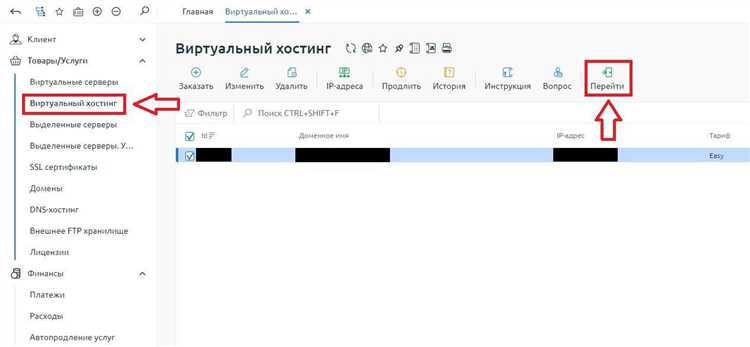
После обновления PHP на хостинге могут возникнуть различные проблемы, такие как несовместимость с устаревшими функциями или ошибки в работе приложений. Для их решения важно точно определить источник проблемы и выполнить несколько ключевых шагов.
1. Проверка логов ошибок
Первым шагом всегда является проверка логов ошибок PHP. Ошибки в коде или несовместимость функций часто отображаются в логах. Для этого зайдите в панель управления хостингом и найдите раздел с логами. Включите отображение ошибок, если это не было сделано автоматически после обновления. Ошибки могут указать на несовместимость версий или устаревшие функции.
2. Активация режимов совместимости
Некоторые старые приложения могут не поддерживать новые версии PHP. В таких случаях можно временно активировать режим совместимости. Это поможет снизить вероятность возникновения ошибок. Если ваше приложение использует устаревшие функции, например, mysql_ вместо mysqli_, обновите код, чтобы он соответствовал актуальным стандартам.
3. Обновление зависимостей и библиотек
После обновления PHP необходимо проверить все сторонние библиотеки и зависимости вашего приложения. Устаревшие версии библиотек могут быть причиной ошибок. Обновите их до последних версий, совместимых с новой версией PHP. Если вы используете Composer, выполните команду composer update, чтобы обновить все зависимости.
4. Проверка конфигурационных файлов
Обновление PHP может изменить параметры конфигурации, такие как memory_limit, upload_max_filesize или post_max_size. Убедитесь, что настройки в php.ini соответствуют требованиям вашего приложения. При необходимости отредактируйте файл php.ini или .htaccess, чтобы изменить параметры.
5. Переход на более новые функции
Некоторые устаревшие функции могут быть удалены в новых версиях PHP. Если ваш сайт использует такие функции, обновите код. Например, функции mysql_connect() и mysql_query() были удалены начиная с PHP 7.0.0, и их необходимо заменить на mysqli_connect() или PDO.
6. Совместимость с расширениями
После обновления PHP проверьте, поддерживает ли ваше приложение необходимые расширения. Иногда, после обновления, старые расширения могут быть отключены или устареть. Зайдите в раздел управления расширениями на хостинге и активируйте необходимые для вашего сайта модули, такие как mbstring, gd или curl.
7. Тестирование работы сайта
После всех изменений проведите тестирование работы сайта. Проверьте все основные функции: форму обратной связи, корзину покупок, вход в личный кабинет и другие важные разделы. Если все работает корректно, можно считать обновление успешным.
Вопрос-ответ:
Как обновить PHP на хостинге, не нарушив работу сайта?
Для обновления PHP на хостинге, прежде всего, нужно убедиться, что версия PHP, которую вы хотите установить, поддерживается вашим сайтом и его компонентами. Важно создать резервную копию сайта и базы данных перед любыми изменениями. Далее, войдите в панель управления хостингом (например, cPanel или Plesk) и найдите раздел для управления версиями PHP. Выберите необходимую версию и примените изменения. После этого проверьте работоспособность сайта и совместимость с новой версией PHP. Если возникнут ошибки, откатитесь на предыдущую версию и ищите решение проблемы с обновлениями.
Могу ли я обновить PHP на хостинге без влияния на работу сайта?
Обновление PHP на хостинге может повлиять на работу сайта, особенно если используемые скрипты или плагины не совместимы с новой версией. Чтобы минимизировать риски, перед обновлением стоит провести тестирование на локальной версии сайта или в среде staging. Также рекомендуется проверить совместимость всех компонентов сайта с новой версией PHP, включая тему, плагины и модули. В случае возникновения проблем можно вернуться к предыдущей версии, если хостинг поддерживает такую возможность.
Что делать, если после обновления PHP на сайте возникли ошибки?
Если после обновления PHP возникли ошибки, первым делом проверьте логи ошибок на сервере. Это поможет понять, какая именно часть сайта вызывает проблему. Часто ошибки происходят из-за устаревших плагинов или несовместимости кода с новой версией PHP. Попробуйте отключить все плагины и включать их по одному, чтобы выявить причину. Если ошибка не исчезает, проверьте настройки конфигурации PHP в панели управления хостингом. В случае серьёзных проблем можно вернуться к предыдущей версии PHP или обратиться в поддержку хостинга.

 Загрузка...