Обновление версии PHP в Denwer на Windows – это важный процесс для поддержания совместимости с последними версиями веб-программ, повышения производительности и обеспечения безопасности. Denwer является популярным пакетом для локальной разработки, но со временем может потребоваться обновление PHP для работы с новыми фичами или исправлениями безопасности.
Перед тем как обновить PHP, важно помнить, что для успешного перехода на более новую версию нужно учесть несколько факторов, таких как совместимость с существующими проектами и настройками. В этой статье мы рассмотрим, как провести обновление PHP в Denwer, начиная с выбора подходящей версии и заканчивая настройкой среды для корректной работы новых функций.
Для обновления PHP в Denwer нужно скачать новую версию, заменить файлы, настроить конфигурации и провести проверку работы. Важно, чтобы во время обновления не было потерь в данных и не нарушилась работа уже настроенных проектов. Если вы следуете шаг за шагом и соблюдаете рекомендации, переход на новую версию PHP пройдет без проблем.
Проверка текущей версии PHP в Denwer
Для того чтобы узнать текущую версию PHP, работающую в Denwer, откройте командную строку (или терминал) на вашем компьютере. Для этого нажмите Win + R, введите cmd и нажмите Enter.
Перейдите в папку, где установлен Denwer. По умолчанию путь к директории Denwer: C:\WebServers\Denwer. Для этого введите команду:
cd C:\WebServers\Denwer
Затем перейдите в папку с PHP:
cd php
Теперь, чтобы проверить версию PHP, введите команду:
php -v
В ответ вы получите информацию о версии PHP. Выглядеть это будет примерно так:
PHP 7.4.3 (cli) (built: Mar 2 2020 18:43:17) ( ZTS )
Если команда php -v не работает, возможно, путь к PHP не добавлен в системную переменную среды PATH. В этом случае нужно либо указать полный путь к исполняемому файлу PHP, либо добавить его в PATH.
Скачивание новой версии PHP для Denwer
Для обновления PHP в Denwer нужно скачать нужную версию с официального сайта или другого проверенного источника. Вот как это сделать:
- Перейдите на сайт windows.php.net.
- Выберите версию PHP, соответствующую вашей системе (x86 или x64). Для Denwer обычно выбирается версия для Windows.
- Обычно для Denwer используется версия PHP, не требующая установщика. Скачайте архив с расширением .zip.
- Для стабильных версий выбирайте «VC15» или «VC16» — они лучше совместимы с Denwer.
После скачивания архива, распакуйте его в папку, где установлена ваша текущая версия PHP. Обычно это папка C:\WebServers\php или подобная. Убедитесь, что новая версия находится в отдельной папке, чтобы избежать конфликтов с предыдущими версиями.
Резервное копирование настроек и конфигураций Denwer
Перед обновлением PHP в Denwer важно создать резервные копии всех настроек и конфигураций, чтобы избежать потери данных или трудностей при восстановлении работы сервера. Для этого нужно сохранить несколько ключевых файлов и директорий.
Основные конфигурационные файлы Denwer расположены в каталоге установки. Скопируйте следующие папки и файлы:
1. Конфигурация Apache:
Путь к конфигурационным файлам Apache обычно: `C:\WebServers\usr\local\apache2\conf`. Здесь вам нужно сохранить файл `httpd.conf` – это главный конфигурационный файл Apache, в котором указаны настройки виртуальных хостов, порты, директории и другие параметры.
2. Конфигурация PHP:
Файл настроек PHP находится в каталоге: `C:\WebServers\usr\local\php\php.ini`. Сохраните его копию для того, чтобы при необходимости быстро восстановить настройки, такие как уровни ошибок, параметры производительности и пути к расширениям.
3. MySQL:
Если на сервере используется MySQL, важно создать резервную копию базы данных. Это можно сделать с помощью утилиты `mysqldump`. Выполните команду в командной строке, чтобы экспортировать все базы данных в файл:
`mysqldump -u root -p —all-databases > backup.sql`.
4. Настройки Denwer:
Denwer также имеет собственные конфигурационные файлы, такие как `denwer.ini` (обычно в папке `C:\WebServers\denwer`) и другие настройки среды. Рекомендуется сохранить и их для восстановления в случае необходимости.
5. Виртуальные хосты и сайты:
Если вы использовали виртуальные хосты, проверьте папку с настройками доменов. Обычно это каталог `C:\WebServers\home`. В нем находятся папки с вашими проектами. Для сохранения всех данных достаточно скопировать содержимое этих папок.
После создания резервных копий всех ключевых файлов и папок, можно смело переходить к обновлению PHP, зная, что у вас есть возможность восстановить настройки в случае возникновения проблем.
Замена старой версии PHP на новую в Denwer
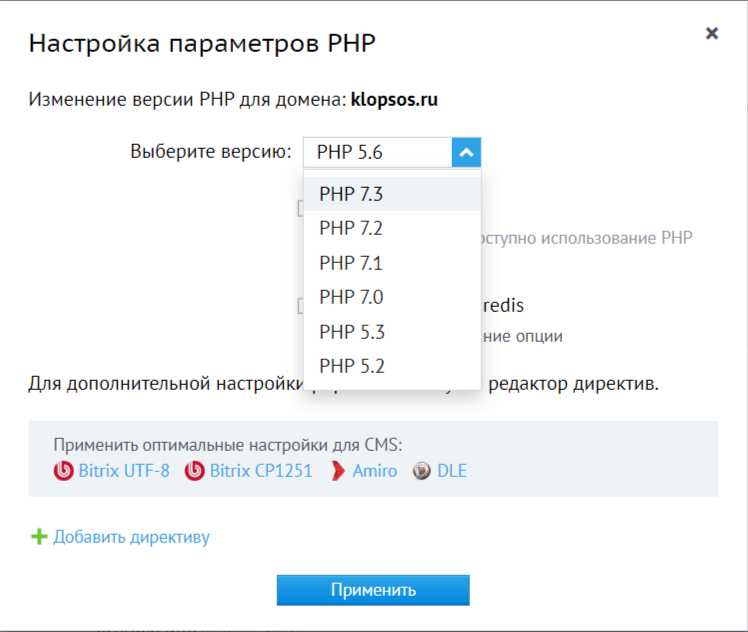
Для замены версии PHP в Denwer необходимо выполнить несколько шагов. Сначала убедитесь, что у вас есть последняя версия Denwer, так как более старые версии могут не поддерживать новые PHP-версии. Следуйте инструкции ниже, чтобы обновить PHP.
1. Скачайте новую версию PHP с официального сайта PHP (https://windows.php.net/download). Выберите подходящую версию для вашей архитектуры (x86 или x64) и скачайте архив с файлом .zip.
2. Распакуйте архив в папку, например, C:\Denwer\php\php7x, где «php7x» – это имя новой версии PHP, например, «php74» для PHP 7.4.
3. Замените файл конфигурации PHP. Для этого откройте файл php.ini-production в новой папке с PHP, переименуйте его в php.ini и откройте для редактирования. В этом файле нужно настроить параметры, такие как extension_dir, путь к расширениям, и другие необходимые настройки.
4. Обновите переменную окружения PATH. В папке Denwer найдите файл denwer.bat, откройте его и измените строку, которая указывает на текущую версию PHP, заменив старый путь на путь к новому каталогу, например: set PHP=C:\Denwer\php\php7x.
5. Перезапустите Denwer. Для этого закройте и снова откройте панель управления Denwer, чтобы изменения вступили в силу.
6. Проверьте версию PHP, выполнив команду php -v в командной строке. Вы должны увидеть информацию о новой версии PHP.
Теперь Denwer будет работать с обновленной версией PHP. При необходимости проверьте работоспособность веб-сайта, так как новая версия PHP может требовать дополнительных настроек или обновлений расширений.
Настройка параметров PHP после обновления
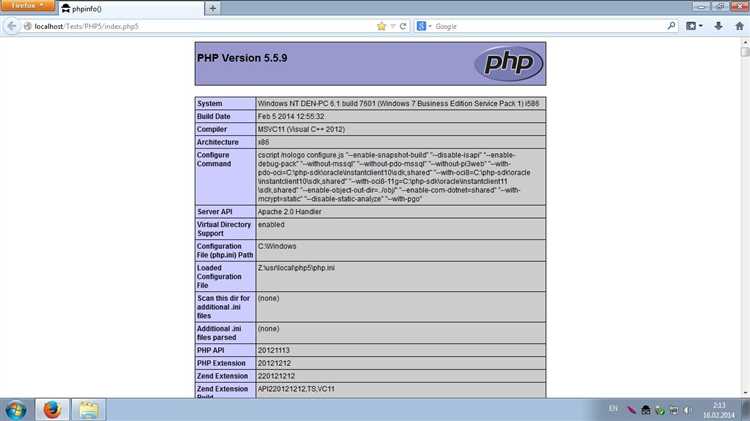
После обновления PHP в Denwer на Windows важно правильно настроить параметры, чтобы обеспечить стабильную работу приложений и соответствие требованиям безопасности. Ниже приведены основные шаги для настройки PHP после обновления.
1. Редактирование файла php.ini
Основной конфигурационный файл PHP – это php.ini, который определяет поведение PHP на вашем сервере. После обновления важно проверить его и внести необходимые изменения.
Откройте файл php.ini, который находится в каталоге с установленным PHP. Внимательно проверьте следующие параметры:
memory_limit – ограничение на использование памяти. Установите значение, соответствующее потребностям вашего приложения, например:
memory_limit = 128M
max_execution_time – максимальное время выполнения скрипта в секундах. Для долгих операций можно увеличить этот параметр:
max_execution_time = 300
error_reporting = E_ALL
2. Включение или отключение расширений
В PHP множество расширений, которые могут быть отключены по умолчанию в новой версии. Проверьте, активированы ли необходимые расширения в файле php.ini. Например:
mysqli – расширение для работы с MySQL:
extension=php_mysqli.dll
GD – для работы с графикой:
extension=php_gd2.dll
Если необходимо подключить дополнительные расширения, раскомментируйте их строки или добавьте новые, если они отсутствуют.
3. Настройка логирования ошибок
Для анализа работы PHP рекомендуется настроить логирование ошибок. Включите параметр log_errors и укажите путь к файлу логов:
log_errors = On
error_log = "C:\path\to\your\log\php_errors.log"
Это позволит вам отслеживать ошибки и предупреждения, возникающие при работе с приложениями.
4. Проверка настроек безопасности
Для повышения безопасности рекомендуется установить следующие параметры:
disable_functions – запрещает выполнение опасных функций:
disable_functions = exec,passthru,shell_exec,system
open_basedir – ограничивает доступ PHP к определенным каталогам:
open_basedir = "C:\path\to\your\project\folder"
5. Перезапуск Denwer
После изменения параметров в файле php.ini перезапустите Denwer, чтобы изменения вступили в силу. Для этого остановите и снова запустите сервер через панель управления Denwer.
Проверка работы обновленного PHP в Denwer
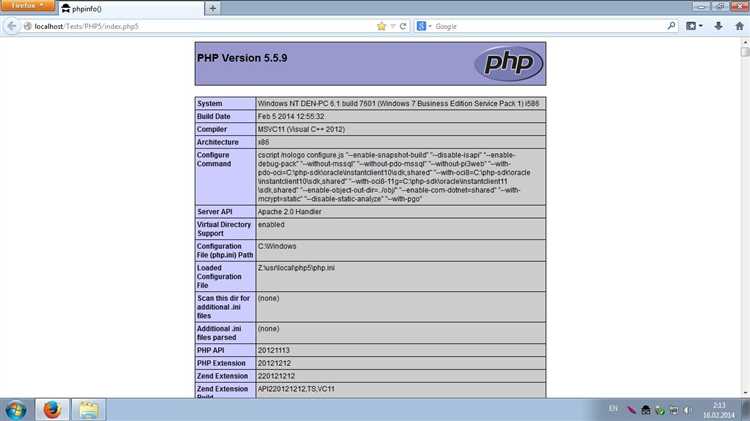
После обновления PHP в Denwer важно убедиться, что новая версия работает корректно. Для этого выполните несколько простых шагов.
1. Проверка версии PHP через командную строку
Откройте командную строку и перейдите в папку, где установлен Denwer. Для этого используйте команду:
cd C:\WebServers\Denwer
Затем введите команду:
php -v
Эта команда покажет текущую версию PHP, установленную в Denwer. Если версия соответствует той, которую вы обновили, значит, PHP работает правильно.
2. Создание PHP-скрипта для проверки
Создайте файл с расширением .php в корневой папке вашего сайта, например info.php, и добавьте следующий код:
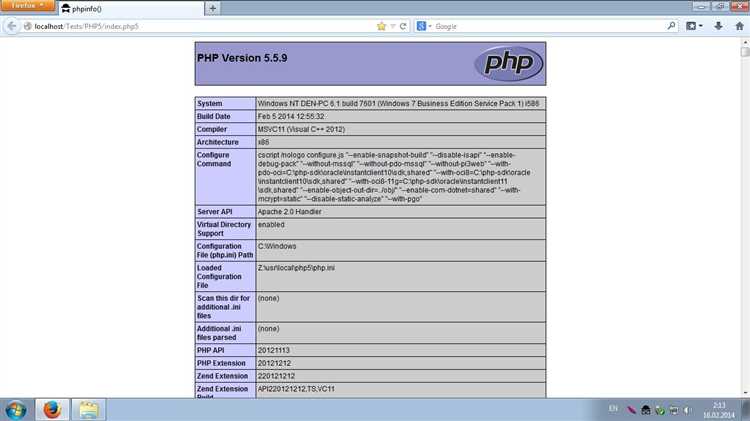
Перейдите в браузере по адресу http://localhost/info.php. Если вы видите страницу с подробной информацией о конфигурации PHP, значит, обновление прошло успешно.
3. Проверка работы PHP через обработку простого скрипта
Для проверки выполнения скриптов создайте простой файл, например test.php, с таким содержимым:
Откройте его в браузере по адресу http://localhost/test.php. Если на странице отобразится сообщение «PHP работает!», то PHP функционирует корректно.
4. Проверка ошибок в логах
Если после проверки возникли проблемы, посмотрите логи ошибок PHP. Они обычно находятся в папке C:\WebServers\logs. Откройте файл php_error.log, чтобы увидеть возможные ошибки, связанные с конфигурацией PHP или несовместимостью с приложениями.
5. Проверка настроек конфигурации PHP
Для более глубокой проверки откройте файл php.ini, который находится в директории с установленной версией PHP. Убедитесь, что настройки соответствуют требованиям вашего проекта, а необходимые расширения (например, MySQL, cURL) подключены и активированы.
Вопрос-ответ:
Как обновить версию PHP в Denwer на Windows?
Для обновления PHP в Denwer на Windows нужно выполнить несколько шагов. Во-первых, скачайте новую версию PHP с официального сайта. Затем распакуйте скачанный архив в папку с PHP в Denwer, обычно это папка `C:\webserver\php`. После этого откройте файл `php.ini` и проверьте, что все настройки соответствуют новой версии PHP. Перезапустите сервер, чтобы изменения вступили в силу.
Какие настройки нужно изменить в конфигурации Denwer после обновления PHP?
После обновления PHP в Denwer вам нужно будет изменить путь к PHP в конфигурации. Для этого откройте файл `denwer.ini`, который находится в папке с установкой Denwer. Найдите строку с указанием пути к PHP и измените её на путь к новой версии. Также убедитесь, что файл `php.ini` настроен правильно для работы с вашим проектом, например, проверьте настройки расширений и максимальный размер загрузки файлов.
Почему после обновления PHP на Denwer сервер не запускается?
Если сервер не запускается после обновления PHP, возможно, вы не правильно указали путь к новой версии PHP в настройках Denwer. Также стоит проверить, все ли необходимые расширения для работы вашего проекта подключены в файле `php.ini`. Иногда проблема может быть связана с несовместимостью версии PHP и используемых вами расширений. В таком случае нужно либо обновить расширения, либо откатиться на предыдущую версию PHP.
Как проверить, что PHP обновлен в Denwer?
Чтобы убедиться, что PHP успешно обновлен, откройте командную строку и выполните команду `php -v`. Это отобразит текущую версию PHP, которая используется в Denwer. Если версия соответствует обновленной, значит процесс прошел успешно. Также можно создать PHP-скрипт с функцией `phpinfo()` и открыть его через браузер, чтобы увидеть полную информацию о текущей версии PHP и настройках сервера.
Что делать, если после обновления PHP не работают старые проекты в Denwer?
Если после обновления PHP ваши старые проекты не работают, это может быть связано с изменениями в новых версиях PHP. Некоторые функции и расширения могли быть удалены или изменены. Проверьте логи ошибок в Denwer и убедитесь, что все используемые вами расширения активированы. В некоторых случаях вам может понадобиться адаптировать код ваших проектов под новые версии PHP. Возможно, стоит вернуться к более старой версии PHP, если это необходимо для совместимости.

 Загрузка...