Обновление PHP в XAMPP может вызвать опасения у разработчиков, особенно когда речь идет о сохранности данных и настройках серверного окружения. Неправильное обновление может привести к сбоям в работе сайтов или утрате данных, но процесс можно выполнить с минимальными рисками при соблюдении нескольких ключевых шагов.
Первое, что нужно сделать перед обновлением PHP в XAMPP, это создать резервную копию всех файлов проекта, базы данных и конфигурационных файлов. Это поможет вам восстановить все данные в случае непредвиденных ошибок. Используйте инструменты XAMPP для экспорта баз данных (например, phpMyAdmin) и сделайте копию директории с проектами.
Затем скачайте актуальную версию PHP с официального сайта. Важно убедиться, что версия PHP, которую вы собираетесь установить, совместима с остальными компонентами XAMPP, такими как MySQL и Apache. После этого замените старую версию PHP в каталоге XAMPP на новую, но не удаляйте папку с предыдущей версией – она может пригодиться для восстановления.
Не забудьте обновить файлы конфигурации PHP, такие как php.ini, который может потребовать адаптации под новую версию PHP. Внимательно проверьте расширения и модули, которые используются в вашем проекте. Иногда обновления PHP требуют изменений в настройках, например, активации новых расширений или изменения параметров производительности.
После замены PHP и настройки конфигурационных файлов необходимо перезапустить сервер XAMPP. Важно проверить работоспособность всех компонентов – от Apache до MySQL и phpMyAdmin. Для этого протестируйте основные функции сайта, а также выполните тесты на совместимость с новыми версиями PHP и других компонентов.
Следуя этим рекомендациям, вы сможете обновить PHP в XAMPP, минимизируя риски потери данных и сбоев в работе системы. Важно проводить обновления регулярно, чтобы не только улучшить безопасность, но и поддерживать актуальность версий используемых технологий.
Проверка текущей версии PHP в XAMPP
Для начала необходимо удостовериться, какая версия PHP используется в вашем экземпляре XAMPP. Это можно сделать несколькими способами. Первый и самый быстрый – через панель управления XAMPP. Откройте XAMPP Control Panel и нажмите на кнопку «Admin» рядом с Apache. Это откроет веб-страницу, которая содержит информацию о текущем состоянии сервера, включая версию PHP.
Если нужно больше подробностей, откройте командную строку и выполните команду:
php -v
Этот метод даст вам точную информацию о версии PHP, установленной на вашем сервере, а также о других параметрах конфигурации PHP, например, о времени компиляции и поддерживаемых расширениях.
Еще один способ – создать файл с расширением .php в корневой директории вашего веб-сервера (обычно это папка «htdocs»). Вставьте в файл следующий код:
После этого откройте файл через браузер, указав путь, например, http://localhost/имя_файла.php. Это отобразит полную информацию о текущей версии PHP, установленных расширениях, настройках и параметрах конфигурации.
Проверка версии PHP важна, так как различные версии могут поддерживать разные функции и настройки, что имеет значение при обновлении или смене версии PHP. После того как вы узнали текущую версию, можно будет точно понять, какая версия требуется для обновления.
Скачивание и установка новой версии PHP
Для обновления PHP в XAMPP необходимо загрузить новую версию с официального сайта и корректно установить её. Прежде чем начать, важно выбрать версию, которая совместима с вашим проектом и требованиями серверного ПО.
Шаги для скачивания и установки PHP:
- Перейдите на официальный сайт PHP: Зайдите на https://www.php.net/downloads.php и выберите стабильную версию, которая подходит для вашей операционной системы.
- Выбор версии: Рекомендуется выбрать версию PHP с поддержкой безопасности (LTS) или последнюю стабильную версию. Избегайте экспериментальных или бета-версий.
- Скачивание архива: Для Windows скачайте архив с расширением .tar.bz2. Убедитесь, что скачиваете версию, соответствующую архитектуре вашего компьютера (x86 или x64).
- Распаковка архива: После скачивания распакуйте архив в папку, где установлен XAMPP, заменив текущую папку с PHP. Обычно она находится в каталоге
C:\xampp\php. - Настройка конфигурации: В директории с новой версией PHP скопируйте файл
php.ini-developmentи переименуйте его вphp.ini. Если это обновление, возможно, потребуется вручную перенастроить параметры, такие как timezone, настройки базы данных и расширения. - Проверка совместимости: Перед запуском XAMPP, убедитесь, что расширения и модули, необходимые для работы ваших приложений, присутствуют в
php.iniи правильно настроены. - Перезапуск XAMPP: После всех изменений перезапустите XAMPP. Проверьте, что новая версия PHP активирована, зайдя в панель управления XAMPP и запустив сервер.
- Проверка версии PHP: В командной строке или в браузере создайте файл
phpinfo()с содержимым
После выполнения этих шагов XAMPP будет использовать новую версию PHP, и вы сможете продолжить работу с проектами без потери данных.
Резервное копирование данных и настроек XAMPP
Перед обновлением PHP в XAMPP важно создать резервные копии всех критичных данных и настроек, чтобы избежать их потери. Это не только обеспечит безопасность ваших файлов, но и ускорит процесс восстановления системы в случае ошибок. Основные компоненты, которые нужно сохранить:
- Базы данных: MySQL и MariaDB хранят данные, которые могут быть важными для работы сайта или приложения.
- Конфигурационные файлы: Файлы настроек Apache, PHP и других компонентов XAMPP, таких как
httpd.conf,php.ini,my.ini. - Веб-сайт: Все файлы проекта, включая HTML, CSS, JavaScript, изображения и другие ресурсы, расположенные в директории
htdocs.
Для безопасного резервного копирования выполните следующие шаги:
- Резервное копирование баз данных: Используйте инструмент phpMyAdmin или командную строку для создания дампа базы данных. Для дампа через командную строку выполните команду:
mysqldump -u root -p database_name > backup.sql
- Сохранение конфигурационных файлов: Скопируйте файлы настроек, такие как
httpd.conf,php.ini,my.ini, из папки XAMPP. Это важно для восстановления настроек в случае сбоя. - Копирование файлов проекта: Переносите все файлы, находящиеся в директории
htdocs, в отдельную папку для резервного хранения. Это гарантирует, что весь контент сайта будет сохранен.
Дополнительно рекомендуется создать копию каталога logs, так как в нем содержатся логи, которые могут быть полезны для диагностики возможных проблем после обновления.
После завершения обновления PHP, вы сможете легко восстановить все данные и настройки, скопировав их обратно в соответствующие директории.
Замена старой версии PHP на новую в XAMPP
Для обновления версии PHP в XAMPP необходимо выполнить несколько последовательных шагов. Важно сохранить текущие настройки и данные, чтобы избежать их потери.
Шаг 1: Скачивание новой версии PHP
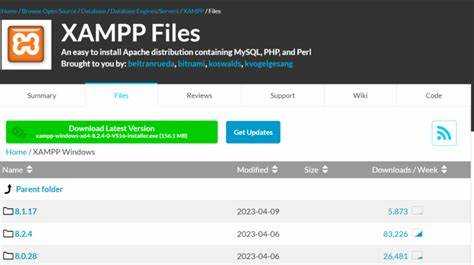
Перейдите на официальную страницу PHP для Windows и выберите нужную версию PHP, соответствующую вашей операционной системе. Для XAMPP лучше использовать версию PHP, которая совместима с вашей версией XAMPP. Скачайте архив в формате .tar или .zip.
Шаг 2: Подготовка XAMPP
Перед заменой старой версии PHP рекомендуется закрыть все запущенные службы в XAMPP, такие как Apache и MySQL. Это предотвратит возникновение проблем при замене файлов.
Шаг 3: Замена файлов
Извлеките содержимое архива с новой версией PHP в папку C:\xampp\php, заменив старые файлы. Важно не перезаписывать папку целиком, а именно заменить файлы PHP. Проверьте, чтобы все нужные конфигурации и расширения были на месте.
Шаг 4: Обновление конфигурации XAMPP
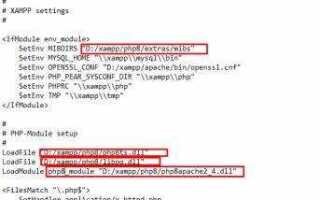
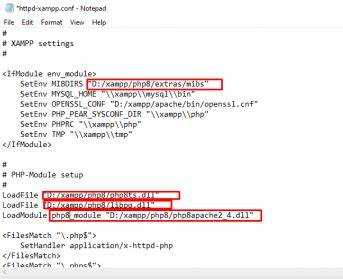
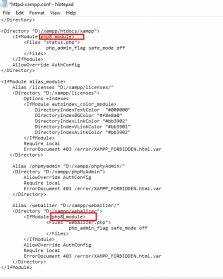
Откройте файл конфигурации Apache C:\xampp\apache\conf\extra\httpd-xampp.conf и убедитесь, что путь к новой версии PHP в строке LoadModule php_module соответствует новой версии (например, LoadModule php7_module «C:/xampp/php/php7apache2_4.dll»).
Шаг 5: Проверка совместимости с Apache
Если вы заменяете PHP на более новую версию, возможно, потребуется обновить модуль Apache. Убедитесь, что в папке C:\xampp\apache\bin есть необходимый файл php7apache2_4.dll для вашей версии PHP. Если он отсутствует, загрузите его отдельно с сайта PHP для Windows.
Шаг 6: Перезапуск XAMPP
После того как все файлы были заменены, перезапустите Apache и MySQL через панель управления XAMPP. При успешном запуске новая версия PHP будет активна.
Шаг 7: Проверка новой версии
Для проверки установленной версии PHP создайте файл info.php с содержимым:
Затем откройте его через браузер (например, http://localhost/info.php). Внизу страницы будет отображена информация о текущей версии PHP.
Таким образом, замена версии PHP в XAMPP происходит быстро и безопасно, если следовать указанным шагам. Важно не забывать о резервных копиях конфигурационных файлов и данных, чтобы минимизировать риски.
Настройка конфигурационных файлов после обновления
После обновления PHP в XAMPP важно внести изменения в конфигурационные файлы, чтобы обеспечить корректную работу всех компонентов. Обычно после обновления PHP параметры, такие как версии и расширения, могут быть изменены, что требует настройки файлов конфигурации вручную.
1. php.ini: Это главный файл конфигурации PHP. Обновленная версия может иметь измененные или новые директивы. Чтобы настроить php.ini, откройте файл, расположенный в каталоге нового PHP, и проверьте следующие настройки:
- memory_limit – максимальный размер памяти для скриптов PHP. Увеличьте его, если ваш сайт использует ресурсоемкие процессы.
- max_execution_time – время выполнения скриптов. Для сайтов с большими нагрузками, увеличьте значение.
- upload_max_filesize и post_max_size – размеры загружаемых файлов. Если необходимо, увеличьте их значения для работы с большими файлами.
2. httpd.conf: Этот файл отвечает за настройки веб-сервера Apache. Проверьте, что параметр LoadModule php_module указывает на правильный путь к PHP. Убедитесь, что в файле настроен правильный DirectoryIndex, чтобы индексная страница была корректно определена.
3. php.ini vs php.conf: Важно проверять файлы конфигурации для совместимости настроек между PHP и Apache. В случае использования Apache, настройки в файле php.conf также могут повлиять на работу PHP. Например, если в php.ini активированы определенные расширения, их нужно также активировать в php.conf, если это требуется для правильной работы сайта.
4. Ошибки и журнал ошибок: После обновления PHP убедитесь, что в файле php.ini включен параметр log_errors = On, чтобы отслеживать ошибки. Это поможет при диагностике проблем с обновленным PHP.
После внесения изменений в конфигурационные файлы, перезапустите Apache и MySQL, чтобы изменения вступили в силу. Рекомендуется также протестировать сайт на наличие ошибок, чтобы убедиться в корректной работе всех функций.
Тестирование работы PHP после обновления
После обновления PHP в XAMPP важно убедиться в его корректной работе. Для этого выполните несколько ключевых шагов.
1. Проверка версии PHP. Откройте файл phpinfo() или используйте команду php -v в командной строке, чтобы убедиться, что версия PHP обновилась до нужной. Версия должна совпадать с установленной в XAMPP.
2. Проверка конфигурации PHP. Откройте php.ini и убедитесь, что все настройки, связанные с новой версией PHP, актуальны. Обратите внимание на настройки, касающиеся производительности, безопасности и подключения к базе данных, чтобы не нарушить работу существующих приложений.
3. Проверка работы сайтов и приложений. Запустите все ваши веб-приложения, чтобы проверить, не появились ли ошибки после обновления PHP. Особое внимание уделите старым проектам, которые могут зависеть от устаревших функций или библиотек.
4. Тестирование с использованием ошибок. Для проверки совместимости используйте логи ошибок сервера. Для этого включите отображение ошибок в файле php.ini с помощью директив display_errors = On и error_reporting = E_ALL. Это поможет обнаружить проблемы, которые могли быть скрыты ранее.
5. Тестирование сторонних библиотек. Убедитесь, что все используемые сторонние библиотеки и фреймворки поддерживают новую версию PHP. Проверьте их документацию или обновите до последних стабильных версий.
6. Проверка совместимости с базами данных. Если ваши проекты используют базы данных, проверьте их подключение и работу. Иногда обновление PHP может повлиять на работу расширений, таких как MySQLi или PDO.
Эти шаги помогут вам быстро выявить и устранить возможные проблемы после обновления PHP, обеспечив стабильную работу вашего окружения в XAMPP.
Устранение возможных проблем после обновления PHP
После обновления PHP в XAMPP могут возникнуть несколько проблем, которые важно решить, чтобы сохранить работоспособность вашего веб-сайта или приложения. Рассмотрим основные из них и способы их устранения.
1. Несоответствие версий расширений
Некоторые расширения PHP, установленные в старой версии, могут быть несовместимы с обновленной версией. Чтобы устранить проблему, нужно проверить, активированы ли необходимые расширения в файле php.ini. Убедитесь, что для вашей версии PHP доступны актуальные версии расширений. Если они отсутствуют, скачайте их и настройте вручную.
2. Ошибки с устаревшими функциями
PHP часто удаляет или изменяет поведение некоторых функций в новых версиях. После обновления может возникнуть ситуация, когда код использует устаревшие функции. Чтобы избежать таких ошибок, просмотрите логи сервера и ищите предупреждения об устаревших функциях. Замените их на актуальные аналоги или используйте рекомендации по исправлению от разработчиков PHP.
3. Проблемы с конфигурацией PHP
После обновления конфигурация PHP может измениться, что приведет к несоответствию настроек. Проверьте файл php.ini на наличие изменений. Особое внимание уделите директивам, связанным с максимальным размером загрузки файлов, временем выполнения скриптов и настройками сессий. Проверьте настройки ошибок и логирования, чтобы обеспечить корректную работу сервера и отслеживание возможных ошибок.
4. Проблемы с правами доступа
При обновлении PHP в XAMPP иногда могут измениться права доступа к файлам и папкам. Убедитесь, что папки, где хранятся ваши скрипты и базы данных, имеют правильные права доступа. Проверьте, что пользователь веб-сервера имеет соответствующие права на чтение и запись в эти каталоги.
5. Совместимость с базой данных
Некоторые версии PHP могут менять работу с базами данных, что может вызвать ошибки при подключении. Убедитесь, что используемые вами расширения, такие как mysqli или pdo_mysql, правильно настроены и совместимы с новой версией PHP. Проверьте также корректность параметров подключения к базе данных.
6. Память и производительность
После обновления могут возникать проблемы с производительностью, особенно если новые версии PHP используют больше памяти. Настройте параметры памяти и времени выполнения в php.ini, чтобы предотвратить возможные сбои и улучшить работу сайта. Параметры, такие как memory_limit и max_execution_time, могут потребовать корректировки.
Регулярно проверяйте логи ошибок, чтобы быстро выявлять и устранять проблемы после обновления PHP.
Вопрос-ответ:
Как обновить PHP в XAMPP без потери данных?
Для обновления PHP в XAMPP без потери данных нужно выполнить несколько шагов. Во-первых, сделайте резервную копию всех ваших сайтов и баз данных. Затем скачайте новую версию PHP с официального сайта PHP и распакуйте её в папку, где установлен XAMPP. После этого замените старую версию PHP на новую, убедившись, что все конфигурационные файлы, такие как php.ini, корректно перенесены. Перезапустите XAMPP, чтобы применить изменения. Важно также проверить настройки и совместимость версий PHP с вашими проектами.
Как быть уверенным, что обновление PHP не повлияет на работу моих сайтов в XAMPP?
Чтобы убедиться, что обновление PHP не нарушит работу сайтов, перед обновлением выполните тестирование. Создайте отдельную тестовую среду с новой версией PHP и перенесите туда копии ваших сайтов. Это позволит проверить, как они работают с новой версией без риска повредить данные на основном сервере. Также стоит обратить внимание на совместимость используемых вами библиотек и фреймворков с новой версией PHP.
Какие проблемы могут возникнуть при обновлении PHP в XAMPP и как их избежать?
При обновлении PHP могут возникнуть проблемы, такие как несовместимость с версиями используемых расширений или старые версии конфигурационных файлов. Чтобы минимизировать эти риски, перед обновлением рекомендуется сделать полную резервную копию данных и настроек. Также стоит внимательно следить за настройками php.ini, поскольку некоторые параметры могут измениться между версиями PHP. После обновления не забудьте проверить работоспособность всех скриптов и подключений к базам данных.
Нужно ли обновлять XAMPP вместе с PHP или достаточно обновить только PHP?
В большинстве случаев можно обновить только PHP, не трогая XAMPP. Однако если новая версия PHP требует обновлений других компонентов (например, Apache или MySQL), то возможно потребуется и обновление XAMPP. Обычно, если XAMPP продолжает работать стабильно с новой версией PHP, его обновление не является обязательным. Тем не менее, рекомендуется проверять совместимость PHP с другими компонентами XAMPP перед внесением изменений.

 Загрузка...