Обновление версии PHP на хостинге Beget – это важный шаг для повышения производительности вашего сайта и обеспечения его безопасности. С каждым обновлением PHP исправляются уязвимости и добавляются новые возможности, что позволяет вашему проекту работать быстрее и стабильнее. Процесс обновления прост, но требует внимательности к техническим деталям. В этой статье мы рассмотрим, как быстро и правильно обновить PHP на Beget, не потеряв данные и не нарушив работу сайта.
Шаг 1: Вход в панель управления
Для начала необходимо авторизоваться в панели управления хостинга Beget. Для этого откройте сайт https://beget.com, введите свои учетные данные и войдите в личный кабинет. Доступ к настройкам PHP можно получить в разделе «Настройки» вашего аккаунта.
Шаг 2: Выбор нужной версии PHP
После входа в панель управления перейдите в раздел «Настройки PHP». Здесь вы увидите список доступных версий PHP. Beget предлагает несколько стабильных версий, включая наиболее актуальные и безопасные. Выберите ту, которая соответствует требованиям вашего проекта, и кликните на нее для активации. Обратите внимание на совместимость с используемыми вами CMS и фреймворками, так как некоторые версии могут не поддерживаться старыми версиями программного обеспечения.
Шаг 3: Проверка работы сайта после обновления
После обновления версии PHP важно убедиться, что сайт продолжает работать корректно. Для этого зайдите на страницы вашего сайта и проверьте его функциональность. В случае возникновения ошибок, обратитесь к журналу ошибок в панели управления, чтобы выяснить причины. Иногда для корректной работы может потребоваться обновить или изменить конфигурацию вашего кода, особенно если сайт использует устаревшие функции PHP.
Шаг 4: Рекомендации по безопасности
Регулярное обновление PHP важно не только с точки зрения производительности, но и безопасности. С каждой новой версией PHP устраняются уязвимости, которые могут быть использованы злоумышленниками. Чтобы не упустить важные обновления, настройте автоматическое уведомление о выходе новых версий в разделе «Обновления» панели управления Beget.
Проверка текущей версии PHP на хостинге Beget
Чтобы проверить, какая версия PHP используется на вашем хостинге Beget, выполните несколько простых шагов. Для этого есть два основных способа: через панель управления и с помощью скрипта.
Через панель управления: Войдите в личный кабинет на сайте Beget. Перейдите в раздел «Управление хостингом» и выберите «Настройки PHP». Здесь вы увидите текущую версию PHP, используемую на вашем аккаунте, а также возможность изменить её при необходимости.
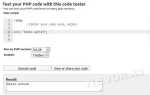
Скрипт для проверки версии: Создайте файл с именем phpinfo.php в корневой директории вашего сайта и вставьте в него следующий код:
После загрузки этого файла на сервер, откройте его в браузере, перейдя по адресу: ваш_сайт/phpinfo.php. На открывшейся странице будет отображена подробная информация о текущей версии PHP, а также о других настройках сервера. После проверки не забудьте удалить файл, чтобы не оставлять его на сервере по соображениям безопасности.
Эти методы позволят вам быстро получить актуальную информацию о версии PHP, установленной на вашем хостинге Beget.
Как выбрать подходящую версию PHP для вашего сайта
Выбор версии PHP для вашего сайта напрямую влияет на его производительность, безопасность и совместимость с различными библиотеками и фреймворками. Чтобы выбрать оптимальную версию, нужно учитывать несколько факторов:
1. Совместимость с CMS и фреймворками. Если ваш сайт использует популярную систему управления контентом (CMS) или фреймворк, важно убедиться, что выбранная версия PHP поддерживается ими. Например, для WordPress рекомендуется использовать PHP версии 7.4 или выше, но для более старых версий CMS могут быть нужны более старые версии PHP. Проверяйте официальную документацию или справочные страницы для каждой платформы, чтобы избежать проблем с совместимостью.
2. Безопасность. Старые версии PHP (например, 5.x) больше не получают обновлений безопасности, что делает их уязвимыми для атак. Рекомендуется использовать поддерживаемые версии, такие как PHP 7.4 и выше, чтобы обеспечить безопасность сайта. Регулярные обновления помогают защитить сайт от уязвимостей, связанных с устаревшими функциями и недочетами в коде.
3. Производительность. Новые версии PHP обычно быстрее, чем старые. Например, переход с PHP 5.6 на PHP 7.0 может существенно ускорить работу сайта благодаря улучшениям в обработке кода и оптимизации выполнения. Если производительность является приоритетом, всегда выбирайте последнюю стабильную версию PHP, которая поддерживает ваши технологии.
4. Совместимость с библиотеками и расширениями. Некоторые старые PHP-библиотеки и расширения могут не поддерживать более новые версии PHP. Это важно, если ваш сайт использует специфические библиотеки, которые еще не были обновлены для совместимости с последними версиями. В таких случаях, возможно, потребуется оставить более старую версию PHP, пока не будет обновлен необходимый пакет.
5. Поддержка на хостинге. Некоторые хостинги могут предлагать ограниченное количество версий PHP, или ограничивать возможность использования самой последней версии. Например, на Beget можно легко обновить PHP через панель управления, но важно проверить, доступна ли версия, которая нужна для вашего проекта. В случае сомнений обратитесь в техническую поддержку хостинга.
Итак, для большинства современных сайтов рекомендуется использовать PHP 7.4 или выше, чтобы получить хорошее сочетание производительности, безопасности и совместимости. Однако всегда учитывайте особенности вашей платформы, фреймворка и используемых библиотек при выборе версии PHP.
Пошаговая инструкция по изменению версии PHP в панели управления Beget
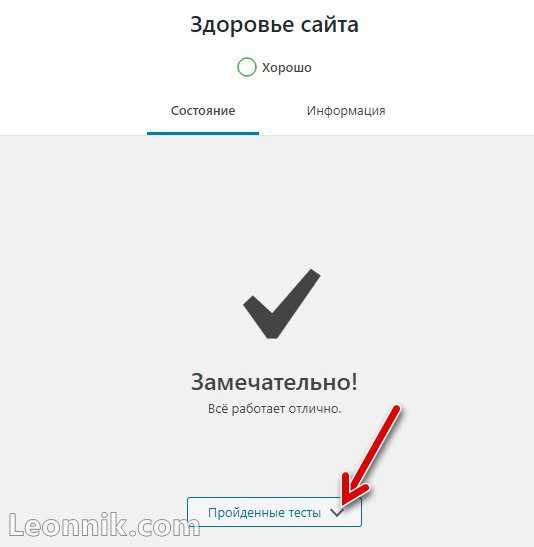
Для изменения версии PHP на хостинге Beget выполните следующие действия:
- Авторизация в панели управления – войдите в свою учетную запись на сайте Beget, используя логин и пароль.
- Открытие панели управления – после входа перейдите в раздел «Панель управления» вашего хостинга.
- Выбор домена – на главной странице панели управления найдите список ваших сайтов. Выберите тот, для которого хотите изменить версию PHP.
- Переход в раздел «Настройки» – в меню управления сайтом найдите раздел «Настройки» и выберите пункт «PHP».
- Выбор версии PHP – в открывшемся окне будет доступен список версий PHP. Выберите подходящую для вашего проекта версию (например, 7.4, 8.0 или 8.1).
- Применение изменений – после выбора версии нажмите кнопку «Сохранить» или «Применить», чтобы изменения вступили в силу.
- Проверка результата – для проверки версии PHP на вашем сайте создайте файл phpinfo.php с содержимым:
. Загрузите его в корневую директорию сайта и откройте через браузер, чтобы убедиться в изменении версии.
Если после изменения версии PHP возникают проблемы с совместимостью, возможно, потребуется обновить код сайта или установить необходимые расширения PHP через панель управления.
Что делать, если нужная версия PHP не доступна в панели
В случае, если версия PHP не отображается в панели, это может быть связано с ограничениями самого хостинга. Прежде чем предпринимать дальнейшие действия, удостоверьтесь, что версия PHP, которую вы ищете, действительно доступна в принципе. Для этого посетите раздел с поддерживаемыми версиями на официальном сайте Beget или в документации.
Если нужная версия PHP поддерживается, но не отображается в панели, можно попробовать перезагрузить интерфейс панели или выйти и снова войти в систему. Это может помочь, если произошел сбой в обновлении информации на сервере.
Если проблема сохраняется, можно настроить PHP вручную через файл .htaccess. Для этого необходимо указать нужную версию PHP, добавив строку, соответствующую необходимой версии (например, `AddHandler application/x-httpd-php74 .php` для PHP 7.4). Однако это требует минимальных знаний работы с сервером и может быть доступно не на всех тарифах.
Если самостоятельные попытки не принесли результатов, не стоит медлить с обращением в поддержку. Техническая поддержка Beget может предложить индивидуальные решения или предоставить инструкции по установке нужной версии PHP. В некоторых случаях возможно подключение старых версий PHP через панели управления, такие как cPanel или Plesk, если они используются на вашем хостинге.
Тестирование сайта после обновления версии PHP
После обновления версии PHP на хостинге Beget важно провести серию тестов, чтобы убедиться в корректной работе сайта. Основные шаги для тестирования включают проверку совместимости с новыми версиями PHP, обнаружение ошибок в логах и анализ работы функционала сайта.
Первым делом, убедитесь, что ваш сайт работает с выбранной версией PHP. Для этого можно создать файл `info.php` с кодом:
Загрузите его на сервер и откройте в браузере. На странице должна отобразиться информация о текущей версии PHP и настройках сервера. Убедитесь, что версия PHP соответствует той, которую вы выбрали в панели управления Beget.
Далее, проверьте сайт на наличие ошибок. Обратите внимание на логи ошибок PHP. В панели управления Beget можно включить отображение ошибок на сайте. Также стоит просматривать логи через FTP или в разделе «Журналы» в панели управления. Обратите внимание на предупреждения и фатальные ошибки, которые могут быть связаны с несовместимостью кода с новой версией PHP.
Особое внимание уделите функциональным элементам, таким как формы, корзина покупок, личные кабинеты. Проверьте их работу, сделайте несколько тестовых покупок, заполните формы регистрации и авторизации. Обратите внимание на ошибки при отправке данных, а также на корректность отображения страниц.
Если на сайте используются сторонние библиотеки или плагины, убедитесь, что они совместимы с новой версией PHP. Для этого можно обратиться к документации плагинов или проверить их на тестовом сайте. В случае возникновения ошибок стоит обновить или заменить несовместимые компоненты.
Не забудьте проверить скорость работы сайта после обновления PHP. Использование более новых версий PHP может повлиять на производительность сайта, как в лучшую, так и в худшую сторону. Для этого используйте инструменты для измерения скорости загрузки страниц, такие как Google PageSpeed или GTmetrix.
По завершению тестирования убедитесь, что все работает стабильно. Если после проверки возникнут проблемы, используйте бэкап предыдущей версии PHP для восстановления стабильной работы сайта или обратитесь в техподдержку Beget для решения возникших вопросов.
Советы по настройке php.ini для новой версии PHP
После обновления версии PHP на хостинге Beget, важно правильно настроить файл php.ini, чтобы обеспечить максимальную совместимость и производительность. Рассмотрим несколько ключевых аспектов конфигурации.
1. Установка лимитов памяти и времени выполнения
В новых версиях PHP может быть изменено поведение по умолчанию для таких параметров, как memory_limit и max_execution_time. Установите memory_limit в зависимости от потребностей вашего проекта. Для большинства сайтов достаточно 128M, но для более ресурсоемких приложений (например, работа с большими файлами) может понадобиться увеличение до 256M или 512M.
Параметр max_execution_time отвечает за максимальное время работы скрипта. Для сложных операций, таких как обработка больших объемов данных, установите его значение не меньше 300 секунд.
3. Настройки безопасности
С обновлением версии PHP появляется необходимость пересмотра безопасности. Настройте параметр disable_functions для ограничения доступа к опасным функциям (например, exec, shell_exec, passthru). Убедитесь, что используете open_basedir, чтобы ограничить доступ скриптов к файловой системе, и устанавливайте его на безопасный путь.
4. Работа с сессиями
Новая версия PHP может требовать изменений в конфигурации для сессий. Убедитесь, что параметр session.save_path правильно указывает на директорию для хранения сессий. Также настройте session.gc_maxlifetime в зависимости от продолжительности сессий на вашем сайте.
5. Обработка файлов и загрузка
Внимательно отнеситесь к настройкам загрузки файлов. Проверьте параметры upload_max_filesize и post_max_size, чтобы они соответствовали максимальному размеру файлов, которые нужно загружать на сайт. Обычно для большинства сайтов достаточно 10M, но для загрузки больших изображений или документов потребуется увеличить эти параметры до 50M или больше.
6. Использование кэширования
Если ваша версия PHP поддерживает кэширование через opcache, включите его в php.ini, чтобы повысить производительность. Для этого активируйте opcache.enable = 1, а также настройте opcache.memory_consumption в соответствии с доступной памятью, например, 128M или 256M, в зависимости от нагрузки.
7. Обновление настроек для расширений
Не забудьте о необходимых изменениях для расширений, которые использует ваш сайт. В php.ini могут понадобиться настройки для таких расширений, как mysqli, pdo_mysql, gd или mbstring. Проверьте, что они активированы, и настройте параметры, такие как mysqli.allow_local_infile, если требуется подключение к удаленным базам данных или загрузка файлов.
Корректная настройка php.ini позволит вам повысить стабильность, производительность и безопасность работы вашего сайта на обновленной версии PHP.
Как восстановить старую версию PHP при возникновении проблем
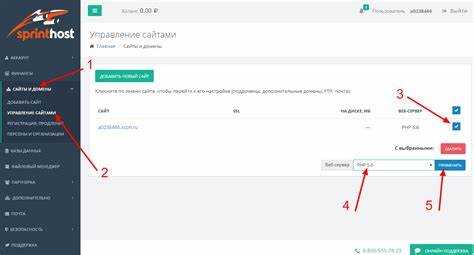
Если после обновления PHP на хостинге Beget возникли проблемы с работоспособностью сайта, необходимо вернуть прежнюю версию для устранения ошибок. Это можно сделать через панель управления хостингом.
1. Перейдите в раздел «Управление PHP» в панели управления Beget. Это можно найти в меню «Настройки» или через поиск по панели.
2. В разделе управления PHP вы увидите список доступных версий. Важно, чтобы старая версия PHP была сохранена в списке, иначе потребуется воспользоваться другим методом (например, обратиться в техподдержку Beget для восстановления версии).
3. Выберите нужную версию PHP из списка и подтвердите изменения. Система автоматически применит новую (старую) версию для вашего сайта.
4. После применения изменений рекомендуется очистить кэш вашего сайта, чтобы обновления вступили в силу. Если кэш не был очищен, некоторые изменения могут не отображаться сразу.
5. Проверьте работу сайта, чтобы убедиться, что проблемы устранены. Если сайт по-прежнему не функционирует корректно, обратитесь в службу поддержки Beget с описанием проблемы и версии PHP, на которой сайт работал стабильно.
Ожидаемые проблемы при обновлении PHP и способы их решения
При переходе на новую версию PHP на хостинге Beget могут возникнуть конкретные технические сбои, влияющие на работу сайтов. Ниже перечислены основные проблемы и методы их устранения.
-
Несовместимость с устаревшими функциями
- Функции типа
mysql_connect()удалены начиная с PHP 7.0. ИспользуйтеmysqliилиPDO. - Функция
create_function()удалена в PHP 8.0. Замените на анонимные функции или замыкания.
- Функции типа
-
Ошибки из-за строгой типизации и изменений в обработке ошибок
- PHP 7+ стал строже относиться к типам аргументов и возвращаемым значениям. Проверьте наличие директив типа
declare(strict_types=1);. - Функции, ранее возвращавшие
false, теперь могут выбрасывать исключения. Добавьте блокиtry-catch.
- PHP 7+ стал строже относиться к типам аргументов и возвращаемым значениям. Проверьте наличие директив типа
-
Неподдерживаемые расширения
- Расширение
mcryptисключено начиная с PHP 7.2. Переходите наOpenSSLилиsodium. - Убедитесь, что нужные модули (например,
intl,mbstring) включены через панель управления Beget.
- Расширение
-
Сбои в работе CMS и плагинов
- Старые версии WordPress, Joomla, MODX не всегда совместимы с PHP 8+. Обновите CMS и все расширения до актуальных версий.
- Перед обновлением сделайте резервную копию через панель Beget или вручную через FTP и phpMyAdmin.
-
Изменения в синтаксисе и поведении языка
- Оператор
each()удалён. Используйтеforeach. - Изменения в порядке вычисления выражений могут влиять на сложные конструкции. Проверьте логические операции и вызовы функций с побочными эффектами.
- Оператор
После обновления версии PHP рекомендуем включить логирование ошибок через .user.ini с параметром display_errors = On для выявления возможных багов. После тестирования обязательно отключите отображение ошибок в продакшене.

 Загрузка...