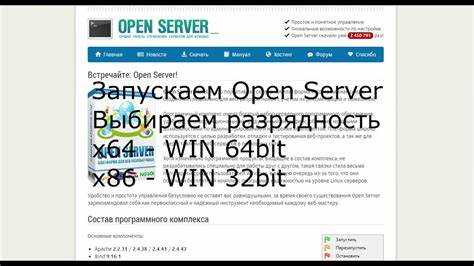
Для работы с последними версиями PHP в OpenServer необходимо провести обновление системы, что включает замену старой версии PHP на новую. Этот процесс несложный, но требует внимания к нескольким ключевым моментам, чтобы избежать ошибок в настройках и конфигурации.
Шаг 1: Скачайте последнюю стабильную версию PHP с официального сайта PHP. Рекомендуется выбирать версию, поддерживаемую вашей средой разработки, чтобы избежать несовместимости с другими инструментами.
Шаг 2: Откройте папку с установленным OpenServer и найдите каталог, где хранятся версии PHP. Обычно это папка modules/php. Перед заменой старой версии создайте резервную копию текущей версии PHP, чтобы в случае необходимости можно было вернуться к предыдущей конфигурации.
Шаг 3: После скачивания архива с PHP распакуйте его в папку php. Убедитесь, что файлы из архива не создадут лишних подпапок, а все необходимые файлы окажутся в основной папке.
Шаг 4: Обновите файл конфигурации php.ini. Важно настроить необходимые параметры, такие как memory_limit, upload_max_filesize, max_execution_time, а также расширения, которые используются в проекте. Не забудьте проверить настройки безопасности, включая expose_php, чтобы предотвратить утечку информации о сервере.
Шаг 5: Перезапустите OpenServer. Убедитесь, что выбранная версия PHP активирована в настройках OpenServer и работает корректно.
Проверку можно выполнить, создав файл phpinfo.php с командой phpinfo();. Этот файл выведет информацию о текущей конфигурации PHP, включая версию, активные модули и настройки.
В случае проблем с обновлением или несовместимостью с другими компонентами OpenServer, проверьте логи ошибок и настройки конфигурации.
Подготовка OpenServer к обновлению PHP
Перед обновлением PHP в OpenServer необходимо выполнить несколько действий, чтобы избежать конфликтов и потери данных.
- Завершите работу всех проектов, использующих OpenServer. Остановите сервер через главное меню.
- Сделайте резервную копию каталога
OpenServer, особенно папокuserdataиmodules. - Проверьте текущую версию PHP через меню OpenServer:
Дополнительно → Компоненты. Убедитесь, какая именно сборка используется. - Уточните минимальные требования к версии PHP для ваших сайтов. Некоторые CMS и фреймворки могут не поддерживать более новые версии.
- Закройте антивирусные программы или добавьте OpenServer в исключения, чтобы избежать блокировок при распаковке новых компонентов.
- Очистите временные каталоги Windows:
%temp%иC:\Windows\Temp, чтобы освободить место для установки. - Убедитесь, что установлены Visual C++ Redistributable, соответствующие версии PHP. Например, для PHP 8.1 требуется VC15 или VC16.
После выполнения этих шагов можно переходить к загрузке и установке новой версии PHP.
Загрузка и установка новой версии PHP
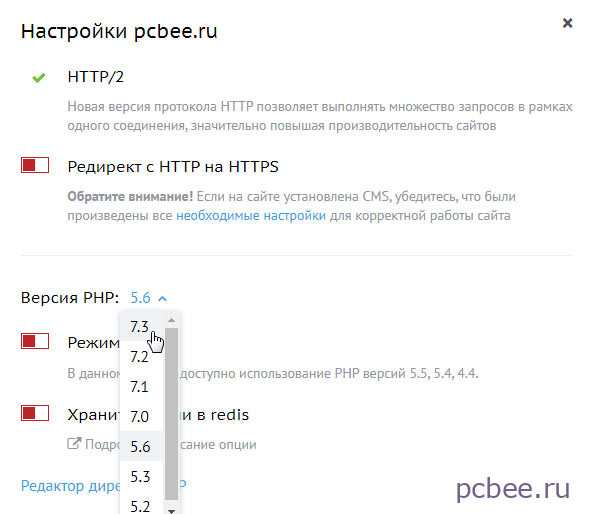
Перейдите на официальный сайт php.net в раздел Downloads. Выберите нужную версию для Windows, соответствующую архитектуре вашей системы (x64 или x86) и типу сборки (Thread Safe для OpenServer).
Скачайте архив с версией PHP в формате .zip. Распакуйте содержимое в каталог OpenServer\modules\php\, предварительно создав папку с именем новой версии, например PHP_8.3.
Убедитесь, что в новой директории присутствуют файлы php.exe, php.ini-development и подкаталог ext. Если отсутствует php.ini, скопируйте php.ini-development и переименуйте его в php.ini.
Откройте OpenServer, перейдите в «Настройки» → «Сервер» → «Версия PHP». В списке должна появиться только что добавленная версия. Выберите её, нажмите «Сохранить» и перезапустите сервер.
После перезапуска проверьте работоспособность с помощью phpinfo или консоли: выполните команду php -v через меню OpenServer → Дополнительно → Командная строка.
Настройка конфигурации PHP в OpenServer

Для изменения параметров PHP в OpenServer откройте каталог OpenServer\modules\php\ и выберите нужную версию интерпретатора. Внутри директории находится файл php.ini, который отвечает за основную конфигурацию.
Перед редактированием остановите сервер через главное меню OpenServer. После этого откройте php.ini в текстовом редакторе. Для увеличения допустимого размера загружаемых файлов измените значения параметров upload_max_filesize и post_max_size. Например:
upload_max_filesize = 64M
post_max_size = 64M
Чтобы активировать отображение ошибок, установите:
display_errors = On
error_reporting = E_ALL
Для настройки временной зоны пропишите:
date.timezone = "Europe/Moscow"
Если необходимо подключить дополнительные расширения, раскомментируйте нужные строки, удалив точку с запятой. Например:
extension=gd
extension=mysqli
После сохранения изменений перезапустите OpenServer. Если конфигурация не применяется, убедитесь, что выбрана нужная версия PHP через меню OpenServer – «Настройки» → «Сервер» → «PHP».
Проверка работы новой версии PHP в OpenServer
Откройте Open Server и убедитесь, что выбран нужный профиль PHP. Щёлкните по значку панели управления, выберите пункт «Настройки», затем вкладку «Сервер» и проверьте, что в списке «PHP» указана новая версия.
Перезапустите сервер. Для этого нажмите «Перезапустить» в контекстном меню и дождитесь загрузки компонентов. После запуска откройте браузер и перейдите по адресу http://localhost.
Создайте файл phpinfo.php в корне сайта, обычно это папка domains. Вставьте в файл следующий код:
<?php
phpinfo();
?>
Сохраните файл и откройте его в браузере, например: http://localhost/phpinfo.php. На открывшейся странице проверьте значение строки PHP Version. Оно должно соответствовать установленной версии.
Удалите файл phpinfo.php после проверки, чтобы исключить доступ к конфигурации извне.
Дополнительно проверьте работу расширений: включите нужные модули в php.ini, перезапустите сервер и убедитесь в их активации на странице phpinfo. Например, наличие mbstring, openssl и pdo_mysql отображается отдельными блоками.
Решение проблем при обновлении PHP в OpenServer
1. OpenServer не видит новую версию PHP
Убедитесь, что скачанный архив с PHP распакован в каталог modules/php/PHP-версия. Название папки должно строго соответствовать шаблону, например: PHP-8.2. После распаковки перезапустите OpenServer через правый клик по иконке в трее – «Перезапуск».
2. Ошибка запуска Apache или Nginx после обновления
Если сервер перестал запускаться, проверьте совместимость версии PHP с используемым сервером. В конфигурации Apache (modules/http/apache/conf/httpd.conf) или Nginx (modules/http/nginx/conf/nginx.conf) убедитесь, что путь к исполняемому файлу PHP указан корректно. Для PHP 8.2 путь будет таким: modules/php/PHP-8.2/php-cgi.exe или php.exe – в зависимости от настроек.
3. Отсутствие необходимых расширений
Проверьте файл php.ini в новой версии PHP. Некоторые модули, например mbstring, intl, pdo_mysql, могут быть отключены по умолчанию. Раскомментируйте строки extension=имя_модуля и перезапустите сервер. Также удостоверьтесь, что соответствующие .dll-файлы присутствуют в директории ext.
4. Несовместимость с проектом
После обновления могут появиться ошибки в коде из-за изменений в языке. Например, в PHP 8.1 устарели функции each() и create_function(). Используйте встроенные механизмы журналирования OpenServer или файл logs/php.log, чтобы отслеживать ошибки. При необходимости временно вернитесь к предыдущей версии PHP.
5. Конфликт портов
Если после обновления сервер не запускается, проверьте, не занят ли порт 80 другим процессом. Откройте диспетчер задач и завершите процессы, использующие порт (например, Skype или IIS). Альтернативно измените порт в настройках OpenServer на свободный, например 8080.
6. Проблемы с правами доступа
Иногда файлы PHP недоступны из-за ограничений антивируса или Windows. Запустите OpenServer с правами администратора. Проверьте, не заблокированы ли файлы системой – щёлкните правой кнопкой мыши по исполняемому файлу PHP, выберите «Свойства» и снимите отметку «Разблокировать», если она присутствует.
Возврат к предыдущей версии PHP в OpenServer
Для отката PHP до ранней версии в OpenServer требуется наличие нужной сборки. Если ранее использовалась конкретная версия, но она была удалена, её можно загрузить с официального сайта OpenServer: https://ospanel.io/download/.
Скачанную версию необходимо распаковать в каталог OpenServer по следующему пути:
OpenServer\modules\php\PHP_X.Y.Z,
где X.Y.Z – точная версия PHP (например, 7.4.33).
После распаковки:
- Откройте главное окно OpenServer.
- Нажмите на иконку шестерёнки (настройки).
- Перейдите в раздел «Модули» → «PHP».
- Выберите нужную версию из списка.
- Нажмите «Сохранить» и перезапустите сервер.
Если требуемая версия не отображается, проверьте структуру папки: в директории должны быть файлы php.exe, php.ini и другие компоненты движка. В случае некорректной структуры OpenServer игнорирует сборку.
Не рекомендуется удалять другие версии PHP сразу после переключения – возможен откат в случае конфликтов с расширениями или конфигурацией. Также следует проверить совместимость текущих проектов с возвращаемой версией: директивы mysqli, mbstring и другие могут работать по-разному в разных релизах.

 Загрузка...