Включение или отключение JavaScript в браузере может значительно повлиять на работу веб-страниц. Яндекс Браузер на Android предоставляет пользователю возможность контролировать выполнение JavaScript, что важно для повышения безопасности или уменьшения потребления трафика. В этой статье мы рассмотрим, как правильно отключить JavaScript в Яндекс Браузере и какие последствия могут возникнуть от таких действий.
Отключение JavaScript может быть полезным в случае, если вы хотите ускорить загрузку страниц, ограничить рекламные скрипты или избежать вредоносного кода. Однако стоит учитывать, что большинство современных сайтов требуют работы с JavaScript для корректного отображения контента. Без этого функционала многие страницы могут отображаться некорректно или вообще не загружаться.
Для изменения настроек JavaScript в Яндекс Браузере на Android достаточно выполнить несколько простых шагов. Эти действия могут быть полезны как для опытных пользователей, так и для тех, кто хочет минимизировать взаимодействие с интернет-рекламой или защитить свои данные в сети.
Как найти настройки JavaScript в Яндекс Браузере на Android
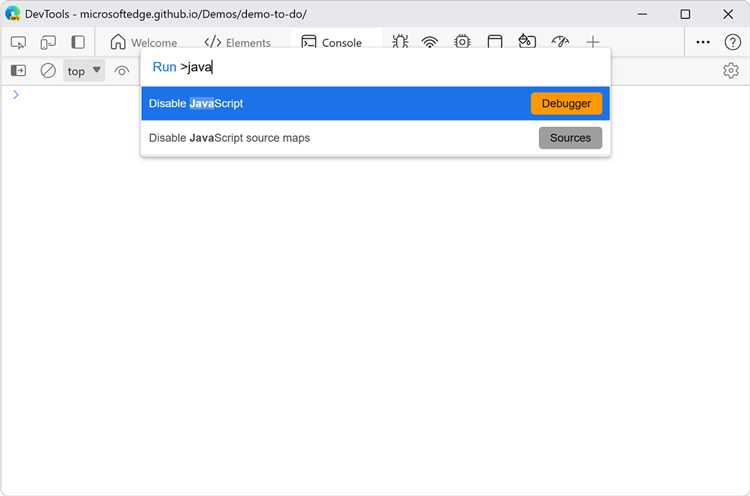
Чтобы найти настройки JavaScript в Яндекс Браузере на Android, откройте сам браузер и выполните несколько шагов. Сначала коснитесь значка меню, расположенного в правом нижнем углу экрана (три горизонтальные линии). Это откроет панель с дополнительными опциями.
Далее прокрутите вниз и выберите пункт «Настройки». В открывшемся списке найдите раздел «Дополнительно». В нем будет подменю с настройками JavaScript. Нажмите на него, чтобы перейти к изменению параметров.
В настройках JavaScript можно включить или отключить его выполнение. Отключив JavaScript, вы ограничите работу некоторых сайтов, но это повысит скорость загрузки и улучшит безопасность в случае работы с подозрительными ресурсами.
Шаги для отключения JavaScript в Яндекс Браузере
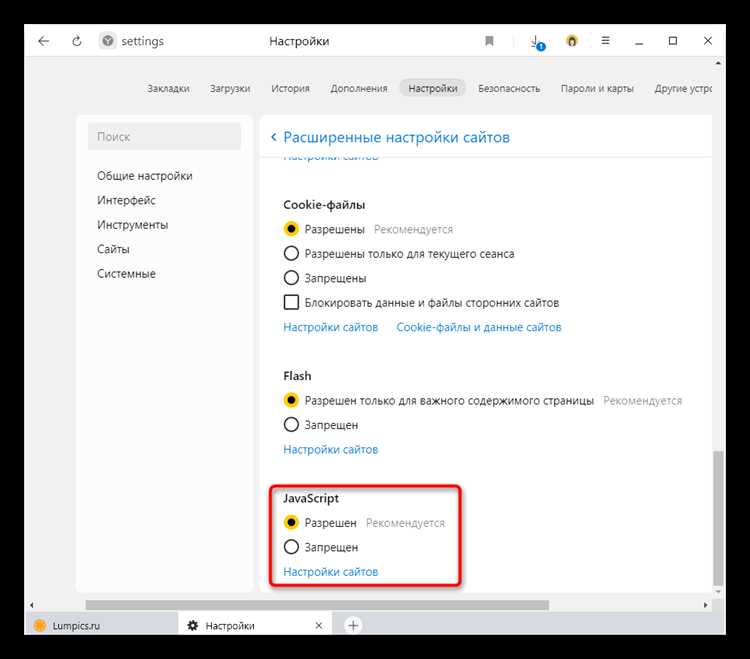
Отключить JavaScript в Яндекс Браузере на Android можно за несколько шагов:
1. Откройте Яндекс Браузер на вашем устройстве Android.
2. В правом нижнем углу экрана нажмите на три точки, чтобы открыть меню настроек.
3. Прокрутите меню и выберите пункт «Настройки».
4. В разделе «Дополнительно» найдите и выберите пункт «Настройки сайтов».
5. В открывшемся меню найдите опцию «JavaScript» и отключите переключатель.
После выполнения этих шагов JavaScript будет отключен для всех сайтов, что может повысить безопасность, но также повлияет на функциональность некоторых веб-страниц.
Как проверить, что JavaScript отключен в Яндекс Браузере

Чтобы убедиться, что JavaScript отключен в Яндекс Браузере на Android, выполните несколько простых шагов:
1. Перейдите на сайт, который использует JavaScript для отображения контента. Примером может быть сайт с динамическими элементами, такими как формы, меню или анимации. Попробуйте загрузить страницу.
2. Если JavaScript отключен, многие элементы страницы, такие как выпадающие меню, анимации и формы, будут отображаться некорректно или не появятся вовсе. Контент, который обычно подгружается динамически, может быть отсутствующим или отображаться в виде статического текста.
3. Чтобы проверить конкретно, отключён ли JavaScript, откройте меню настроек браузера:
— Откройте Яндекс Браузер.
— Нажмите на иконку меню (три точки в правом верхнем углу).
— Перейдите в раздел «Настройки» и выберите «Конфиденциальность».
— Найдите пункт «Настройки сайтов» и отключите JavaScript, если он был включен.
4. После отключения JavaScript попробуйте снова зайти на тот же сайт. Если функциональность страниц нарушена, это подтверждает, что JavaScript был отключен.
5. Также можно воспользоваться специальными онлайн-инструментами, которые проверяют работу JavaScript на странице, например, JavaScript Tester или сторонними сайтами для тестирования функционала.
Проблемы, которые могут возникнуть при отключении JavaScript
Отключение JavaScript в Яндекс Браузере на Android может привести к множеству непредсказуемых и неприятных последствий. Большинство современных сайтов зависят от JavaScript для корректного отображения и функционирования. При его отключении пользователи сталкиваются с рядом функциональных ограничений.
- Невозможность использования динамических элементов. Множество сайтов используют JavaScript для динамической подгрузки контента, таких как комментарии, изображения или видео. Без JavaScript эти элементы не будут отображаться, что значительно ограничивает функциональность.
- Ошибки при входе на сайты. Для авторизации на большинстве современных платформ требуется выполнение JavaScript. Без этого не удастся пройти процесс входа на сайты, такие как социальные сети, интернет-магазины или банковские порталы.
- Нарушение работы форм. Формы, включающие валидацию данных или интерактивные элементы, перестают работать без JavaScript. Это может касаться как стандартных форм обратной связи, так и более сложных интерфейсов для оформления заказов или подписок.
- Необходимость перезагрузки страницы. Некоторые сайты используют JavaScript для асинхронной загрузки данных. Без него пользователю приходится вручную перезагружать страницу или ожидать значительное время для загрузки всех данных.
- Проблемы с мультимедийным контентом. Видео и аудиофайлы, встроенные через JavaScript, могут не воспроизводиться. Также могут возникнуть сложности с проигрыванием анимаций или интерактивных элементов.
- Нарушение работы карт и геолокации. Множество сервисов, таких как карты или навигационные приложения, используют JavaScript для отображения карт, маршрутов и геолокации. Без него пользователи теряют доступ к этим важным функциям.
- Проблемы с пользовательскими интерфейсами. Современные веб-приложения, такие как онлайн-редакторы, социальные сети или мессенджеры, сильно зависят от JavaScript. При его отключении интерфейс может стать неполным, неинтуитивным или просто неработающим.
Таким образом, отключение JavaScript может существенно ограничить возможности пользователей в интернете. Если вам необходимо временно отключить этот скрипт, стоит быть готовым к возможным трудностям при посещении сайтов, использующих современные веб-технологии.
Какие сайты могут не работать без JavaScript в Яндекс Браузере
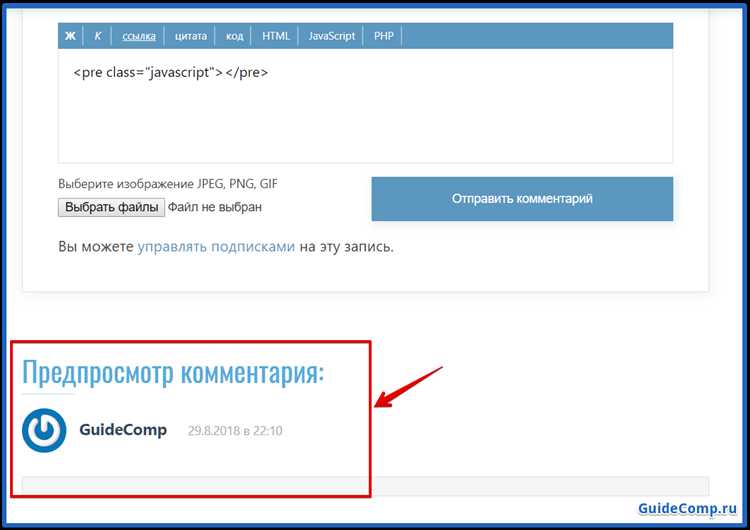
Без JavaScript многие современные сайты утрачивают свою функциональность. Это касается, например, таких платформ, как социальные сети и интернет-магазины. Без этого языка программирования не загрузятся динамичные элементы интерфейса, такие как формы, кнопки, анимации и фильтры поиска.
Одним из ярких примеров являются сайты с видеоплатформами, как YouTube и Vimeo. Без JavaScript не будут работать плееры, а также возможности комментирования и лайкинга. Даже для просмотра видео пользователю может потребоваться загрузить страницу заново с активированным JavaScript.
Интернет-магазины, такие как Ozon и Wildberries, также сильно зависят от JavaScript. Без него не загрузятся динамичные элементы, такие как карусели товаров, фильтры для сортировки и даже корзина покупок. Это затруднит или вовсе сделает невозможным совершение покупок.
Некоторые банковские сайты и онлайн-услуги, например, Сбербанк Онлайн, также полагаются на JavaScript для корректной работы интерфейса. Без него не будут доступны функции входа в аккаунт, оплаты и проверки состояния счета.
Новости и порталы с активным контентом, например, сайт «Татар-информ» или «РБК», также могут работать некорректно. Без JavaScript блоки с обновлениями, инфографика и специальные виджеты могут не отображаться или работать с ошибками.
Для многих таких сайтов отключение JavaScript может привести к тому, что интерфейс будет отображаться не полностью, или функциональность будет ограничена. Если необходимо использовать такие ресурсы, рекомендуется включить JavaScript, чтобы получить полный доступ ко всем опциям и возможностям сайта.
Как включить JavaScript обратно в Яндекс Браузере на Android
Чтобы снова включить JavaScript в Яндекс Браузере на Android, выполните следующие шаги:
- Откройте Яндекс Браузер на вашем устройстве.
- Нажмите на три точки в правом верхнем углу экрана, чтобы открыть меню.
- Перейдите в раздел Настройки.
- Прокрутите список до подраздела Дополнительно и выберите его.
- Найдите пункт Настройки контента и откройте его.
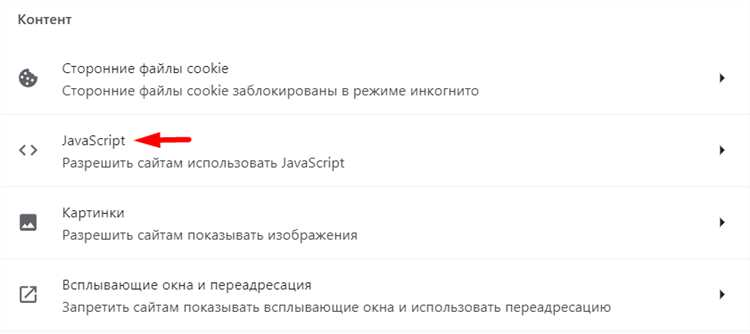
- В разделе JavaScript включите переключатель, чтобы активировать JavaScript.
После выполнения этих шагов JavaScript будет снова включен, и сайты, использующие его, будут работать корректно.
Важно: Если вы хотите ограничить выполнение JavaScript только на некоторых сайтах, можно использовать встроенные инструменты блокировки для создания исключений.
Рекомендации по безопасности при отключении JavaScript
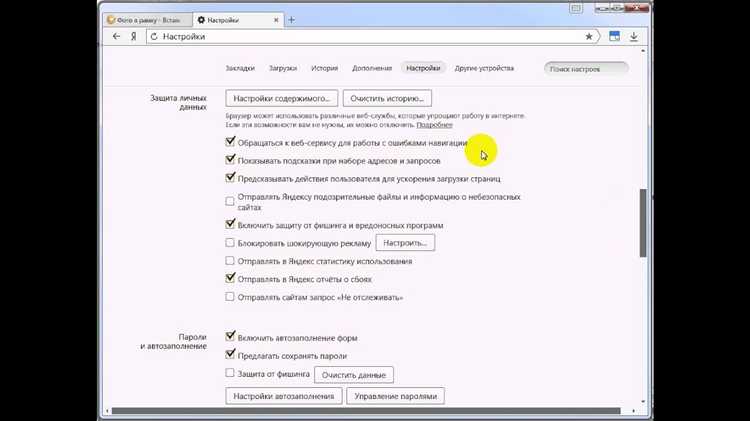
Отключение JavaScript может повысить уровень безопасности, но также связано с определёнными рисками, если не соблюдать осторожность. Вот несколько рекомендаций для безопасного использования Яндекс Браузера на Android с отключённым JavaScript.
1. Регулярно обновляйте браузер и операционную систему. Разработчики постоянно устраняют уязвимости, и обновления могут содержать критически важные исправления безопасности. Отключение JavaScript может снизить риски, но не исключает их полностью.
2. Включайте JavaScript только для доверенных сайтов. Множество современных веб-ресурсов требуют выполнения скриптов для корректной работы. Используйте режим «Включить JavaScript для сайтов, которым вы доверяете», чтобы избежать потенциальных угроз.
3. Внимательно относитесь к сторонним плагинам и расширениям. Некоторые расширения могут обходить настройки безопасности и запускать вредоносные скрипты. Убедитесь, что вы используете только проверенные и необходимые расширения.
4. Используйте режим инкогнито для подозрительных сайтов. Это обеспечит дополнительный уровень защиты, так как данные, связанные с вашими сессиями, не сохраняются, а настройки JavaScript остаются по умолчанию.
5. Включайте блокировщики рекламы. Рекламные сети нередко используют JavaScript для отслеживания и доставки вредоносных скриптов. Блокировщик рекламы может снизить риски, связанные с нежелательным содержимым.
6. Отключайте JavaScript только на тех страницах, где это необходимо. Некоторые сайты могут работать некорректно без выполнения скриптов, что приведет к снижению удобства использования. Использование специализированных приложений для просмотра защищённых версий сайтов поможет избежать этих проблем.
7. Следите за безопасностью соединения. Для защиты от атак через JavaScript убедитесь, что используете HTTPS-соединение на всех посещаемых сайтах. Это предотвратит перехват данных и вмешательство в процесс обмена информацией.
8. Не забывайте о фишинге. Отключение JavaScript может снизить количество фишинговых атак, но важно всегда проверять URL и не вводить личные данные на незнакомых сайтах.
Вопрос-ответ:
Как отключить JavaScript в Яндекс Браузере на Android?
Для того чтобы отключить JavaScript в Яндекс Браузере на Android, откройте настройки браузера. Перейдите в раздел «Настройки сайтов» или «Настройки контента». Там вы найдете параметр «JavaScript». Просто отключите этот переключатель, чтобы запретить выполнение JavaScript на веб-страницах. После этого все сайты будут загружаться без использования JavaScript.
Зачем отключать JavaScript в Яндекс Браузере на Android?
Отключение JavaScript может быть полезным, если вам нужно повысить безопасность при серфинге в интернете, так как многие вредоносные скрипты используют JavaScript для выполнения опасных действий на сайте. Также это может ускорить загрузку страниц, особенно если они содержат много тяжелых скриптов, которые замедляют работу браузера. В некоторых случаях отключение JavaScript помогает избежать ненужных всплывающих окон или рекламы.
Какие функции на сайтах могут перестать работать при отключении JavaScript в Яндекс Браузере?
При отключении JavaScript многие динамичные элементы веб-страниц, такие как всплывающие окна, анимации, формы и интерактивные элементы, могут не работать должным образом. Например, не загрузятся карты Google, не будут отображаться видео на YouTube или другие медиафайлы, а также не будут работать кнопки или меню, которые используют JavaScript для выполнения действий. Многие современные сайты сильно зависят от JavaScript, и без него они могут быть неудобными для пользователя.
Можно ли включить JavaScript обратно в Яндекс Браузере на Android после его отключения?
Да, включить JavaScript обратно в Яндекс Браузере на Android можно в любой момент. Для этого нужно зайти в настройки браузера, найти раздел, связанный с контентом или настройками сайтов, и снова активировать переключатель напротив пункта «JavaScript». После этого браузер начнет загружать страницы с использованием JavaScript, как это было раньше.

 Загрузка...