Файлы с расширением .js содержат код на языке JavaScript, который широко используется для создания интерактивных веб-страниц. Открытие и редактирование таких файлов на вашем компьютере может быть полезным как для разработки, так и для тестирования скриптов. В отличие от обычных текстовых файлов, код JavaScript требует определённых инструментов для полноценного взаимодействия и тестирования.
Чтобы открыть и просмотреть JavaScript-файл, достаточно использовать любой текстовый редактор, например, Notepad++, Sublime Text или Visual Studio Code. Эти редакторы предоставляют подсветку синтаксиса, что значительно облегчает чтение и редактирование кода. Однако, чтобы проверить работу скрипта, его нужно выполнить в браузере или на сервере, так как сам по себе JavaScript не исполним в стандартных текстовых редакторах.
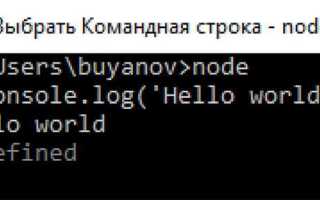
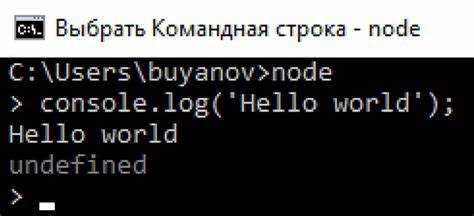
Для того чтобы запустить файл .js в браузере, необходимо создать HTML-документ и подключить к нему ваш JavaScript-код. Это можно сделать с помощью тега <script>. В случае необходимости запуска кода на сервере, можно использовать Node.js – среду выполнения, которая позволяет запускать JavaScript вне браузера. Для этого нужно установить Node.js и запустить файл через командную строку с помощью команды node файл.js.
Таким образом, процесс открытия и использования файлов JavaScript напрямую зависит от целей: простое редактирование требует лишь текстового редактора, а для выполнения кода потребуется браузер или серверная среда, такая как Node.js.
Как открыть файл JavaScript на компьютере
Для открытия файла достаточно просто дважды щелкнуть по нему в проводнике или файловом менеджере. Если файл связан с текстовым редактором, он откроется сразу в нем. Если связь не установлена, откроется окно выбора программы, и можно выбрать редактор вручную.
Для работы с кодом JavaScript также можно использовать встроенные консоли в браузерах. В Chrome или Firefox достаточно открыть инструмент разработчика (нажать F12 или Ctrl+Shift+I), перейти на вкладку Console, вставить код и нажать Enter для выполнения. Это полезно для быстрого тестирования небольших фрагментов кода.
Для проверки и отладки JavaScript можно воспользоваться онлайн-платформами, такими как JSFiddle или CodePen. Они позволяют запускать код сразу в браузере, без необходимости установки дополнительных инструментов на ПК.
Если ваш файл JavaScript предназначен для работы с веб-страницей, необходимо создать HTML-файл, в который подключить скрипт с помощью тега <script>. Например:
<script src="путь_к_файлу.js"></script>После этого можно открыть HTML-файл в браузере, и JavaScript будет выполнен в контексте страницы.
Как открыть файл JavaScript с помощью текстового редактора
Для начала, откройте текстовый редактор, который вам подходит. Примеры популярных редакторов: Notepad++ (Windows), Sublime Text, Visual Studio Code, Atom и другие. Эти редакторы позволяют не только открывать и редактировать файлы, но и предоставляют дополнительные функции, такие как подсветка синтаксиса, автодополнение кода, что облегчает работу с JavaScript.
Чтобы открыть файл, выполните следующие шаги: запустите выбранный редактор, перейдите в меню «Файл» и выберите «Открыть». В появившемся окне проводника выберите файл с расширением `.js` и нажмите «Открыть». Если вы хотите сделать изменения в этом файле, просто вносите их и сохраняйте при помощи комбинации клавиш Ctrl+S.
Для улучшения работы с JavaScript в редакторе рекомендуется установить соответствующие плагины или расширения. Например, в Visual Studio Code можно установить расширение для поддержки JavaScript, что добавит вам возможности автодополнения и подсветки ошибок кода.
Как запустить JavaScript файл в браузере
Для того чтобы запустить JavaScript файл в браузере, достаточно выполнить несколько простых шагов. Важно понимать, что JavaScript файл обычно выполняется в контексте веб-страницы. Вот основные способы запуска.
1. Через HTML файл
Самый распространенный способ – это подключить JavaScript файл к HTML документу. Для этого нужно создать HTML файл и вставить ссылку на JavaScript файл внутри тега <script>.
<html>
<head>
<script src="путь_к_вашему_файлу.js"></script>
</head>
<body>
Контент страницы
</body>
</html>
После того как HTML файл готов, откройте его в браузере. Браузер выполнит JavaScript, подключенный через <script>.
2. Через консоль разработчика
Если нужно выполнить код напрямую, откройте консоль разработчика в вашем браузере. Для этого нажмите F12 или Ctrl + Shift + I, затем перейдите на вкладку «Консоль». Вставьте код JavaScript или путь к файлу, например:
fetch('путь_к_вашему_файлу.js')
.then(response => response.text())
.then(code => eval(code));
Этот метод полезен для быстрого тестирования фрагментов кода без необходимости создания HTML документа.
3. Перетащить файл в окно браузера
Многие современные браузеры позволяют просто перетащить JavaScript файл из проводника в окно браузера. После этого код будет выполнен, и результат отобразится на веб-странице, если код не вызывает ошибок.
4. Использование серверной среды
Для работы с большими проектами или при необходимости работать с динамическим контентом можно использовать серверную среду, например, Node.js. С помощью такой среды можно запускать JavaScript код вне контекста браузера, что полезно для разработки сложных веб-приложений.
Каждый из этих методов удобен в зависимости от того, какой задачи необходимо достичь: от быстрого тестирования кода до полноценного веб-разработки.
Как открыть файл JavaScript в IDE для разработки
Для начала работы с JavaScript в интегрированной среде разработки (IDE), необходимо выбрать подходящую программу, которая поддерживает работу с JavaScript. Среди популярных IDE для разработки на JavaScript выделяются Visual Studio Code, WebStorm, Sublime Text, и Atom.
1. Visual Studio Code: После установки программы, откройте её и выберите File > Open File, затем выберите файл с расширением .js, который хотите открыть. В VS Code также есть возможность открыть целую папку с проектом через File > Open Folder, что удобно для работы с большими проектами.
2. WebStorm: Для работы с JavaScript в WebStorm откройте IDE, перейдите в меню File > Open, и выберите файл .js. WebStorm имеет встроенную поддержку для JavaScript и множества фреймворков, что делает процесс разработки более удобным.
3. Sublime Text: Откройте программу и выберите File > Open…, выберите нужный файл. Sublime Text идеально подходит для работы с небольшими проектами и поддерживает множество плагинов для JavaScript-разработки.
4. Atom: Откройте Atom, перейдите в File > Open File… и выберите нужный файл. Atom можно настроить под любые нужды, добавив нужные пакеты для работы с JavaScript.
Важно помнить, что большинство современных IDE имеют встроенную поддержку для подсветки синтаксиса, автодополнения и отладки кода. Убедитесь, что ваша IDE настроена на работу с JavaScript, установив все необходимые плагины и расширения для лучшего опыта разработки.
Как использовать консоль браузера для работы с JavaScript
В консоли можно не только просматривать сообщения, но и выполнять код в реальном времени. Для этого просто введите JavaScript-выражение и нажмите Enter. Например, чтобы вывести сообщение, используйте команду console.log('Привет, мир!');. Это сразу отобразится в консоли.
Для отладки скриптов удобно использовать консоль, поскольку она позволяет видеть ошибки, исключения и предупреждения, которые возникают при выполнении кода на странице. Ошибки будут отображаться в красном цвете, что помогает быстро локализовать проблему.
Для работы с DOM-элементами можно использовать команду document.querySelector() прямо в консоли, чтобы взаимодействовать с элементами на странице. Например, document.querySelector('h1').textContent вернёт текст первого элемента h1 на странице.
Также можно устанавливать точки останова и шагать по коду с помощью встроенного отладчика. Для этого в вкладке «История» можно выбрать нужный фрагмент кода, поставить точку останова и анализировать выполнение скрипта пошагово.
Консоль браузера – это удобный инструмент для быстрой проверки, отладки и экспериментов с JavaScript без необходимости открывать редактор или перезагружать страницу.
Как изменить настройки по умолчанию для открытия .js файлов
Для изменения настроек по умолчанию для открытия файлов .js необходимо выполнить несколько простых шагов в операционной системе. Это позволит вам контролировать, какая программа будет использоваться для открытия JavaScript-файлов, что особенно важно при работе с различными редакторами кода или при тестировании скриптов.
Для Windows:
- Щелкните правой кнопкой мыши на .js файле.
- Выберите пункт «Открыть с помощью» и нажмите «Выбрать другое приложение».
- В появившемся окне выберите редактор кода (например, Visual Studio Code, Notepad++ или Sublime Text) или браузер, если вы хотите запускать скрипт прямо в нем.
- Если нужного приложения нет в списке, выберите «Другие приложения» и укажите путь к исполнимому файлу программы.
- Поставьте галочку «Всегда использовать это приложение для открытия .js файлов» и нажмите «ОК».
Для macOS:
- Щелкните правой кнопкой мыши на .js файле.
- Выберите «Получить информацию».
- В разделе «Открывать с помощью» выберите нужное приложение (например, TextMate, VS Code или любой другой редактор). Если приложения нет в списке, кликните на «Выбрать…» и укажите его вручную.
- Нажмите «Изменить все…», чтобы применить изменения ко всем .js файлам.
Для Linux:
- Щелкните правой кнопкой мыши на .js файле и выберите «Свойства».
- Перейдите на вкладку «Открывать с помощью» и выберите редактор или браузер.
- Если нужной программы нет, нажмите «Использовать другое приложение» и найдите программу вручную.
- Нажмите «Установить по умолчанию» для сохранения изменений.
После выполнения этих шагов выбранное вами приложение станет по умолчанию для открытия всех файлов с расширением .js. В случае необходимости можно повторить процесс и изменить программу на другую.
Как отладить файл JavaScript с помощью инструментов разработчика
Отладка JavaScript-файлов – важный процесс для выявления и устранения ошибок в коде. Современные браузеры предлагают мощные инструменты разработчика, которые позволяют эффективно анализировать и исправлять ошибки. Рассмотрим основные возможности таких инструментов.
Использование точки останова
Точки останова позволяют приостановить выполнение скрипта в определенном месте, чтобы исследовать состояние программы. Это помогает выявить логические ошибки или непредсказуемое поведение программы.
- Перейдите в раздел «Sources».
- Найдите файл JavaScript, который хотите отладить.
- Щелкните на номер строки, где хотите поставить точку останова.
- После этого выполнение кода остановится на этой строке, и вы сможете исследовать переменные и стэк вызовов.
Просмотр значений переменных
Когда выполнение приостановлено на точке останова, вы можете просматривать текущие значения всех переменных. Для этого используйте вкладку «Scope» или «Watch».
- «Scope» показывает локальные и глобальные переменные в текущей области видимости.
- В «Watch» можно добавить любые переменные, которые хотите отслеживать в процессе отладки.
- Для этого используйте команды
console.log(),console.error(),console.warn(). - Логирование поможет понять, на каком этапе выполнения возникает ошибка или некорректное поведение.
Отслеживание асинхронных операций
Для работы с асинхронным кодом используйте функцию «Async Stack Trace» для отслеживания последовательности выполнения промисов и асинхронных операций.
- Вкладка «Async» в разделе «Call Stack» покажет вам стек вызовов в асинхронном режиме.
- Также можно установить точки останова внутри асинхронных функций для более точного контроля.
Профилирование производительности
Если приложение работает медленно, используйте инструмент профилирования для анализа производительности.
- В разделе «Performance» можно записать и проанализировать выполнение кода по времени.
- Профилирование поможет выявить узкие места и оптимизировать код.
Эти инструменты позволят вам быстро и эффективно находить и устранять ошибки в JavaScript-файлах, а также оптимизировать производительность приложений.
Как открыть файл JavaScript через командную строку
Для открытия и выполнения JavaScript файла через командную строку потребуется установить Node.js – среду для выполнения JavaScript вне браузера. Убедитесь, что Node.js уже установлен на вашем компьютере. Для этого в командной строке введите команду:
node -v
Если Node.js установлен, вы увидите версию программы. Если команда не распознана, скачайте и установите Node.js с официального сайта: https://nodejs.org/.
После установки Node.js откройте командную строку (на Windows – CMD или PowerShell, на macOS и Linux – терминал). Перейдите в папку, где находится ваш JavaScript файл. Используйте команду cd для смены директории. Например:
cd C:\Users\Username\Documents\Project
После того как вы окажетесь в нужной директории, выполните файл с помощью следующей команды:
node имя_файла.js
Вместо имя_файла.js укажите точное имя вашего JavaScript файла. Если файл не содержит ошибок, он будет выполнен, а результат выведен в командной строке.
Если ваш файл предназначен только для выполнения в браузере (например, использует DOM), Node.js не сможет его правильно обработать, так как не имеет доступа к браузерным API. Для таких случаев рекомендуется использовать браузер или инструменты для автоматизации тестов, такие как Selenium или Cypress.
Для упрощения работы можно создать скрипт, который будет запускать ваш JavaScript файл при помощи команды из командной строки, добавив его в переменную окружения PATH. Это избавит от необходимости переходить в папку с файлом каждый раз при запуске.
Как открыть и редактировать файл JavaScript на удаленном сервере
Первый шаг – это подключение к серверу. Для этого необходимо иметь доступ к серверу по SSH, а также знать IP-адрес сервера и свои учетные данные (логин и пароль или SSH-ключ). Для подключения можно использовать программу, например, PuTTY на Windows или стандартный терминал на Linux и macOS. В терминале команда будет выглядеть так:
ssh username@server_ip
После подключения вы окажетесь в командной строке сервера, где можно перемещаться по каталогам, искать файлы и редактировать их.
Для поиска файла JavaScript используйте команду find. Например, если файл называется script.js и вы не знаете его точное местоположение, выполните команду:
find / -name script.js
Когда файл найден, для редактирования можно использовать текстовые редакторы, доступные на сервере. Один из популярных редакторов – nano, который прост в использовании. Для открытия файла в редакторе выполните команду:
nano /path/to/script.js
Если вы предпочитаете работать с более мощными редакторами, можно использовать vim или emacs, но их функционал и интерфейс требуют дополнительных знаний.
Для редактирования и сохранения изменений используйте стандартные команды редактора. Например, в nano для сохранения нужно нажать Ctrl + O, а для выхода – Ctrl + X.
Для более удобной работы с удалёнными файлами можно использовать интеграцию с IDE. Многие редакторы кода, такие как Visual Studio Code, имеют возможность работать с удалёнными серверами через SSH. Для этого нужно установить расширение Remote — SSH, которое позволит вам подключаться к серверу и редактировать файлы JavaScript прямо в редакторе. После установки расширения в Visual Studio Code достаточно указать параметры подключения к серверу, и файлы будут доступны для редактирования как локальные.
Еще один вариант – использовать FTP/SFTP-соединение. Для этого на сервере должен быть настроен FTP или SFTP сервер. В качестве клиента можно использовать программы вроде FileZilla, которые позволяют не только передавать файлы, но и редактировать их напрямую через интерфейс. Однако данный способ требует больше ресурсов и может быть менее безопасным по сравнению с SSH.
Таким образом, для редактирования файлов JavaScript на удалённом сервере важно выбрать подходящий инструмент в зависимости от ваших предпочтений и уровня комфорта с тем или иным методом работы с сервером.
Вопрос-ответ:
Что делать, если файл JavaScript не открывается?
Если файл JavaScript не открывается, сначала убедитесь, что он имеет правильное расширение (.js). Если файл сохранён без расширения или с неверным, его нужно переименовать, добавив .js. Если файл открывается в неправильном приложении, выберите текстовый редактор вручную, щёлкнув по файлу правой кнопкой мыши и выбрав «Открыть с помощью» — например, Visual Studio Code или Sublime Text. Если проблема сохраняется, возможно, файл повреждён, и его нужно восстановить или скачать заново.
Как проверить, работает ли код JavaScript в браузере?
Чтобы проверить код JavaScript в браузере, откройте файл с кодом в браузере, например, через Google Chrome. Включите консоль разработчика (для этого нажмите F12 или правой кнопкой мыши выберите «Просмотр кода» и перейдите во вкладку «Консоль»). После этого в консоли можно увидеть ошибки или результаты выполнения кода. Также можно создать HTML файл, в который будет встроен ваш JavaScript код, и открыть этот HTML файл в браузере для тестирования.
Нужно ли устанавливать специальные программы для работы с JavaScript на компьютере?
Для работы с файлами JavaScript не требуется устанавливать специальные программы, если ваша цель — просто редактировать код. Однако для полноценной разработки и тестирования кода рекомендуется установить редактор кода, например, Visual Studio Code, и для запуска серверных скриптов — Node.js. Эти инструменты помогут упростить процесс написания, отладки и выполнения JavaScript кода, а также предоставят дополнительные функции для удобной работы с языком программирования.

 Загрузка...