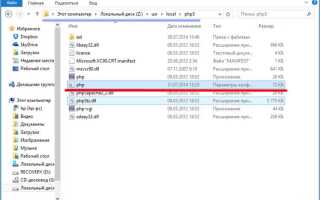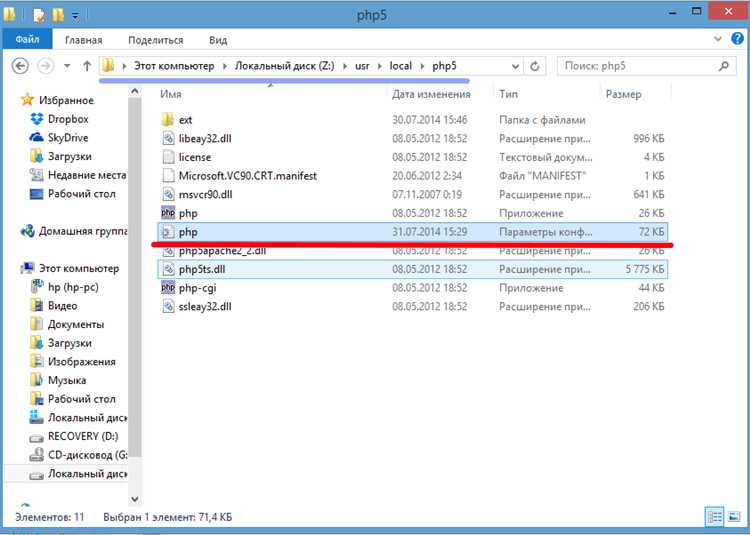
Файлы с расширением .php представляют собой скрипты, написанные на языке программирования PHP, который широко используется для создания динамичных веб-страниц и веб-приложений. Однако открытие и редактирование таких файлов может вызвать трудности у пользователей, не имеющих опыта работы с программированием или веб-разработкой. Важно понимать, что PHP-файлы не являются обычными текстовыми документами, их необходимо правильно интерпретировать для корректного просмотра и редактирования.
Если ваша цель – просто просмотреть содержимое PHP-файла, например, для анализа кода, можно использовать любой текстовый редактор. Однако если вы хотите выполнить или отладить PHP-скрипт, вам потребуется установить специальное программное обеспечение, которое поддерживает выполнение таких файлов на вашем компьютере. Для этого можно настроить локальный сервер, например, с использованием XAMPP или WampServer, что позволит вам не только открывать файлы .php, но и запускать их в условиях, близких к реальному серверу.
В случае, если вы хотите не просто увидеть текст кода, а взаимодействовать с ним, важно понимать, что PHP выполняется на сервере, а результат его работы передается в браузер в виде HTML. Поэтому для полноценного тестирования скриптов нужно настроить окружение с сервером, поддерживающим PHP, или воспользоваться онлайн-редакторами для PHP.
Как открыть php файл с помощью текстового редактора
Если вам нужно просто просмотреть или внести изменения в код, можно использовать следующие популярные редакторы:
Notepad++ – это бесплатный текстовый редактор с поддержкой подсветки синтаксиса для различных языков программирования, включая PHP. Чтобы открыть файл, достаточно:
1. Скачать и установить Notepad++.
2. Открыть программу и через меню «Файл» выбрать пункт «Открыть».
3. Найти нужный PHP файл на вашем компьютере и нажать «Открыть».
Sublime Text – более мощный инструмент с широкими возможностями для разработчиков. Он предлагает функционал автодополнения и поддерживает множество плагинов. Открытие PHP файла аналогично:
1. Установить Sublime Text.
2. Запустить программу и выбрать «Открыть файл» через меню.
3. Открыть необходимый PHP файл.
Visual Studio Code – один из самых популярных редакторов среди разработчиков. Он имеет интеграцию с Git, поддержку различных расширений и функции автодополнения. Чтобы открыть PHP файл:
1. Установить Visual Studio Code.
2. Запустить программу и использовать команду «Файл» → «Открыть файл» или перетащить файл в окно редактора.
Каждый из этих редакторов автоматически определяет расширение PHP и применяет соответствующий синтаксис. Для более удобной работы с кодом рекомендуется использовать редактор с поддержкой подсветки синтаксиса и автозавершения кода, что значительно упрощает разработку и анализ ошибок.
Не обязательно устанавливать сложные IDE, если вам нужно просто отредактировать или просмотреть PHP-код. Однако, для более глубокой работы с проектами на PHP, использование IDE, таких как PhpStorm, может быть более продуктивным.
Использование IDE для работы с php файлами
Для эффективной работы с PHP файлами важно использовать специализированную среду разработки (IDE), которая помогает ускорить процесс написания и отладки кода. Среди популярных IDE для PHP можно выделить PhpStorm, Visual Studio Code и NetBeans.
PhpStorm – это мощный инструмент от компании JetBrains, предназначенный специально для работы с PHP. Он поддерживает автодополнение, рефакторинг кода, встроенную отладку и работу с различными фреймворками. PhpStorm также интегрируется с системами контроля версий и предоставляет удобный интерфейс для работы с базами данных.
Visual Studio Code, несмотря на свою легковесность, предоставляет множество расширений для PHP, включая поддержку дебаггера Xdebug, автодополнение и подсветку синтаксиса. Это бесплатный и открытый редактор, который можно настроить под любые нужды, добавляя плагины для работы с PHP и другими языками программирования.
NetBeans – это еще один бесплатный IDE, который поддерживает работу с PHP, HTML, CSS и JavaScript. Он включает в себя все основные функции, такие как автодополнение, отладка и интеграция с Git. Несмотря на менее удобный интерфейс по сравнению с PhpStorm, NetBeans предоставляет мощные инструменты для разработки PHP-приложений.
Для удобства работы с PHP рекомендуется установить необходимые плагины и настроить интеграцию с сервером. Большинство IDE поддерживают работу с локальными или удаленными серверами, что позволяет напрямую тестировать код на сервере, не переходя к его ручной загрузке через FTP.
Поддержка Xdebug в IDE позволяет наладить процесс отладки. Это помогает анализировать выполнение кода, выявлять ошибки и оптимизировать производительность приложений. Настройка Xdebug в PhpStorm или Visual Studio Code осуществляется через конфигурацию локального или удаленного сервера.
Использование IDE с поддержкой PHP значительно ускоряет процесс разработки, улучшает качество кода и позволяет сосредоточиться на решении задач, а не на настройке окружения.
Как просмотреть php файл через браузер
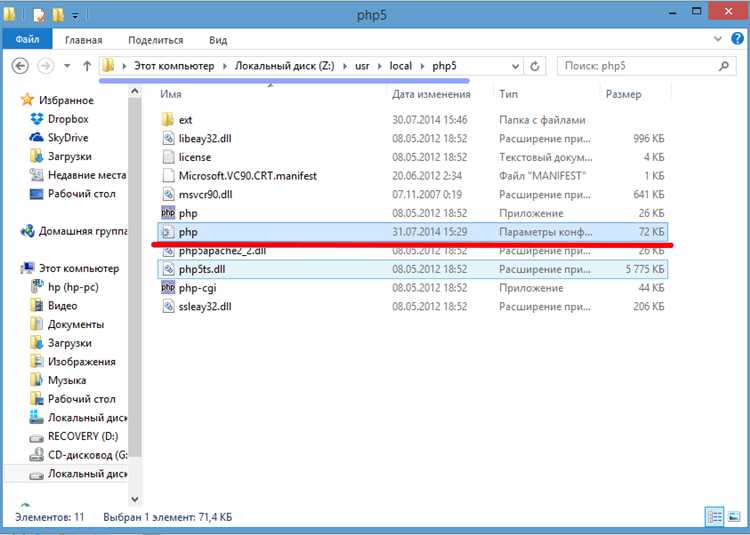
Для того чтобы просмотреть PHP файл через браузер, необходимо создать серверную среду, которая будет обрабатывать PHP-код. Браузер не может напрямую интерпретировать PHP-файлы, так как это серверный язык. Поэтому нужно установить локальный веб-сервер или воспользоваться удалённым хостингом.
Шаг 1: Установка локального сервера
Для локальной работы с PHP можно использовать пакеты, такие как XAMPP или WampServer. Они включают в себя веб-сервер Apache, интерпретатор PHP и базу данных MySQL. После установки и запуска сервера, необходимо переместить ваш PHP файл в папку htdocs (для XAMPP) или аналогичную для других пакетов.
Шаг 2: Запуск браузера
После установки и запуска локального сервера откройте браузер и введите в адресную строку http://localhost/имя_файла.php, где «имя_файла.php» – это путь к вашему файлу. Если сервер настроен корректно, браузер отобразит результат выполнения PHP-скрипта.
Шаг 3: Проверка настроек сервера
Если файл не отображается, проверьте настройки сервера. Убедитесь, что Apache и PHP активированы в панели управления локальным сервером. Также важно, чтобы расширение файла действительно было .php и что сервер поддерживает обработку PHP.
Шаг 4: Просмотр через удалённый сервер
Если вы используете удалённый хостинг, загрузите ваш PHP файл через FTP-клиент в корневую директорию сайта. После этого откройте браузер и перейдите по URL вашего сайта, например: http://example.com/имя_файла.php.
Таким образом, для просмотра PHP файла через браузер всегда необходимо наличие сервера, который будет выполнять код, а браузер просто отображает результат выполнения.
Как проверить php файл на ошибки перед открытием
Для проверки PHP-файла на ошибки перед его открытием, следует воспользоваться встроенными инструментами и методами, которые помогут избежать проблем с исполнением кода. Прежде всего, важно убедиться, что файл не содержит синтаксических или логических ошибок, которые могут вызвать сбой работы скрипта.
1. Включите отображение ошибок с помощью директивы error_reporting. Установив error_reporting(E_ALL);, вы сможете увидеть все типы ошибок, включая предупреждения и уведомления. Это поможет сразу же выявить синтаксические ошибки, такие как недостающие скобки или точку с запятой в конце строки.
2. Используйте функцию php -l в командной строке для быстрого синтаксического анализа. Например, запустив команду php -l yourfile.php, вы получите сообщение о наличии ошибок в коде. Этот способ особенно полезен при работе с файлами, не предназначенными для немедленного выполнения, а только для проверки.
3. Для более глубокой проверки используйте статические анализаторы, такие как PHPStan или Psalm. Эти инструменты анализируют код без его выполнения и могут выявить логические ошибки, неправильное использование типов данных или неопределенные переменные.
4. Также полезно применять среду разработки (IDE), которая поддерживает PHP и включает встроенные средства отладки. Такие редакторы, как PhpStorm или Visual Studio Code с установленными плагинами для PHP, могут автоматически выделять ошибочные участки кода и подсвечивать их для быстрого исправления.
5. Проверка зависимостей и конфигурации сервера также имеет значение. Неправильно настроенные версии PHP или устаревшие библиотеки могут вызывать ошибки исполнения. Убедитесь, что версии PHP и используемых расширений соответствуют требованиям вашего кода.
Комплексное использование этих методов поможет вам обнаружить и устранить ошибки в PHP-файле до его открытия и использования в продакшн-среде. Это снизит риск возникновения проблем во время выполнения и улучшит общую стабильность работы вашего веб-приложения.
Как запустить php файл на локальном сервере
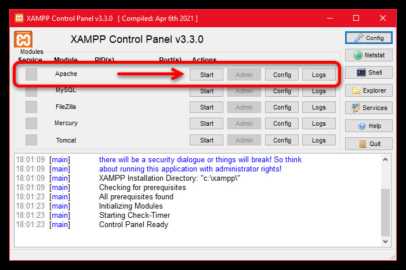
Для запуска PHP файла на локальном сервере необходимо установить и настроить серверное программное обеспечение. Рассмотрим, как это сделать.
1. Установка серверного пакета.
- XAMPP – простая в использовании сборка, которая включает Apache, MySQL и PHP. Скачайте и установите с официального сайта.
- WampServer – ещё один вариант для Windows, включающий Apache, MySQL и PHP. Также легко установить и настроить.
- MAMP – хороший выбор для macOS, включает Apache, MySQL и PHP. Установка и настройка аналогичны другим пакетам.
2. Запуск серверного ПО.
- Откройте панель управления установленного ПО.
- Запустите Apache для активации веб-сервера и MySQL, если требуется база данных.
- Убедитесь, что сервер работает, открыв браузер и перейдя по адресу
http://localhost. Если все настроено правильно, браузер должен отобразить стартовую страницу.
3. Размещение PHP файла на сервере.
- Для XAMPP путь по умолчанию:
C:\xampp\htdocs. Для WampServer –C:\wamp\www. Для MAMP –/Applications/MAMP/htdocs. - Создайте папку в соответствующей директории, если требуется, и поместите PHP файл в эту папку.
4. Открытие PHP файла через браузер.
- В браузере введите адрес:
http://localhost/папка/имя_файла.php. - Если PHP файл находится в корневой директории, достаточно ввести
http://localhost/имя_файла.php.
5. Проверка работы PHP файла.
- После открытия PHP файла в браузере, вы должны увидеть результат выполнения скрипта.
- Если возникают ошибки, откройте лог ошибок веб-сервера через панель управления или в файле
error_log.
Что делать, если php файл не открывается на вашем компьютере
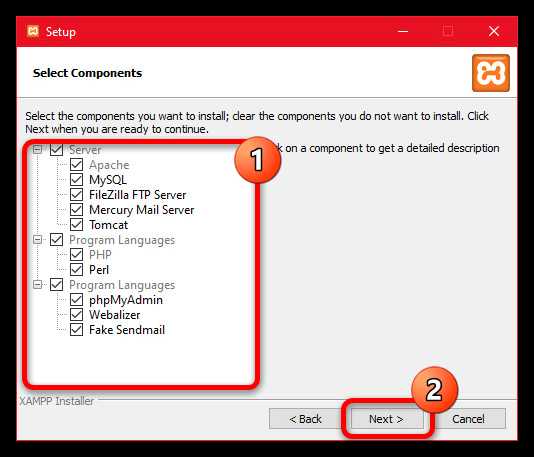
Если php файл не открывается, вероятно, на вашем компьютере не настроена среда для его обработки. Для корректного открытия таких файлов требуется веб-сервер и интерпретатор PHP. Вот несколько шагов, которые помогут вам устранить проблему.
1. Установите сервер с поддержкой PHP
PHP-файлы не могут быть запущены как обычные документы. Для их работы требуется веб-сервер, например, Apache или Nginx, а также установленный интерпретатор PHP. Самым простым решением является установка пакета, который включает все необходимое: XAMPP, WAMP, EasyPHP или MAMP. Эти программы обеспечат сервер и PHP среду с минимальной настройкой.
2. Проверьте настройки файловой ассоциации
Если вы пытаетесь открыть PHP-файл с помощью текстового редактора и он запускается в браузере, возможно, файл не ассоциирован с нужной программой. Убедитесь, что в настройках операционной системы PHP-файлы ассоциированы с текстовым редактором или IDE, например, Visual Studio Code, PHPStorm или Notepad++.
3. Запустите файл через локальный сервер
После установки одного из вышеупомянутых пакетов (например, XAMPP), переместите ваш PHP-файл в папку htdocs (для XAMPP). После этого откройте браузер и введите адрес localhost/имя_файла.php в строке адреса. Этот способ обеспечит корректную обработку PHP-скрипта.
4. Проверьте ошибки в PHP-файле
Если PHP-файл не работает корректно, возможно, в нем есть синтаксические ошибки. Чтобы их обнаружить, включите отображение ошибок в конфигурации PHP. Для этого в файле php.ini установите параметр display_errors = On. Это позволит вам увидеть подробное сообщение об ошибке в браузере.
5. Обновите или переустановите PHP
Если PHP-файл не открывается даже на настроенном сервере, возможно, ваша версия PHP устарела или повреждена. Перейдите на официальный сайт PHP и скачайте последнюю стабильную версию. Установите или обновите PHP, затем перезапустите сервер.
6. Используйте онлайн-среду
Если вы не хотите устанавливать локальный сервер, можно воспользоваться онлайн-инструментами для работы с PHP, такими как PHP Fiddle или repl.it. Эти сервисы позволяют быстро протестировать PHP-код без необходимости настройки серверов на своем компьютере.
Следуя этим рекомендациям, вы сможете устранить проблемы с открытием PHP-файлов и наладить работу с кодом на вашем компьютере.
Вопрос-ответ:
Как открыть файл с расширением PHP на компьютере?
Файлы с расширением .php обычно используются для веб-разработки. Чтобы открыть такой файл, вам потребуется текстовый редактор, поддерживающий редактирование кода, например, Notepad++ или Visual Studio Code. Для просмотра результатов работы PHP-кода на вашем компьютере нужно установить локальный сервер, например, XAMPP или WAMP, которые позволяют запустить веб-сервер и интерпретировать PHP-скрипты. После установки серверного ПО файл можно поместить в папку, предназначенную для веб-сайтов (например, в папку htdocs в XAMPP) и открыть его через браузер, набрав локальный адрес.
Можно ли открыть PHP-файл без установки сервера на компьютер?
Если вы хотите просто просмотреть содержимое PHP-файла, его можно открыть в любом текстовом редакторе, таком как Блокнот или Sublime Text. Однако для выполнения PHP-кода, то есть чтобы увидеть, как работает скрипт, необходимо использовать серверное ПО, так как PHP — это язык программирования, работающий на серверной стороне. Без установленного сервера код не будет выполняться. Если вам нужно только редактировать текст, установка сервера не требуется.
Зачем открывать PHP-файлы на локальном сервере?
PHP-файлы содержат серверный код, который выполняется только в условиях веб-сервера. Без соответствующего окружения (например, Apache или Nginx) браузер не сможет интерпретировать PHP-скрипты как HTML-страницы. Локальный сервер позволяет вам запускать PHP-скрипты на вашем компьютере, что полезно для разработки и тестирования веб-приложений до того, как они будут размещены в интернете. Программисты используют такие серверы, чтобы проверить, как их код работает в реальной среде, без необходимости загружать его на внешний хостинг.
Какую программу выбрать для открытия и редактирования PHP-файлов?
Для работы с PHP-файлами лучше всего использовать текстовые редакторы или интегрированные среды разработки (IDE), которые поддерживают подсветку синтаксиса и автодополнение. Некоторые из самых популярных вариантов: Notepad++, Sublime Text, Visual Studio Code и PhpStorm. Эти программы позволяют не только редактировать код, но и значительно ускоряют разработку за счет встроенных инструментов для работы с PHP. Если вам нужно только редактировать текст, простые редакторы вроде Notepad тоже подойдут, но для полноценной работы с кодом IDE будут более удобными.

 Загрузка...