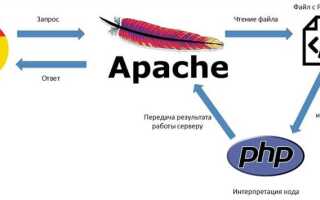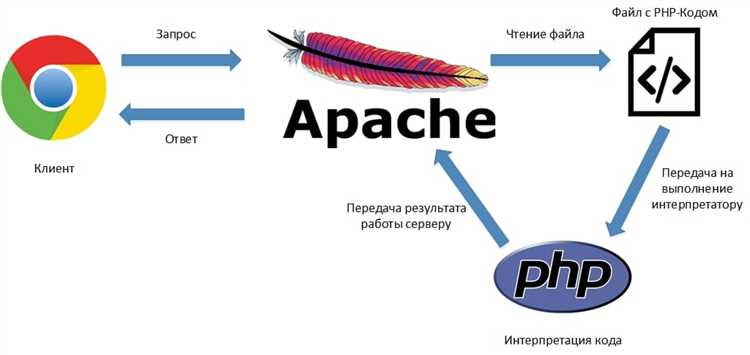
PHP – это серверный язык программирования, который используется для создания динамичных веб-страниц. Открытие PHP-файла напрямую в браузере требует понимания основ работы веб-серверов и взаимодействия с серверным кодом. В отличие от обычных HTML-файлов, которые можно просто открыть в браузере, PHP-файлы должны быть обработаны сервером, прежде чем их можно будет просматривать в браузере.
Для того чтобы PHP-файл корректно отображался, вам нужно сначала установить и настроить веб-сервер с поддержкой PHP, например, Apache или Nginx. После этого PHP-код будет обработан сервером, и браузер получит результат в виде HTML-кода. Простое открытие PHP-файла, например, через двойной клик в файловом менеджере, не даст ожидаемого результата – вместо этого вы увидите код PHP или ошибку. Чтобы этого избежать, важно использовать локальный сервер или загрузить файл на удалённый сервер.
Основной задачей является настройка рабочего окружения. Для локальной разработки можно использовать решения, такие как XAMPP или WAMP, которые автоматически настроят Apache, MySQL и PHP. После установки этих программ, вы сможете поместить PHP-файлы в соответствующую директорию (обычно это htdocs для XAMPP), и файл будет доступен для просмотра по адресу http://localhost/ваш_файл.php.
Когда сервер настроен, и PHP-файл правильно размещён, браузер будет запрашивать страницу, сервер обработает PHP-код и отправит обратно результат в виде HTML. Убедитесь, что ваш сервер работает, и укажите правильный путь к файлу, чтобы избежать проблем с доступом. Важно помнить, что PHP-файлы выполняются только на сервере, и если вы попытаетесь открыть их напрямую без сервера, браузер не сможет их обработать.
Как установить сервер для работы с PHP файлами
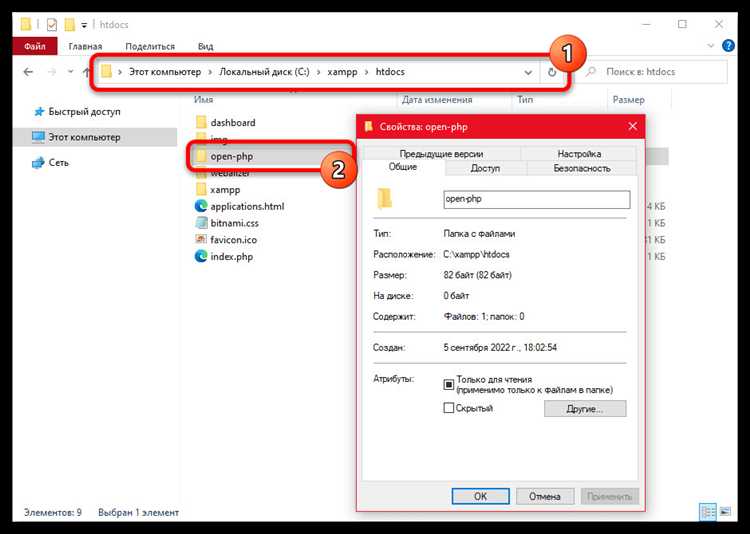
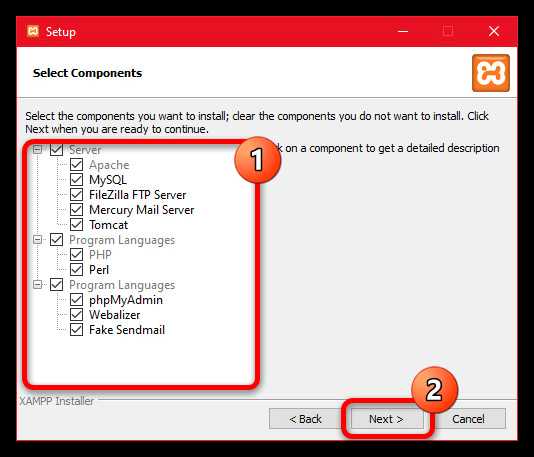
1. Скачайте и установите сервер Apache. Если вы используете Windows, проще всего будет установить XAMPP или WampServer. Эти пакеты включают Apache, MySQL и PHP, что сразу предоставляет вам рабочее окружение. На Linux или macOS можно использовать пакет Apache, доступный в репозиториях системы.
2. Установите PHP. В XAMPP или WampServer PHP уже будет установлен. Для Linux нужно установить PHP через менеджер пакетов. Например, на Ubuntu это делается с помощью команды:
sudo apt-get install php libapache2-mod-php
3. Настройте конфигурацию Apache для работы с PHP. В случае с XAMPP или WampServer это уже настроено. Если вы настраиваете сервер вручную, убедитесь, что в конфигурации Apache включен модуль PHP. Для этого откройте файл конфигурации Apache (обычно находится по пути /etc/apache2/apache2.conf) и убедитесь, что подключены модули:
LoadModule php_module modules/libphp.so
4. Проверьте правильность работы серверного окружения. Для этого создайте файл с именем info.php в директории, в которой будут храниться ваши проекты. Внутри файла напишите следующее:
5. Перезагрузите Apache, чтобы применить изменения. Для этого в терминале выполните команду:
sudo systemctl restart apache2
6. Откройте браузер и перейдите по адресу http://localhost/info.php. Если на экране отобразится информация о PHP, значит, сервер настроен корректно.
Теперь ваш сервер готов к работе с PHP файлами. Вы можете загружать файлы в папку проекта и запускать их через браузер.
Подготовка PHP файла для открытия в браузере
Перед тем как открыть PHP файл в браузере, необходимо выполнить несколько подготовительных шагов, чтобы обеспечить правильную работу кода и его корректное отображение.
- Создание PHP файла: Создайте текстовый файл с расширением .php, например,
index.php. Это гарантирует, что сервер будет интерпретировать его как PHP-скрипт, а не как обычный HTML-документ. - Правильная структура PHP кода: Обеспечьте правильную структуру PHP кода, начиная с открытия тега
<?phpи завершения его с помощью?>. Код PHP должен быть внутри этих тегов. - Проверка на ошибки: Включите отображение ошибок для облегчения отладки. Для этого добавьте в начале файла строки:
ini_set('display_errors', 1); error_reporting(E_ALL);Это позволит увидеть все ошибки в коде прямо в браузере.
- Подключение к серверу: PHP файлы необходимо запускать через веб-сервер, поддерживающий PHP, например, Apache или Nginx. Убедитесь, что PHP установлен на сервере, и файл находится в соответствующей директории, например, в
htdocsдля XAMPP илиwwwдля WAMP. - Проверка прав доступа: Убедитесь, что файл имеет правильные права доступа для чтения и выполнения на сервере. Обычно это можно сделать через настройки сервера или командой
chmod. - Запуск PHP файла: Чтобы открыть PHP файл в браузере, укажите путь к файлу в адресной строке. Например, если файл расположен в корне локального сервера, используйте адрес
http://localhost/index.php. - Проверка конфигурации сервера: Если PHP файл не работает, проверьте настройки сервера. Убедитесь, что правильно настроены пути к PHP и что сервер поддерживает обработку файлов с расширением .php.
Как настроить правильный путь к PHP файлу на сервере
При размещении PHP файлов на сервере важно правильно указать путь к файлу, чтобы сервер мог его корректно интерпретировать. Для этого необходимо учитывать несколько факторов, включая тип сервера, структуру каталогов и настройки конфигурации.
Первоначально, чтобы PHP файл был доступен для исполнения, он должен находиться в каталоге, доступном для веб-сервера. Чаще всего это директория, настроенная как корневая для веб-приложения, например, `/var/www/html` на серверах с Linux или `C:\xampp\htdocs` на локальных установках XAMPP.
Для точной настройки пути используйте абсолютные пути. Абсолютный путь указывает точное местоположение файла на сервере. Например, если файл расположен в директории `/var/www/html/project/index.php`, этот путь следует прописывать в конфигурации или при обращении через веб-браузер.
Если вы работаете с относительными путями, важно учитывать текущую рабочую директорию. Например, если вы запускаете PHP файл из подкаталога, путь может выглядеть как `./index.php` или `../index.php` в зависимости от того, на каком уровне находится вызываемый файл.
Для настройки веб-сервера (например, Apache или Nginx) нужно указать правильный корневой каталог в конфигурационном файле. В Apache это делается через директиву `DocumentRoot`, которая указывает на папку с PHP файлами. В Nginx аналогичная настройка осуществляется с помощью директивы `root`.
Кроме того, важно проверять права доступа к файлам. Убедитесь, что веб-сервер имеет права на чтение и исполнение файлов в указанном каталоге. На Linux-серверах это можно настроить с помощью команд `chmod` и `chown` для изменения прав доступа и владельца файлов.
Наконец, при работе с PHP важно учитывать настройки конфигурации в файле `php.ini`, такие как директивы `open_basedir`, которые могут ограничивать доступ к определённым каталогам. Убедитесь, что путь к PHP файлу не попадает в ограниченные директории.
Проверка работы PHP файла через локальный сервер
После установки локального сервера откройте папку, в которой будет размещён ваш PHP файл. Обычно это директория «htdocs» для XAMPP или «www» для WAMP. Скопируйте ваш PHP файл в эту папку.
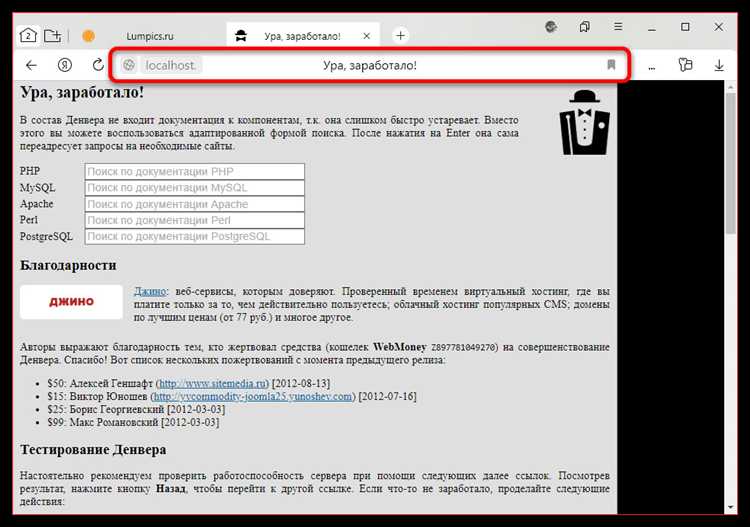
Теперь, чтобы проверить работу PHP файла, откройте браузер и введите в адресной строке путь к файлу через локальный сервер. Например, если файл называется «test.php», и он находится в папке «htdocs», введите следующий адрес: http://localhost/test.php.
Если PHP файл содержит корректный код, сервер обработает его и отобразит результат. Если в коде присутствуют ошибки, сервер может показать сообщение об ошибке или пустую страницу. В случае ошибки стоит проверить настройки PHP и убедиться, что файл сохранён с расширением .php.
Для более точной диагностики ошибок включите отображение ошибок в конфигурации PHP. Для этого откройте файл php.ini и установите директиву display_errors = On. После этого все ошибки будут отображаться непосредственно на веб-странице, что поможет быстро их исправить.
Также можно использовать функцию phpinfo() в PHP файле для проверки настроек сервера. Вставив в файл следующий код: <?php phpinfo(); ?>, вы получите подробную информацию о конфигурации PHP, установленных модулях и других параметрах, что может быть полезно при диагностике проблем.
Что делать, если PHP файл не открывается в браузере
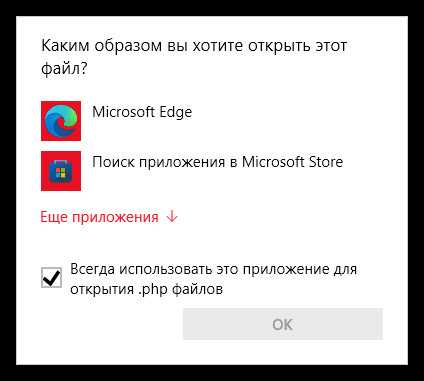
Если PHP файл не открывается в браузере, причиной может быть несколько факторов. Важно проверить несколько ключевых аспектов, чтобы устранить проблему.
1. Проверьте правильность размещения файла на сервере. PHP код должен выполняться на сервере, а не открываться локально в браузере как обычный HTML. Убедитесь, что файл размещён в папке веб-сервера (например, в /var/www/html для Apache на Linux) и доступен для обработки сервером.
2. Убедитесь, что сервер поддерживает PHP. Прежде чем запрашивать PHP файл через браузер, убедитесь, что на вашем сервере установлен и настроен PHP. Для этого используйте команду php -v в командной строке, чтобы проверить версию PHP. Если PHP не установлен, вам нужно будет его установить.
3. Проверьте конфигурацию сервера. Веб-сервер (например, Apache или Nginx) должен быть настроен на обработку файлов с расширением .php. Проверьте конфигурационные файлы серверов, например, httpd.conf для Apache, чтобы убедиться, что PHP модуль подключен и активирован.
4. Проверьте правильность пути к файлу. Если сервер настроен правильно, но файл не открывается, убедитесь, что вы используете правильный URL для обращения к файлу. Путь к файлу должен быть точным, учитывая папки и подкаталоги в структуре сайта.
5. Проверьте настройки прав доступа. Убедитесь, что у веб-сервера есть права на чтение и выполнение PHP файлов. Проблемы с правами могут предотвратить выполнение кода. Для Linux-систем проверьте права через команду ls -l.
6. Проверьте наличие ошибок в коде. Если сервер настроен корректно, но файл не выполняется, возможно, проблема в самом PHP коде. Отключите отображение ошибок в браузере, включив параметр display_errors = On в файле php.ini или добавьте команду ini_set(‘display_errors’, 1); в начале вашего PHP файла, чтобы увидеть подробности ошибок.
7. Перезапустите веб-сервер. После изменений в конфигурации или при установке/обновлении PHP, не забудьте перезапустить веб-сервер, чтобы изменения вступили в силу. Это можно сделать с помощью команды sudo systemctl restart apache2 для Apache или sudo systemctl restart nginx для Nginx.
8. Проверьте настройки браузера. В редких случаях браузер может блокировать выполнение скриптов по причине настроек безопасности. Попробуйте очистить кэш браузера или протестировать страницу в другом браузере.
Проверив эти аспекты, вы сможете выявить и устранить проблему с открытием PHP файла в браузере. Если ошибка сохраняется, стоит также проверить логи веб-сервера для получения дополнительных подсказок.
Как решить проблемы с отображением PHP кода в браузере
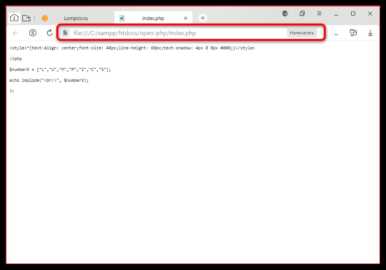
Если PHP код отображается в браузере как текст, а не выполняется на сервере, это чаще всего связано с проблемами на сервере или неправильной настройкой окружения. Рассмотрим несколько распространенных причин и их решения.
1. Отсутствие правильной конфигурации веб-сервера
Основная причина, по которой PHP код не выполняется – отсутствие настройки веб-сервера для обработки PHP файлов. Для этого необходимо установить и настроить сервер, поддерживающий PHP, например, Apache с модулем PHP или Nginx с PHP-FPM. Убедитесь, что PHP установлен и подключен правильно. Для Apache это выглядит как следующее:
LoadModule php_module modules/libphp.so
AddHandler application/x-httpd-php .php
Для Nginx настройка может включать:
location ~ \.php$ {
fastcgi_pass unix:/var/run/php/php7.4-fpm.sock;
fastcgi_index index.php;
include fastcgi_params;
}
2. Неверное расширение файла
Если файл имеет неправильное расширение, например, .txt или .html вместо .php, веб-сервер не будет обрабатывать его как PHP-скрипт. Убедитесь, что ваш файл сохранен с расширением .php.
3. Ошибки в PHP коде
Ошибки в коде могут мешать его правильному выполнению. Например, синтаксические ошибки, отсутствие закрывающих тегов, неверно указанные функции. Включите отображение ошибок в PHP, добавив в файл php.ini или в начало скрипта:
error_reporting(E_ALL);
ini_set('display_errors', 1);
Это позволит увидеть конкретные ошибки, которые могут быть причиной проблемы.
4. Неверная конфигурация файлов .htaccess
В файле .htaccess могут быть настройки, которые мешают правильной обработке PHP. Например, директива, которая отключает выполнение PHP. Проверьте наличие строк типа:
php_flag engine off
И убедитесь, что они отсутствуют или заменены на правильные настройки.
5. Плохая настройка прав доступа к файлу
Если файл имеет неправильные права доступа, сервер может не иметь возможности его обработать. Убедитесь, что файлы PHP имеют права на чтение для веб-сервера. Рекомендуем установить права доступа 644 для файлов и 755 для директорий:
chmod 644 файл.php
chmod 755 /путь/к/директории
6. Несоответствие версий PHP
Если сервер использует устаревшую версию PHP, некоторые функции могут не работать. Проверьте версию PHP с помощью команды:
php -v
Если версия устарела, обновите PHP до актуальной версии.
7. Проблемы с кэшированием
Иногда браузеры или серверы могут кешировать старую версию страницы. Очистите кеш браузера или отключите кэширование на сервере, добавив в конфигурацию Apache следующие строки:
Header set Cache-Control "no-cache, no-store, must-revalidate"
Header set Pragma "no-cache"
Эти действия помогут избежать отображения старых версий страницы.
Вопрос-ответ:
Как открыть PHP файл в браузере?
Чтобы открыть PHP файл в браузере, нужно сначала убедиться, что на вашем компьютере установлен веб-сервер, такой как Apache или Nginx, и интерпретатор PHP. После этого поместите ваш PHP файл в папку с веб-сервером (например, в папку «htdocs» для Apache). Затем откройте браузер и введите адрес локального сервера, например, http://localhost/ваш_файл.php. Браузер должен отобразить результат работы PHP скрипта.
Почему PHP файл не открывается в браузере?
Если PHP файл не открывается, возможно, вы пытаетесь открыть его напрямую через браузер без установки веб-сервера. PHP является серверным языком, и его код должен обрабатываться сервером, например, Apache или Nginx, с установленным PHP. Убедитесь, что сервер работает и файл находится в правильной директории. Также проверьте, что файл имеет расширение .php и что на сервере настроены правильные пути к нему.
Нужно ли устанавливать какие-то дополнительные программы для открытия PHP файлов в браузере?
Да, для того чтобы открывать и корректно выполнять PHP файлы в браузере, вам нужно установить веб-сервер и интерпретатор PHP. Один из самых популярных способов — установить пакет XAMPP, который включает Apache сервер, PHP и MySQL. После установки вы сможете работать с PHP файлами локально на своем компьютере.
Можно ли открыть PHP файл без установки локального сервера?
Нет, PHP код обрабатывается сервером, поэтому без установки локального сервера, такого как Apache или Nginx, вы не сможете запустить PHP файл в браузере. Однако, если вам нужно тестировать код без установки полноценного сервера, можно использовать онлайн-редакторы или виртуальные хостинги, которые поддерживают PHP.
Как настроить веб-сервер для работы с PHP на своем компьютере?
Для настройки веб-сервера с поддержкой PHP нужно выполнить несколько шагов. Например, при использовании Apache и PHP на Windows, вам необходимо скачать и установить XAMPP или WAMP. После установки нужно настроить сервер, запустив его через панель управления и убедившись, что он работает. Файлы PHP должны находиться в директории, указанный в настройках сервера (например, в папке «htdocs» в XAMPP). Затем откройте браузер и введите адрес localhost, чтобы увидеть работу вашего PHP файла.

 Загрузка...