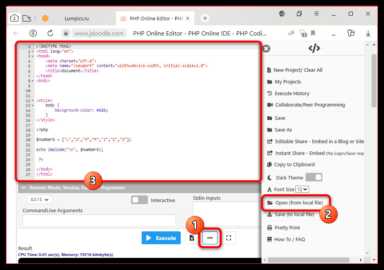
Чтобы открыть PHP файл в браузере, недостаточно просто дважды щёлкнуть по нему – браузер не интерпретирует PHP код, а покажет его как обычный текст. Для правильного отображения необходимо использовать локальный сервер. Один из наиболее популярных инструментов для этих целей – XAMPP, включающий Apache и PHP в одном пакете.
После установки XAMPP, все PHP файлы должны размещаться в директории htdocs, которая находится в корневой папке XAMPP. Например, если файл называется index.php, путь до него будет: C:\xampp\htdocs\index.php. Размещение за пределами этой директории приведёт к ошибке или отображению кода как обычного текста.
Перед запуском необходимо активировать веб-сервер Apache через панель управления XAMPP. После запуска сервера введите в адресной строке браузера: http://localhost/index.php. Если файл находится в подкаталоге, добавьте его к пути, например: http://localhost/project/index.php.
Рекомендуется проверять активность порта 80 или 443, так как конфликты с другими приложениями (например, Skype) могут мешать запуску Apache. В случае конфликта, порт можно изменить в файле httpd.conf.
Установка XAMPP и запуск локального сервера Apache
Скачайте актуальную версию XAMPP с официального сайта apachefriends.org, выбирая сборку под вашу операционную систему (Windows, macOS или Linux). Для Windows рекомендуется использовать версию с поддержкой PHP 8.1 или выше.
После загрузки установочного файла запустите его от имени администратора. На этапе выбора компонентов оставьте флажки только на Apache, MySQL, PHP и phpMyAdmin. Это минимальный набор для запуска PHP-скриптов и работы с базой данных.
Установите XAMPP в корневую директорию диска C: (например, C:\xampp). Избегайте путей с пробелами или кириллицей – это может вызвать ошибки при работе Apache или интерпретации PHP-кода.
После установки запустите панель управления XAMPP. В разделе «Modules» нажмите кнопку «Start» напротив Apache. Убедитесь, что индикатор стал зелёным и рядом появилась надпись «Running». Если запуск не удался, проверьте, не занят ли порт 80 другим приложением (например, Skype или IIS). При необходимости измените порт Apache на 8080 в файлах httpd.conf и http-ssl.conf.
Откройте браузер и перейдите по адресу http://localhost/. Если сервер работает корректно, отобразится стартовая страница XAMPP. Это подтверждает, что Apache успешно запущен и готов к обработке PHP-файлов.
Размещение PHP файла в папке htdocs
- Откройте каталог установки XAMPP, по умолчанию это
C:\xamppна Windows. - Перейдите в папку
htdocs:C:\xampp\htdocs. - Скопируйте или переместите свой PHP-файл в эту папку. Например,
index.php.
Если нужно структурировать проект:
- Создайте подпапку внутри
htdocs, например,myproject. - Поместите файлы проекта внутрь этой папки:
C:\xampp\htdocs\myproject\index.php. - Для доступа к файлу в браузере используйте адрес:
http://localhost/myproject/index.php.
Не размещайте файлы вне htdocs – Apache не обрабатывает их, и они не будут доступны через браузер. Путь в адресной строке должен точно соответствовать структуре директорий внутри htdocs.
Проверка работы Apache через localhost
Запустите XAMPP и убедитесь, что модуль Apache отмечен зелёным индикатором «Running». Если статус красный или отсутствует, нажмите кнопку Start напротив Apache. При возникновении ошибки проверьте, не занят ли порт 80 другим процессом, например, Skype или IIS. Измените порт в настройках Apache при необходимости: Config → Apache (httpd.conf), замените Listen 80 на Listen 8080.
Откройте браузер и введите http://localhost/. При корректной работе сервера отобразится главная страница XAMPP или директория htdocs. При использовании другого порта вводите http://localhost:8080/.
Если страница не загружается, временно отключите антивирус или фаервол, блокирующий входящие соединения на используемый порт. Также убедитесь, что в файле hosts по пути C:\Windows\System32\drivers\etc\hosts присутствует строка 127.0.0.1 localhost без комментария (#) в начале.
После успешной загрузки http://localhost/ Apache работает корректно, и вы можете приступать к размещению PHP-файлов в каталоге htdocs.
Формирование правильного URL для доступа к PHP файлу
Для корректного открытия PHP файла через XAMPP необходимо указать URL, соответствующий структуре папки htdocs, расположенной в директории установки XAMPP. Все PHP файлы должны размещаться строго внутри этой папки или её вложенных каталогов.
URL формируется по шаблону: http://localhost/имя_папки/имя_файла.php. Если файл размещён непосредственно в htdocs, путь будет: http://localhost/имя_файла.php. При вложенности следует учесть иерархию, например: http://localhost/project/app/index.php.
Недопустимо использовать абсолютный путь к файлу на диске, например C:\xampp\htdocs\project\file.php – браузер его не распознает как веб-ресурс. Только обращения через localhost или, при настройке виртуального хоста, через определённое доменное имя (например, http://myproject.local/).
Проверка: убедитесь, что Apache запущен в панели управления XAMPP. Без активного сервера переход по URL приведёт к ошибке соединения.
Расширение файла обязательно: .php. Попытка открыть http://localhost/index без расширения приведёт к ошибке 404, если сервер не настроен на автоматическое определение индекса.
Работа с несколькими проектами в XAMPP
Для организации нескольких проектов в XAMPP создавайте отдельные директории внутри папки htdocs. Например: htdocs/project1, htdocs/project2.
Чтобы избежать постоянного переключения между директориями, настройте виртуальные хосты. Откройте файл httpd-vhosts.conf, расположенный по пути xampp/apache/conf/extra/httpd-vhosts.conf, и добавьте блоки для каждого проекта:
<VirtualHost *:80>
DocumentRoot "C:/xampp/htdocs/project1"
ServerName project1.local
</VirtualHost>
<VirtualHost *:80>
DocumentRoot "C:/xampp/htdocs/project2"
ServerName project2.local
</VirtualHost>
Откройте файл hosts в C:\Windows\System32\drivers\etc\hosts от имени администратора и добавьте строки:
127.0.0.1 project1.local
127.0.0.1 project2.local
После внесения изменений перезапустите Apache через XAMPP Control Panel. Теперь доступ к проектам осуществляется через http://project1.local и http://project2.local.
Для удобства разработки используйте автозагрузку конфигураций в IDE и задавайте уникальные корневые каталоги в настройках каждого проекта. Это исключает конфликты при работе с одинаковыми именами файлов и баз данных.
Решение распространённых ошибок при открытии PHP файла
При работе с XAMPP для открытия PHP файлов в браузере могут возникать различные ошибки. Разберем несколько наиболее распространённых ситуаций и способы их решения.
Ошибка 404: Файл не найден
Эта ошибка возникает, если браузер не может найти указанный файл. Причины могут быть следующими:
- Файл не находится в правильной директории (папка «htdocs» в XAMPP).
- Неверно указанный путь к файлу в адресной строке браузера.
Решение: Проверьте, что PHP файл находится в папке «htdocs», а путь в адресной строке соответствует расположению файла. Например, если файл называется «index.php» и находится в подпапке «project», то путь будет выглядеть как localhost/project/index.php.
Ошибка 500: Внутренняя ошибка сервера
Ошибка 500 возникает, когда сервер не может выполнить PHP скрипт из-за проблем в самом коде или конфигурации сервера.
- Синтаксические ошибки в коде PHP.
- Неверные настройки в конфигурационных файлах сервера, например, в «php.ini».
Решение: Проверьте лог ошибок сервера (обычно находится в директории XAMPP > apache > logs > error.log). Если причина кроется в коде, исправьте ошибки синтаксиса. Убедитесь, что конфигурации сервера соответствуют настройкам вашего проекта.
Ошибка 403: Доступ запрещен
Ошибка 403 может возникнуть, если веб-сервер не имеет доступа к файлу или папке. Это может быть связано с правами на доступ.
- Не настроены правильные права доступа на файл или папку.
- Не разрешено выполнение PHP скриптов в определённой папке.
Решение: Проверьте права доступа на файлы и папки. Убедитесь, что у Apache есть разрешение на чтение и выполнение файлов в каталоге. Например, для Windows установите разрешения через свойства папки, а для Linux/Unix используйте команду chmod.
Ошибка «PHP не выполняется, а отображается как текст»
- Apache не настроен для обработки PHP файлов.
- Не установлен PHP на сервере XAMPP.
Решение: Убедитесь, что Apache и PHP включены в панели управления XAMPP. Если PHP не работает, попробуйте переустановить XAMPP или проверить, что в конфигурации Apache правильно указан путь к PHP.
Ошибка «Warning: include(): Failed opening required» или аналогичные предупреждения
Эта ошибка возникает, если PHP не может найти файл, который вы пытаетесь подключить через функцию include() или require().
- Неверный путь к подключаемому файлу.
- Отсутствие файла, который требуется для подключения.
Решение: Проверьте путь к подключаемому файлу и убедитесь, что он правильный относительно текущего расположения скрипта. Для абсолютных путей укажите полный путь, а для относительных – относительный от текущего скрипта.
Ошибка «Parse error: syntax error, unexpected» или подобные синтаксические ошибки
Эти ошибки возникают из-за неверного синтаксиса в PHP коде.
- Забытые или лишние символы, такие как точка с запятой, скобки и кавычки.
- Неверное использование PHP функций или структур.
Решение: Проверяйте строки, упомянутые в сообщении об ошибке, на наличие пропущенных или лишних символов. Используйте редактор кода с подсветкой синтаксиса для быстрого обнаружения ошибок.
Вопрос-ответ:
Как открыть PHP файл в браузере через XAMPP?
Чтобы открыть PHP файл через XAMPP, нужно выполнить несколько шагов. Во-первых, установите XAMPP и запустите его, включая сервер Apache. Затем разместите ваш PHP файл в папке «htdocs» внутри каталога установки XAMPP. После этого откройте браузер и введите в адресной строке «http://localhost/имя_файла.php». Это откроет ваш PHP файл в браузере.
Как настроить XAMPP для работы с PHP?
Для настройки XAMPP для работы с PHP необходимо установить XAMPP на компьютер, запустить его и включить сервер Apache. PHP уже встроен в XAMPP, поэтому дополнительной установки не требуется. Файлы PHP нужно помещать в папку «htdocs» в каталоге XAMPP. Затем откройте браузер и введите «http://localhost/имя_файла.php», чтобы увидеть результат выполнения PHP скрипта.
Как проверить, работает ли PHP на XAMPP?
Для того чтобы проверить, работает ли PHP на XAMPP, можно создать простой PHP файл с кодом ``, который выводит информацию о конфигурации PHP. Сохраните этот файл в папке «htdocs» и откройте его через браузер по адресу «http://localhost/имя_файла.php». Если вы увидите страницу с информацией о PHP, значит, сервер работает корректно.
Почему PHP файл не открывается в браузере через XAMPP?
Если PHP файл не открывается в браузере через XAMPP, стоит проверить несколько возможных причин. Во-первых, убедитесь, что сервер Apache запущен в XAMPP. Во-вторых, файл должен быть сохранен в папке «htdocs». Также проверьте, не забыли ли вы указать правильный адрес в браузере — он должен начинаться с «http://localhost/». Если проблема не решается, стоит перезапустить XAMPP и убедиться, что порт 80 не заблокирован другими приложениями.
Как изменить настройки XAMPP для работы с PHP файлами?
Чтобы изменить настройки XAMPP для работы с PHP, можно отредактировать конфигурационные файлы, такие как «php.ini» и «httpd.conf». Для этого откройте XAMPP, выберите Apache и нажмите «Config». Здесь можно изменить параметры работы сервера и PHP, например, время выполнения скриптов или максимальный размер загружаемых файлов. После внесения изменений не забудьте перезапустить Apache, чтобы они вступили в силу.

 Загрузка...