Для эффективной работы с PHP кодом в Visual Studio Code (VS Code) необходимо правильно настроить среду разработки. Это гарантирует удобство в написании, отладке и запуске скриптов. В отличие от полноценной IDE, VS Code предоставляет пользователям гибкость и возможность настроить рабочее пространство под свои нужды с помощью расширений и инструментов.
Первым шагом является установка расширения PHP Intelephense, которое обеспечит автодополнение, подсветку синтаксиса и другие полезные функции. После его установки VS Code начнёт распознавать PHP код и предлагать улучшения для написания более качественного кода.
Для того чтобы запустить PHP файл прямо в редакторе, необходимо установить интерпретатор PHP на вашем компьютере. Для этого скачайте последнюю версию PHP с официального сайта и настройте переменную среды PATH, чтобы VS Code мог обращаться к исполнимому файлу PHP. После установки PHP вы сможете запускать файлы через встроенный терминал, просто введя команду php имя_файла.php.
Дополнительно, для удобства можно установить расширение Code Runner, которое позволит запускать PHP файлы одной кнопкой. Это значительно ускорит процесс тестирования кода, так как вам не нужно будет каждый раз вручную открывать терминал.
При правильной настройке окружения, работа с PHP в VS Code станет быстрым и эффективным процессом. Все основные шаги, от установки до запуска, обеспечат комфорт и позволят сосредоточиться на кодировании, а не на настройках инструментов.
Установка расширения PHP Intelephense в VS Code
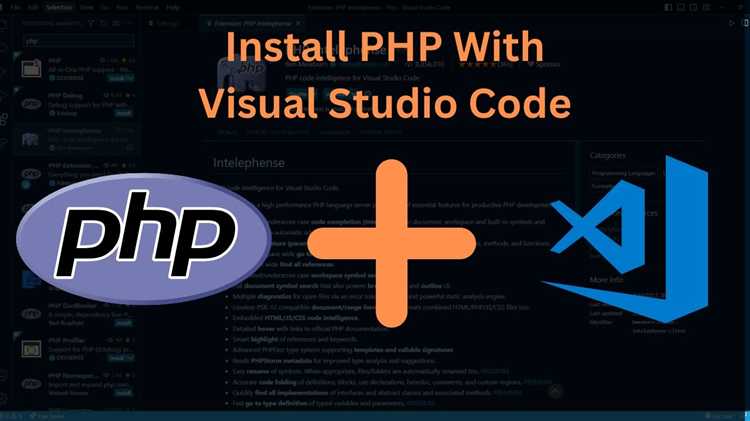
Для эффективной работы с PHP в Visual Studio Code, важно установить расширение PHP Intelephense. Оно предоставляет функции автодополнения, подсветки синтаксиса и диагностики кода. Следующие шаги помогут вам быстро настроить и начать использовать это расширение.
1. Откройте VS Code и перейдите в раздел расширений, кликнув на иконку Extensions в боковой панели или воспользуйтесь комбинацией клавиш Ctrl+Shift+X.
2. В строке поиска введите «PHP Intelephense». Среди результатов выберите расширение под названием «Intelephense — PHP Intellisense» от автора Ben Mewburn.
3. Нажмите кнопку «Install», чтобы установить расширение. После этого оно будет автоматически активировано для всех файлов с расширением .php.
4. Если вы хотите настроить параметры Intelephense, откройте настройки через команду Ctrl+, и найдите раздел «Intelephense». Здесь вы можете настроить кеширование, размер индексации и другие параметры в зависимости от потребностей проекта.
5. После установки Intelephense автоматически начнёт анализировать ваш код, обеспечивая подсветку синтаксиса, автодополнение и другие функции. Чтобы проверить работоспособность, откройте PHP файл и убедитесь, что функции и переменные подсвечиваются корректно.
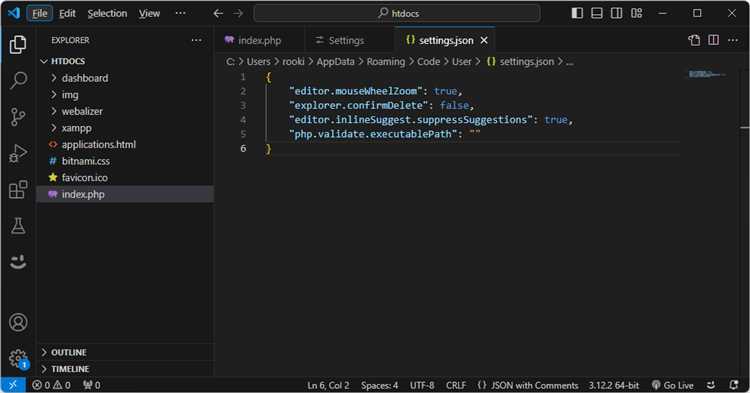
6. Для улучшения работы расширения рекомендуется настроить проект в VS Code, указав путь к интерпретатору PHP. Это можно сделать, добавив настройки в файл settings.json, указав путь в параметре «php.validate.executablePath».
Установка Intelephense позволяет ускорить процесс разработки, улучшая производительность и качество кода, за счет точного автодополнения и диагностических сообщений.
Настройка интерпретатора PHP в системной переменной PATH
Для корректной работы PHP в любой среде разработки, включая Visual Studio Code, необходимо настроить интерпретатор PHP в системной переменной PATH. Это позволяет запускать PHP-скрипты из любой директории через командную строку, без указания полного пути к исполнимому файлу.
Для начала, скачайте последнюю версию PHP с официального сайта (https://windows.php.net/download/). Извлеките содержимое архива в удобное место, например, в папку C:\php.
Затем откройте свойства системы: правый клик по «Этот ПК» → «Свойства» → «Дополнительные параметры системы» → «Переменные среды». Найдите переменную Path в разделе «Системные переменные» и добавьте путь к папке с PHP (например, C:\php) в список значений. Убедитесь, что разделили пути точкой с запятой.
После этого откройте командную строку и выполните команду php -v. Если настройка выполнена правильно, вы увидите информацию о версии PHP, установленной на вашем компьютере.
В случае ошибок проверьте, правильно ли указан путь к PHP, и перезапустите командную строку или IDE.
Did you know? Не все версии PHP поставляются с командой php по умолчанию. Для некоторых сборок может потребоваться использовать альтернативные команды, такие как php-cgi.
Проверка работоспособности PHP через встроенный терминал
Первым шагом проверьте, установлен ли PHP на вашем компьютере. Для этого откройте терминал в VS Code и выполните команду:
php -v
Если PHP установлен корректно, в ответ вы получите информацию о версии PHP, например:
PHP 8.1.5 (cli) (built: Apr 6 2021 16:47:35) (NTS)
Если команда не распознается, значит PHP не установлен или не добавлен в системный путь. В этом случае нужно установить PHP или правильно настроить переменные окружения.
После того как убедитесь в наличии PHP, можно проверить его функциональность на простом примере. Создайте файл с расширением .php, например, test.php, в котором напишите следующее:
<?php
echo "PHP работает!";
?>
Теперь запустите файл через терминал, используя команду:
php test.php
Если PHP настроен правильно, в терминале вы увидите сообщение «PHP работает!». Если нет, будут выведены ошибки, которые помогут вам локализовать проблему.
Если вы используете XAMPP, MAMP или другие локальные серверы, убедитесь, что сервер работает и правильно настроен для использования с VS Code. В этом случае файлы можно запускать через серверную среду, но для быстрой проверки также подойдет стандартный запуск через командную строку.
Создание и сохранение PHP файла в рабочей папке проекта
Для начала работы с PHP файлом в VS Code, откройте редактор и создайте новый файл, используя комбинацию клавиш Ctrl + N или через меню «File» → «New File». Затем сохраните файл в рабочей папке проекта, чтобы обеспечить правильную структуру. Для этого используйте Ctrl + S или «File» → «Save As» и выберите нужную директорию.
Важно, чтобы PHP файлы находились в корневой или специализированной папке проекта, такой как src или public, в зависимости от структуры вашего приложения. Это позволит легко организовать код и поддерживать порядок в проекте.
При сохранении укажите расширение .php, например index.php или script.php. Это даст понять редактору и серверу, что файл содержит PHP код. Если файл не будет сохранен с нужным расширением, его невозможно будет выполнить как PHP-скрипт.
После сохранения PHP файла в нужной папке можно начать писать код. Важно помнить, что VS Code поддерживает автодополнение и подсветку синтаксиса для PHP, что значительно ускоряет процесс разработки и снижает количество ошибок.
Для удобства работы используйте расширение для PHP в VS Code, например, «PHP Intelephense». Оно добавит поддержку интеллектуального автодополнения, проверку ошибок и другие полезные функции.
Запуск PHP скрипта с помощью команды php в терминале VS Code
Для того чтобы запустить PHP скрипт в VS Code через терминал, необходимо сначала убедиться, что на вашем компьютере установлен PHP. Для этого откройте терминал и выполните команду:
php -v
Если PHP установлен, терминал отобразит версию. В противном случае, вам нужно будет установить PHP, следуя инструкциям на официальном сайте: php.net.
Когда PHP установлен, откройте проект в VS Code и найдите нужный файл с расширением .php. Для его запуска откройте терминал в VS Code, используя сочетание клавиш Ctrl + ~, или через меню Terminal → New Terminal.
В терминале перейдите в папку с PHP файлом с помощью команды cd:
cd путь/к/вашему/файлу
Теперь можно запустить скрипт, используя команду php с именем файла. Например, для запуска скрипта script.php введите:
php script.php
После выполнения команды PHP интерпретирует и выполнит код, а результат будет выведен в терминале. Если скрипт содержит ошибки, они также будут отображены в консоли, что поможет вам быстрее их устранить.
Если вы хотите запустить сервер для работы с динамическими веб-страницами, можно воспользоваться встроенной командой PHP для запуска веб-сервера:
php -S localhost:8000
Эта команда запустит сервер на локальном хосте по порту 8000. После этого можно открыть в браузере адрес http://localhost:8000, чтобы увидеть результаты работы вашего PHP файла.
Для удобства можно настроить терминал в VS Code для автоматического запуска часто используемых команд или даже использовать расширения для PHP, которые упростят процесс работы с кодом.
Настройка задачи для автоматического запуска PHP файлов
Для автоматического запуска PHP файлов в Visual Studio Code можно настроить задачи, которые будут запускать сервер или интерпретатор PHP при сохранении файла или по команде.
Для начала нужно настроить файл конфигурации задач tasks.json. Этот файл находится в директории .vscode вашего проекта. В нем можно определить команду для запуска PHP файла с определенными параметрами.
- Откройте командную панель (Ctrl+Shift+P) и введите «Tasks: Configure Task».
- Выберите «Create tasks.json from template» и затем «Others».
- В файл
tasks.jsonдобавьте конфигурацию для PHP.
Пример задачи для запуска PHP файла:
{
"version": "2.0.0",
"tasks": [
{
"label": "Run PHP File",
"type": "shell",
"command": "php",
"args": [
"${file}"
],
"problemMatcher": ["$php"],
"group": {
"kind": "build",
"isDefault": true
}
}
]
}
В этом примере:
"command": "php"указывает на запуск интерпретатора PHP."args": ["${file}"]передает текущий открытый файл в качестве аргумента."problemMatcher": ["$php"]позволяет отображать ошибки и предупреждения из PHP."group": {"kind": "build", "isDefault": true}делает задачу доступной для быстрого запуска с помощью сочетания клавиш.
Теперь, чтобы запустить PHP файл, достаточно нажать Ctrl+Shift+B, и выбранный файл будет выполнен через интерпретатор PHP.
Дополнительно, если нужно автоматизировать запуск сервера PHP при открытии проекта, можно добавить задачу для старта встроенного сервера PHP:
{
"version": "2.0.0",
"tasks": [
{
"label": "Start PHP Server",
"type": "shell",
"command": "php",
"args": [
"-S",
"localhost:8000",
"-t",
"public"
],
"isBackground": true,
"problemMatcher": [],
"group": {
"kind": "build",
"isDefault": false
}
}
]
}
В этом примере сервер запускается на порту 8000 с корневой папкой public. Это позволяет быстро развернуть локальный сервер для тестирования PHP приложений.
Для автоматического запуска задачи при сохранении файла можно воспользоваться расширением «Run on Save». Это расширение автоматически запускает выбранную задачу всякий раз, когда файл сохраняется, тем самым ускоряя рабочий процесс разработки.
Таким образом, настройка задач в VS Code для автоматического запуска PHP файлов значительно упрощает и ускоряет процесс разработки, позволяя сосредоточиться на кодировании, а не на рутинных настройках.
Отладка PHP кода с использованием расширения PHP Debug
Для эффективной отладки PHP кода в Visual Studio Code необходимо установить расширение PHP Debug. Оно использует Xdebug для подключения к VS Code и позволяет шагать по коду, отслеживать переменные и устанавливать точки останова.
Перед установкой расширения убедитесь, что на вашем сервере или локальной среде установлен Xdebug. Для этого можно воспользоваться командой php -v в терминале, чтобы проверить, присутствует ли Xdebug в списке расширений PHP. Если он не установлен, его нужно загрузить и настроить соответствующим образом.
После того как Xdebug установлен, откройте VS Code и перейдите в раздел расширений. Найдите «PHP Debug» и установите его. Это расширение позволяет интегрировать Xdebug с VS Code, добавляя возможности отладки прямо в редакторе.
После установки расширения настройте его в файле launch.json. Для этого откройте панель отладки (Debug) и создайте новый конфигурационный файл. Пример конфигурации для Xdebug:
{
"version": "0.2.0",
"configurations": [
{
"name": "Listen for Xdebug",
"type": "php",
"request": "launch",
"port": 9003,
"pathMappings": {
"/var/www/html": "${workspaceFolder}"
}
}
]
}
Здесь важно указать правильный порт, который используется Xdebug (по умолчанию это 9003), а также настроить pathMappings для соответствия путей между сервером и локальной средой разработки.
После этого можно начать отладку. Установите точку останова в нужной строке кода, запустите отладку, и при вызове скрипта с активированным Xdebug, выполнение остановится на этой точке. В панели отладки вы сможете просматривать значения переменных, стек вызовов и шагать по коду с помощью кнопок «Step Over», «Step Into» и «Continue».
Также стоит настроить автозапуск отладки в браузере. Для этого используйте расширения для браузера, такие как Xdebug helper, который позволяет передавать запросы на отладку с помощью специального параметра в URL или куки.
Использование PHP Debug значительно улучшает процесс разработки, позволяя быстро выявлять ошибки, проверять логические ошибки и анализировать поведение кода.
Работа с локальным сервером через расширение Live Server
Расширение Live Server для Visual Studio Code предоставляет удобный способ работы с локальным сервером. Оно позволяет автоматически запускать PHP-скрипты и обновлять страницу браузера при изменении файлов, что существенно ускоряет процесс разработки.
Чтобы использовать Live Server для PHP, выполните несколько шагов:
-
Установите расширение Live Server через Marketplace в VS Code. Для этого откройте вкладку расширений и введите в поиске «Live Server». После нахождения расширения, нажмите «Установить».
-
Для работы с PHP важно, чтобы на вашем компьютере был установлен сервер, например, XAMPP или MAMP. Эти пакеты включают в себя Apache и PHP, что позволяет работать с серверными скриптами.
-
После установки серверного ПО, настройте его для работы с проектом. Убедитесь, что ваш PHP-проект находится в папке, доступной для веб-сервера (например, в папке «htdocs» для XAMPP).
-
Откройте проект в VS Code и убедитесь, что все файлы PHP корректно отображаются в редакторе.
-
Теперь для запуска проекта с помощью Live Server щелкните правой кнопкой мыши по HTML-файлу, содержащему ссылку на PHP-скрипты, и выберите опцию «Open with Live Server».
-
При использовании Live Server для PHP важно помнить, что он сам по себе не поддерживает интерпретацию серверных языков, таких как PHP. В этом случае необходим запуск PHP через локальный сервер, например, с помощью Apache, который будет обрабатывать ваши PHP-файлы.
Чтобы интегрировать Live Server с локальным сервером, настройте сервер так, чтобы он автоматически обновлялся при изменении файлов. Для этого используйте следующий способ:
-
Запустите локальный сервер (например, XAMPP) и настройте его так, чтобы он мог обслуживать вашу папку с проектом.
-
Перейдите в настройки Live Server в VS Code и включите опцию «Wait for Server». Это позволит Live Server дождаться ответа от локального сервера перед обновлением браузера.
-
После выполнения этих шагов вы сможете наблюдать за процессом изменения файлов PHP и немедленно видеть результаты в браузере без необходимости вручную перезагружать страницу.
Использование Live Server для работы с локальным сервером помогает повысить продуктивность разработки, снижая количество ручных операций и ускоряя процесс тестирования изменений. Главное, не забывайте, что Live Server сам по себе не может интерпретировать PHP, и для полноценной работы потребуется настроить локальный сервер, который будет обрабатывать серверные запросы.
Вопрос-ответ:
Как открыть PHP файл в VS Code?
Чтобы открыть PHP файл в Visual Studio Code, нужно выполнить несколько простых шагов. Во-первых, откройте сам редактор. Затем выберите пункт «Открыть файл» в меню «Файл» и найдите ваш PHP файл на компьютере. Вы также можете просто перетащить файл в окно редактора. После этого файл откроется, и вы сможете начать его редактирование.
Как настроить поддержку PHP в VS Code?
Для настройки поддержки PHP в VS Code потребуется установить расширение. Откройте VS Code и перейдите в раздел расширений (иконка с квадратом слева). В строке поиска введите «PHP». Одно из самых популярных расширений называется «PHP Intelephense». Установите его и перезагрузите редактор. Это расширение обеспечит подсветку синтаксиса, автодополнение и другие полезные функции для работы с PHP.
Как запустить PHP файл из VS Code?
Для того чтобы запустить PHP файл, сначала нужно установить PHP на компьютере. Затем в VS Code откройте терминал через меню «Вид» -> «Терминал» или с помощью горячих клавиш Ctrl + `. В терминале выполните команду `php путь_к_файлу.php`, чтобы запустить файл. Если все настроено корректно, вы увидите результат выполнения скрипта прямо в терминале.
Как настроить автоматический запуск PHP файлов в VS Code?
Для автоматического запуска PHP файлов в VS Code можно использовать расширение «Code Runner». После его установки, откройте любой PHP файл и нажмите комбинацию клавиш Ctrl+Alt+N. Этот инструмент выполнит PHP файл прямо в терминале VS Code. Вы также можете настроить параметры для выбора интерпретатора PHP или других дополнительных опций в настройках расширения.
Почему VS Code не распознает PHP файлы?
Если VS Code не распознает PHP файлы, возможно, проблема в отсутствии нужного расширения или в неправильной настройке среды. Убедитесь, что у вас установлено расширение для PHP, например, «PHP Intelephense». Также проверьте, правильно ли настроен путь к интерпретатору PHP на вашем компьютере. Для этого в настройках VS Code можно указать путь к исполняемому файлу PHP в разделе настроек, отвечающем за внешние инструменты.

 Загрузка...