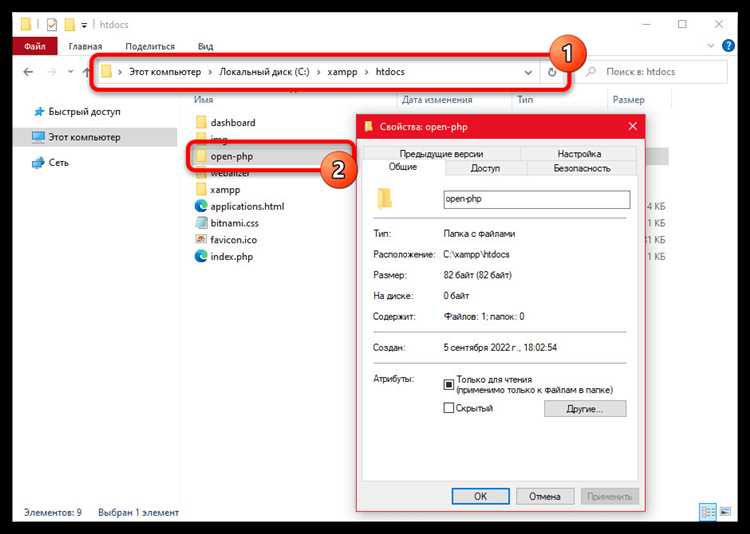
Для запуска PHP-страницы на локальной машине необходим установленный и правильно настроенный веб-сервер, поддерживающий интерпретацию PHP-кода. Наиболее удобный способ – использование готовых решений, таких как XAMPP, OpenServer или LocalServer. Эти пакеты включают Apache и PHP, позволяя развернуть рабочую среду за несколько минут.
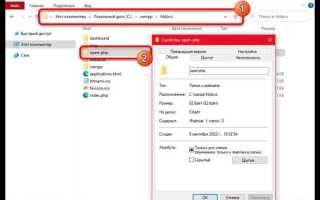
После установки локального сервера нужно поместить PHP-файл в корневую директорию веб-сервера. В XAMPP это каталог htdocs, в OpenServer – domains/имя-проекта. Имя файла должно иметь расширение .php. Например, index.php.
Чтобы открыть страницу в браузере, необходимо запустить локальный сервер и перейти по адресу http://localhost/имя_файла.php или http://имя_проекта/, если используется OpenServer с привязанным доменом. Ошибки при открытии чаще всего связаны с неактивным сервером, неверным путём к файлу или отсутствием модуля PHP.
Рекомендуется убедиться, что PHP-интерпретатор активен, а файл не содержит синтаксических ошибок. Для этого можно создать тестовый файл с содержимым <?php phpinfo(); ?> и проверить его отображение в браузере. Если страница не загружается, проверьте настройки Apache и корректность путей.
Установка локального сервера для PHP
Настройка локальной среды начинается с выбора программного пакета. Рассмотрим XAMPP и Laragon как оптимальные варианты для разработки.
-
XAMPP:
- Скачайте актуальную версию с официального сайта Apache Friends.
- Оставьте базовые настройки при установке для обеспечения совместимости компонентов.
- Запустите Apache и MySQL через встроенную панель управления.
- Размещайте PHP-файлы в папке
htdocsдля доступа через браузер по адресуhttp://localhost/имя_файла.php.
-
Laragon:
- Скачайте установщик с официального ресурса Laragon.
- Выберите путь установки для удобного управления проектами.
- Используйте автоматическую настройку виртуальных хостов для организации многопроектной среды.
- Помещайте PHP-скрипты в директорию
wwwдля мгновенного доступа через браузер.
Проверка работы сервера производится через открытие адреса http://localhost в браузере. Логи веб-сервера позволяют оперативно выявлять ошибки. Следите за обновлениями PHP и связанных компонентов для поддержания безопасности среды.
Конфигурация Apache для работы с PHP
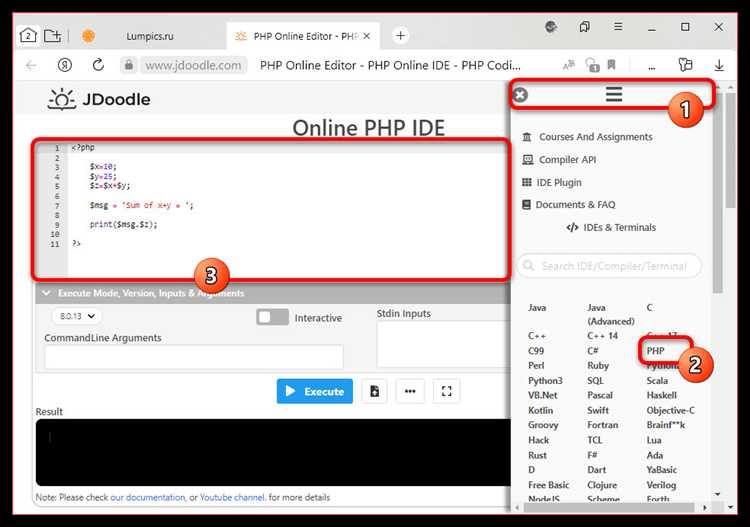
Убедитесь, что модуль mod_php включён. Для этого откройте файл httpd.conf и найдите строку LoadModule php_module. Если она закомментирована, раскомментируйте её, удалив символ #.
Укажите путь к исполняемому файлу PHP. Добавьте или проверьте директиву PHPIniDir и укажите директорию с файлом php.ini, например:
PHPIniDir «C:/php»
Свяжите PHP с обработкой файлов. Убедитесь, что присутствует директива:
AddHandler application/x-httpd-php .php
Добавьте индексный файл в список DirectoryIndex, чтобы Apache загружал его автоматически:
DirectoryIndex index.php index.html
Если используется виртуальный хост, внутри блока <VirtualHost> укажите:
DocumentRoot «C:/xampp/htdocs/project»
<Directory «C:/xampp/htdocs/project»>
AllowOverride All
Require all granted
</Directory>
После изменений перезапустите Apache. Если используется XAMPP, это делается через панель управления кнопкой Stop → Start. Без перезапуска изменения не вступят в силу.
Установка и настройка PHP на локальной машине
Скачайте последнюю версию PHP с официального сайта php.net в разделе Downloads. Для Windows выберите архив ZIP под нужную архитектуру (x64 или x86) без встроенного веб-сервера.
Распакуйте архив, например, в C:\php. В этом каталоге должен находиться исполняемый файл php.exe и папка ext с расширениями.
Откройте системные переменные Windows и добавьте путь к папке C:\php в переменную Path. Это позволит запускать PHP из командной строки.
Переименуйте файл php.ini-development в php.ini. Откройте его в редакторе и раскомментируйте строки с нужными расширениями, например, extension=mysqli, extension=mbstring, удалив символ » ; » в начале.
Проверьте работоспособность, выполнив в командной строке команду php -v. Вы должны увидеть версию PHP и информацию о сборке.
Для macOS установите PHP через Homebrew: brew install php. После установки проверьте путь к исполняемому файлу: which php. При необходимости настройте .zshrc или .bash_profile, добавив экспорт пути к установленной версии PHP.
На Linux используйте пакетный менеджер: sudo apt install php для Debian/Ubuntu или sudo dnf install php для Fedora. После установки убедитесь, что конфигурационные файлы расположены в /etc/php.
Создайте простой файл index.php с кодом <?php phpinfo(); ?> и сохраните его в корневую директорию веб-сервера, например, C:\xampp\htdocs или /var/www/html, чтобы проверить настройку через браузер.
Создание простого PHP-скрипта для теста
Откройте любой текстовый редактор, например, VS Code или Notepad++. Создайте новый файл и вставьте следующий код:
<?php echo "PHP работает!"; ?>
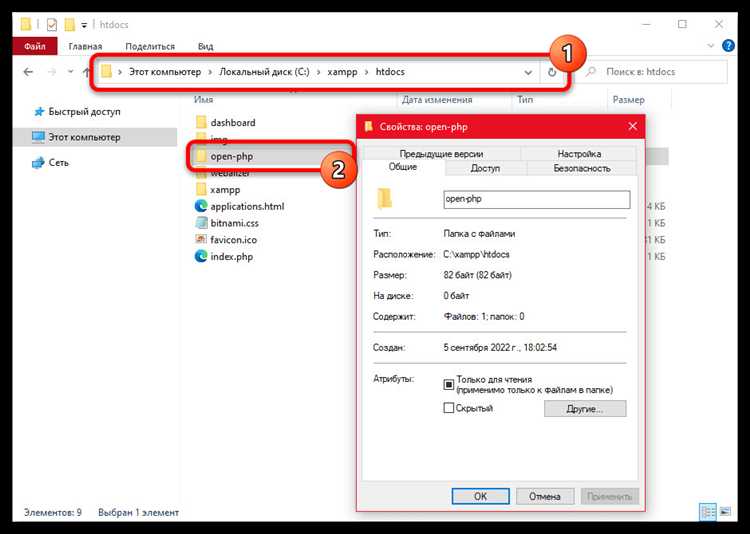
Сохраните файл с именем index.php в корневую директорию веб-сервера. В случае с XAMPP это папка htdocs, обычно расположенная по пути C:\xampp\htdocs\. Если используется OpenServer, используйте каталог, указанный в настройках виртуального хоста.
Убедитесь, что локальный сервер запущен. В XAMPP активируйте Apache через панель управления. В OpenServer выберите «Запустить сервер» из контекстного меню в трее.
Откройте браузер и введите в адресной строке http://localhost/index.php. Если всё настроено корректно, вы увидите сообщение «PHP работает!».
Если отображается исходный код или возникает ошибка, проверьте, что файл имеет расширение .php, сервер запущен, и файл находится в нужной директории.
Размещение PHP-файла в директории сервера
Для запуска PHP-файла на локальном сервере необходимо поместить его в корневую директорию веб-сервера. В случае с XAMPP это папка htdocs, расположенная по пути C:\xampp\htdocs\. Для OpenServer – директория domains, обычно по адресу C:\OpenServer\domains\.
Создайте отдельную папку с уникальным именем, например myproject, и поместите в неё файл с расширением .php, например index.php. Убедитесь, что имя файла не содержит пробелов и использует только латинские буквы и цифры.
После размещения файла перезапустите сервер. В адресной строке браузера введите http://localhost/myproject/ для XAMPP или http://myproject/ для OpenServer. Если используется другой порт, например 8080, добавьте его явно: http://localhost:8080/myproject/.
Путь к файлу должен соответствовать структуре каталогов. Например, если файл находится по адресу C:\xampp\htdocs\myproject\test.php, то его URL будет http://localhost/myproject/test.php.
Избегайте размещения файлов вне корневой директории сервера – они не будут доступны через браузер. Проверяйте права доступа к файлам, особенно в среде Linux: используйте команду chmod 644 имя_файла.php для корректной работы.
Как запустить сервер для отображения PHP-страницы
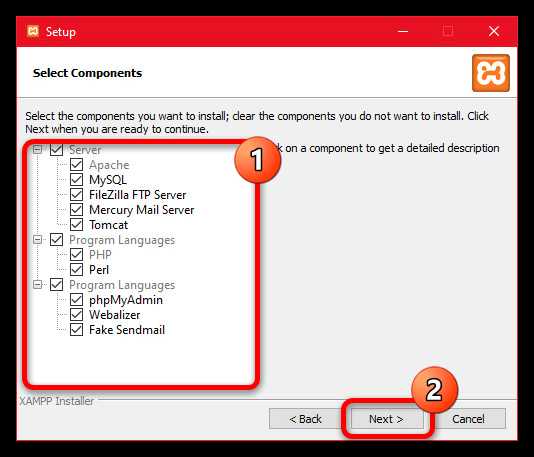
Установите локальный веб-сервер, например OpenServer, XAMPP или Laragon. Скачайте дистрибутив с официального сайта и завершите установку, следуя инструкциям установщика.
После установки запустите панель управления сервера. В OpenServer выберите конфигурацию с поддержкой PHP и нажмите «Запустить». В XAMPP активируйте модули Apache и MySQL в окне управления. Убедитесь, что индикаторы загорелись зелёным.
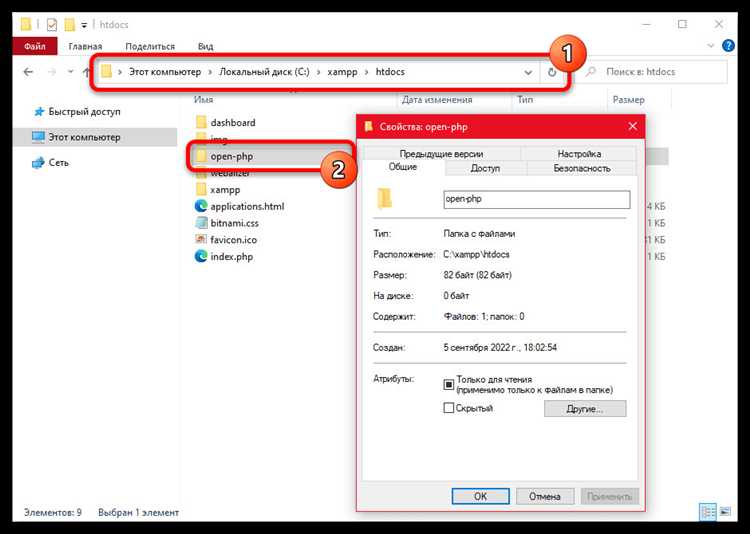
Скопируйте ваш файл с расширением .php в директорию веб-сервера: OpenServer – папка domains, XAMPP – htdocs, Laragon – www.
Откройте браузер и введите адрес: http://localhost/имя_файла.php. Если используется папка в domains с доменом, например myproject, то адрес будет http://myproject/.
Если PHP не обрабатывается, проверьте активную версию интерпретатора в настройках сервера и убедитесь, что модуль Apache не конфликтует с другим ПО (например, Skype, Docker), использующим порт 80.
Использование командной строки для запуска локального сервера
Для запуска PHP-сервера на локальной машине необходимо иметь установленный интерпретатор PHP. Убедитесь, что переменная окружения PATH содержит путь к исполняемому файлу php.exe (для Windows) или php (для Linux/macOS).
Перейдите в директорию проекта с помощью команды:
cd путь/к/папке/проектаЗапустите встроенный сервер командой:
php -S localhost:8000После запуска сервер будет доступен по адресу http://localhost:8000. Убедитесь, что файл index.php присутствует в корне указанной директории. Если нужно задать другой корень, используйте флаг -t:
php -S localhost:8000 -t publicДля проверки корректной работы сервера и версии PHP используйте:
php -vЕсли вы работаете с несколькими виртуальными хостами, используйте редактор hosts-файла для назначения локальных доменов и настройку переадресации на нужный порт.
Примеры распространённых сценариев:
| Операционная система | Команда запуска |
|---|---|
| Windows | php -S 127.0.0.1:8080 |
| Linux | php -S localhost:8000 -t /var/www/project |
| macOS | php -S 0.0.0.0:8888 |
При необходимости остановки сервера нажмите Ctrl+C в терминале. Для автоматизации запуска можно использовать bash- или batch-скрипты с сохранёнными параметрами.
Поиск и устранение ошибок при открытии страницы PHP в браузере
Если PHP-страница не открывается в браузере или отображается как исходный код, проблема кроется в конфигурации сервера. Ниже приведены конкретные шаги для диагностики и устранения неисправностей.
- Проверка запуска сервера: Убедитесь, что локальный сервер (например, Apache или Nginx) запущен. В XAMPP убедитесь, что модуль Apache работает. В Linux проверьте статус:
sudo systemctl status apache2. - Путь к файлу: Файл PHP должен находиться в корневой директории сервера. Для XAMPP – это
htdocs, для Linux –/var/www/html. Путь в браузере должен соответствовать:http://localhost/имя_файла.php. - Расширение файла: Убедитесь, что файл имеет расширение
.php. Файлы с расширением.htmlне обрабатываются интерпретатором PHP. - PHP не установлен или не подключён к серверу: В терминале выполните
php -v, чтобы убедиться в наличии PHP. Проверьте конфигурационный файл Apache: должен быть включён модульphp_moduleи строкаLoadModule php_module. - Ошибки в коде: Если страница выдаёт пустой экран, включите отображение ошибок в начале файла:
ini_set('display_errors', 1); error_reporting(E_ALL);. - Кэш браузера: Очистите кэш, если изменения в PHP-файле не отражаются. Или откройте страницу в режиме инкогнито.
- Файл открыт напрямую: Никогда не открывайте PHP-файлы через проводник браузера (файл://). Используйте только
http://localhost/.
После выполнения каждого шага обновляйте страницу в браузере. Если ошибка сохраняется, проверьте журнал сервера: error.log в папке apache/logs (для XAMPP) или /var/log/apache2/error.log в Linux.

 Загрузка...