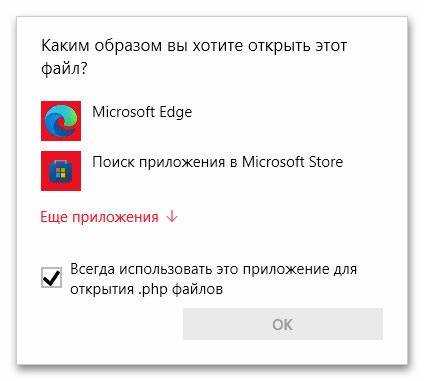
PHP-файлы, несмотря на свою популярность в веб-разработке, часто вызывают вопросы у пользователей, не знакомых с этим языком программирования. Чтобы понять, как работать с такими файлами, важно учитывать, что это не обычные текстовые файлы. Они содержат код, который должен быть выполнен сервером для получения результата в виде HTML-страницы.
Если вам нужно просто просмотреть код PHP на локальном компьютере, откройте его с помощью любого текстового редактора, например, Notepad++ или VS Code. Эти программы поддерживают подсветку синтаксиса, что облегчает восприятие кода. Однако, чтобы выполнить PHP-код, его нужно запустить через сервер, так как браузер не интерпретирует PHP напрямую.
Для работы с PHP на сервере вам понадобится настроенная среда. Самый распространённый способ – установить серверную программу, такую как Apache или Nginx, а также интерпретатор PHP. Использование локальных серверов, например, XAMPP или WAMP, позволяет сымитировать работу реального веб-сервера прямо на вашем компьютере. Это даёт возможность не только открыть, но и исполнять PHP-код, проверяя его функциональность без необходимости размещать файлы на удалённом сервере.
Когда файлы находятся на удалённом сервере, они должны быть расположены в правильной директории (например, в папке public_html или аналогичной). Для доступа к PHP-файлам через веб-браузер необходимо указать правильный URL-адрес сервера. Важно помнить, что сервер должен быть настроен на обработку PHP-кода, а также иметь актуальные версии программного обеспечения для корректного выполнения скриптов.
Как открыть PHP файл на локальном компьютере с помощью текстового редактора
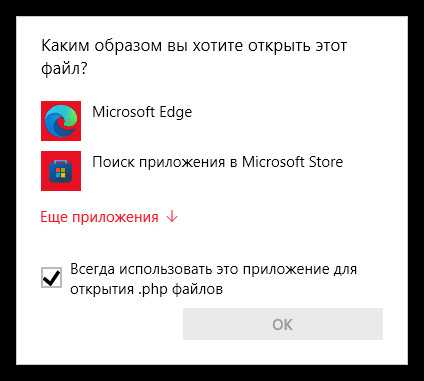
Шаги для открытия PHP файла:
- Выберите текстовый редактор, который вам удобен для работы с кодом. Популярные варианты:
- Notepad++ – легкий и быстрый редактор с подсветкой синтаксиса для большинства языков программирования, включая PHP.
- Sublime Text – мощный редактор с множеством плагинов, который также поддерживает PHP.
- Visual Studio Code – современный редактор с расширенной поддержкой PHP, отладчиком и интеграцией с Git.
- Atom – редактор с открытым исходным кодом и возможностью добавления расширений для PHP.
- Скачайте и установите выбранный редактор, если он еще не установлен на вашем компьютере.
- После установки откройте редактор.
- В редакторе выберите опцию «Открыть файл» (обычно через меню «Файл» или комбинацию клавиш Ctrl+O).
- Перейдите к папке, где находится ваш PHP файл, и выберите его.
- PHP файл откроется в редакторе, и вы сможете просматривать и редактировать его код.
Некоторые редакторы, такие как Visual Studio Code, предоставляют дополнительные возможности для работы с PHP, включая автозавершение кода и отладку. Для PHP также существуют расширения, которые добавляют подсветку синтаксиса, автодополнение и другие полезные функции. Если вам нужно работать с большим количеством файлов, рекомендуется настроить рабочее окружение с соответствующими расширениями.
Как запустить PHP файл на локальном сервере с помощью XAMPP или WAMP
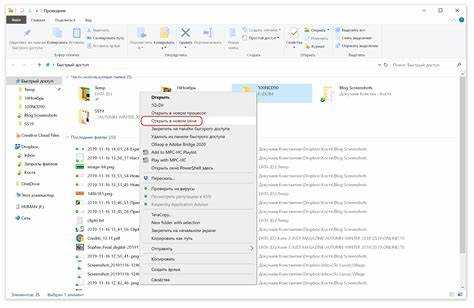
Для начала работы с PHP на локальном сервере потребуется установить XAMPP или WAMP. Оба эти инструмента предоставляют все необходимые компоненты для работы с PHP, включая сервер Apache и базу данных MySQL.
1. Скачайте и установите XAMPP или WAMP с официальных сайтов. XAMPP доступен для Windows, Linux и macOS, а WAMP – только для Windows. Во время установки выберите компоненты Apache, MySQL, PHP.
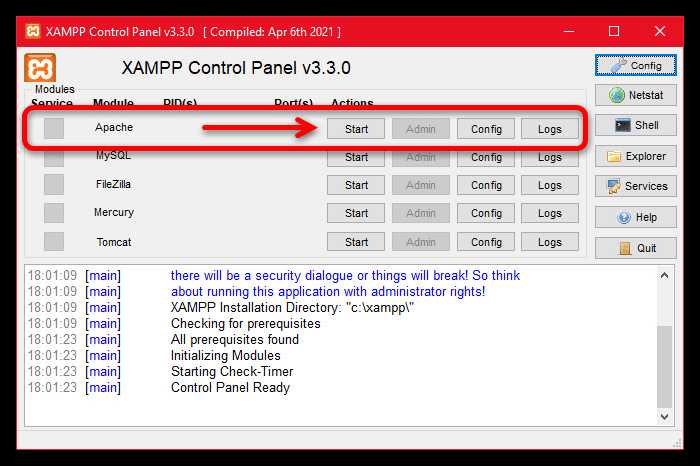
2. После установки запустите XAMPP или WAMP. В XAMPP для этого откройте панель управления и нажмите «Start» рядом с Apache и MySQL. В WAMP – запустите WAMP-сервер из системного трея и убедитесь, что индикатор стал зеленым, что означает, что сервер работает.
3. Разместите ваш PHP файл в папке с веб-контентом. Для XAMPP это папка `htdocs`, для WAMP – `www`. Убедитесь, что файл имеет расширение `.php`, например `index.php`.
4. Откройте веб-браузер и введите в адресной строке `http://localhost/ваш_файл.php`. Если вы использовали папку по умолчанию, файл будет доступен по пути `http://localhost/index.php`.
5. Для работы с базой данных MySQL откройте phpMyAdmin через `http://localhost/phpmyadmin/` и создайте нужные базы данных или таблицы. В PHP-файле подключитесь к базе данных через `mysqli_connect()` или `PDO`.
6. После внесения изменений в код, просто обновите страницу в браузере, чтобы увидеть результаты.
Таким образом, запуск PHP файла на локальном сервере с использованием XAMPP или WAMP – это простой и быстрый способ протестировать и отладить свои веб-приложения на компьютере, не требуя доступа к реальному серверу.
Как настроить PHP на удалённом сервере для работы с файлами
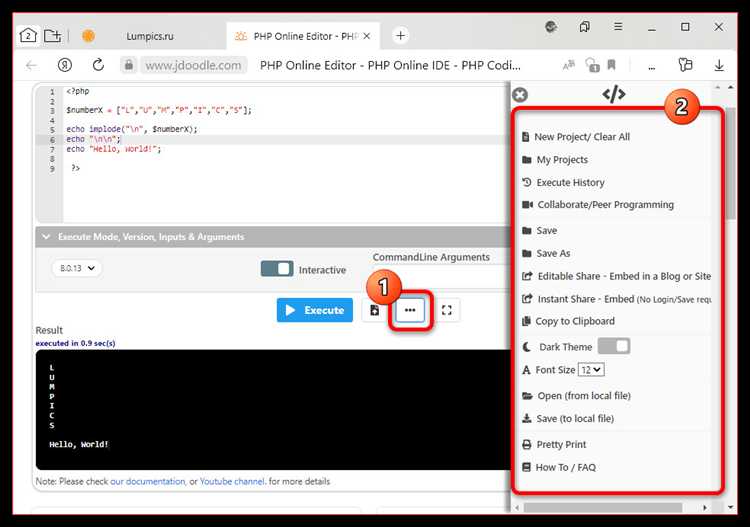
Для настройки PHP на удалённом сервере и работы с файлами, необходимо выполнить несколько шагов, чтобы сервер был корректно настроен для обработки PHP-кода и доступа к файлам.
Первым делом установите PHP на сервер. В зависимости от операционной системы это можно сделать следующими командами:
Для Ubuntu/Debian:
sudo apt update
sudo apt install php libapache2-mod-php
Для CentOS/Fedora:
sudo yum install php php-cli php-mbstring
После установки PHP необходимо перезапустить веб-сервер, чтобы он начал обрабатывать PHP-скрипты:
sudo systemctl restart apache2  # для Apache на Ubuntu/Debian
sudo systemctl restart httpd    # для Apache на CentOS/Fedora
Далее нужно убедиться, что сервер имеет необходимые разрешения для работы с файлами. Для этого проверяем доступ к каталогам, где планируется хранение и обработка файлов. Важно, чтобы PHP имел права на чтение, запись и выполнение файлов в этих каталогах.
Изменение прав доступа:
sudo chmod -R 755 /путь/к/каталогу
При необходимости можно предоставить дополнительные права для записи:
sudo chmod -R 777 /путь/к/каталогу
Не рекомендуется устанавливать права 777 на всю файловую систему, так как это увеличивает риск безопасности. Лучше всего назначать минимально необходимые права только для конкретных файлов и директорий.
Также важно настроить параметры PHP для работы с файлами. Для этого откройте файл конфигурации PHP (обычно это php.ini), который находится в директории /etc/php/7.x/apache2 или /etc/php.ini (в зависимости от ОС). Убедитесь, что следующие директивы установлены корректно:
file_uploads = On
upload_max_filesize = 10M
post_max_size = 20M
Эти параметры отвечают за разрешение загрузки файлов, максимальный размер загружаемого файла и размер POST-запросов. Вы можете настроить их в соответствии с потребностями проекта.
После внесения изменений в php.ini перезапустите сервер:
sudo systemctl restart apache2  # для Apache на Ubuntu/Debian
sudo systemctl restart httpd    # для Apache на CentOS/Fedora
Если сервер использует Nginx, необходимо изменить конфигурацию Nginx и PHP-FPM. Откройте конфигурационный файл для Nginx и добавьте поддержку PHP:
server {
listen 80;
server_name example.com;
root /var/www/html;
index index.php index.html index.htm;
location ~ \.php$ {
fastcgi_pass unix:/var/run/php/php7.x-fpm.sock;
fastcgi_index index.php;
fastcgi_param SCRIPT_FILENAME /var/www/html$fastcgi_script_name;
include fastcgi_params;
}
}
Не забудьте перезапустить Nginx и PHP-FPM:
sudo systemctl restart nginx
sudo systemctl restart php7.x-fpm
После этих шагов ваш сервер будет настроен для работы с PHP и обработки файлов. Вы можете начать использовать функции PHP для работы с файлами, такие как fopen(), fread(), file_get_contents() и другие.
Как просматривать PHP файлы через браузер на локальной машине
Первый шаг – установить сервер. После скачивания и установки XAMPP, необходимо запустить Apache. Этот процесс сделает вашу локальную машину веб-сервером, способным обрабатывать PHP код. Убедитесь, что в настройках сервера включен Apache, а MySQL – если ваш проект использует базу данных.
После запуска сервера переместите ваши PHP файлы в папку, предназначенную для хранения веб-проектов. В случае с XAMPP это обычно папка htdocs, расположенная в каталоге установки программы.
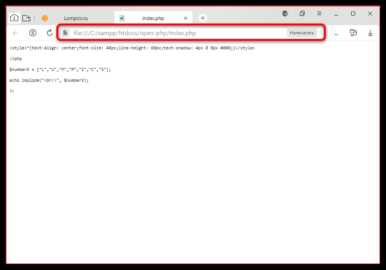
Теперь откройте браузер и введите адрес http://localhost/имя_файла.php, где имя_файла.php – это название вашего PHP файла. Если все настроено правильно, сервер выполнит PHP код и выведет результат в браузере.
Если браузер пытается скачать файл или отображает его как текст, скорее всего, PHP не обрабатывается. Это может быть связано с неправильной настройкой сервера или тем, что вы не запустили Apache. Проверьте конфигурацию сервера и убедитесь, что службы запущены.
Также убедитесь, что файл имеет расширение .php и корректный синтаксис PHP кода. В случае ошибок в коде сервер отобразит их на экране или в логах.
Для более сложных проектов, требующих работы с базой данных, установите и настройте MySQL, а затем создайте нужные базы данных через интерфейс phpMyAdmin, который обычно доступен по адресу http://localhost/phpmyadmin.
Какие инструменты для отладки PHP кода подходят для работы на сервере
Еще одним удобным инструментом является PHP Debug Bar. Это расширение для популярных фреймворков и приложений, которое отображает информацию о запросах, сессиях и других параметрах в виде панели в интерфейсе браузера. Debug Bar позволяет быстро выявлять проблемы с производительностью и баги, не вмешиваясь в код напрямую.
Для серверной отладки также можно использовать инструменты, такие как New Relic. Он позволяет мониторить работу PHP-приложений в реальном времени, предоставляя подробные отчеты о времени выполнения запросов, использования ресурсов и потенциальных ошибках. New Relic часто используется для масштабируемых решений, где важно не только отлаживать код, но и оптимизировать производительность серверной инфраструктуры.
Если на сервере используется фреймворк Laravel, то его встроенные инструменты, такие как Laravel Debugbar и Telescope, предоставляют расширенные возможности для отладки и мониторинга. Они интегрируются с фреймворком и позволяют отслеживать SQL-запросы, время ответа и логирование ошибок прямо в процессе работы приложения.
Кроме того, можно воспользоваться средствами контейнеризации, такими как Docker, чтобы создать изолированную среду для тестирования и отладки. В этом случае можно быстро развернуть необходимую конфигурацию серверного окружения и протестировать PHP-приложение без влияния на основную систему.
Все эти инструменты помогут не только эффективно отлаживать PHP-код на сервере, но и обеспечат мониторинг его работы в реальном времени, что способствует своевременному выявлению и устранению проблем.
Как правильно открыть PHP файлы через SSH на удалённом сервере
Для работы с PHP файлами на удалённом сервере через SSH необходимо выполнить несколько шагов, чтобы эффективно и безопасно редактировать код. Вот основные рекомендации:
1. Подключение к серверу через SSH:
- Убедитесь, что на вашем компьютере установлен SSH-клиент. Для Windows можно использовать PuTTY или терминал Windows Subsystem for Linux (WSL), для macOS и Linux – стандартный терминал.
- Для подключения выполните команду:
ssh user@server_ip, гдеuser– имя пользователя, аserver_ip– IP-адрес удалённого сервера. - Если вы используете ключи SSH для аутентификации, убедитесь, что файл с ключом доступен:
ssh -i /path/to/private_key user@server_ip.
2. Поиск нужного PHP файла:
- После подключения к серверу с помощью команды
cdперейдите в директорию, где находятся ваши PHP файлы. Например:cd /var/www/html. - Для поиска нужного файла можно использовать команду
find . -name "file.php", чтобы найти все файлы с расширением .php в текущей директории и её подкаталогах.
3. Открытие и редактирование PHP файлов:
- Для открытия файлов можно использовать текстовые редакторы, доступные через SSH. На сервере чаще всего установлены такие редакторы, как
nano,vimилиvi. - Для открытия файла с помощью
nanoиспользуйте команду:nano file.php. Это наиболее простой редактор для начинающих. - Для работы с более мощными редакторами, такими как
vimилиvi, используйте командуvim file.php. Они предлагают больше возможностей, но требуют времени для освоения.
4. Редактирование файла:
- После открытия файла в редакторе вы можете приступить к его изменению. В
nanoредактировать можно прямо в окне, при этом клавишаCtrl+Oсохраняет изменения, аCtrl+Xвыходит из редактора. - В
vimдля начала редактирования нужно нажать клавишуi, а для сохранения – введите:w. Чтобы выйти, используйте:q. Для выхода без сохранения –:q!.
5. Проверка изменений:
- После внесения изменений в файл можно проверить, работает ли код, запустив его на сервере. Если ваш сервер настроен для работы с PHP, достаточно перейти по соответствующему URL или выполнить команду для тестирования скрипта через командную строку.
- Чтобы убедиться, что PHP работает корректно, можно использовать команду
php -l file.phpдля проверки синтаксиса PHP файла.
6. Загрузка и выгрузка файлов с сервера:
- Если необходимо загрузить файл на локальную машину для редактирования, используйте SCP или SFTP. Например, команда
scp user@server_ip:/path/to/file.php /local/path/позволяет скачать файл с сервера. - Для выгрузки файла на сервер используйте команду
scp /local/path/file.php user@server_ip:/path/to/.
7. Безопасность:
- При редактировании файлов на удалённом сервере всегда следите за безопасностью. Убедитесь, что используете сильные пароли или ключи SSH для подключения.
- Если работаете с конфиденциальными данными, обязательно сделайте резервные копии файлов перед их редактированием.
Вопрос-ответ:
Как открыть PHP файл на компьютере без установки дополнительных программ?
Чтобы открыть PHP файл на компьютере без установки дополнительных программ, можно использовать любой текстовый редактор, например, Блокнот (Notepad) на Windows или TextEdit на macOS. Эти редакторы откроют файл как обычный текст, но не смогут выполнить его. Для того чтобы увидеть результат работы PHP-кода, необходимо установить сервер, например, XAMPP или WAMP, и использовать браузер для просмотра результата.
Нужно ли устанавливать сервер для работы с PHP файлами на компьютере?
Да, чтобы выполнить PHP код, необходимо установить локальный сервер, такой как XAMPP, WAMP или MAMP. Эти программы включают в себя сервер Apache и интерпретатор PHP, что позволяет запускать PHP файлы локально на вашем компьютере. Без установленного сервера PHP код не будет выполнен, и вы сможете лишь просматривать его исходный код в текстовом редакторе.
Какие редакторы поддерживают работу с PHP файлами?
Для работы с PHP файлами можно использовать как обычные текстовые редакторы, так и специализированные интегрированные среды разработки (IDE). Среди популярных IDE — PhpStorm, Visual Studio Code, Sublime Text и NetBeans. Эти редакторы имеют подсветку синтаксиса, автодополнение и другие удобства, которые делают написание кода удобнее. Также можно использовать бесплатный редактор Notepad++ или Vim, если вам не нужны дополнительные функции.
Как открыть PHP файл на сервере для его редактирования?
Для редактирования PHP файла на сервере можно использовать FTP-клиент, такой как FileZilla, для загрузки файла с сервера на локальный компьютер, затем отредактировать его в текстовом редакторе и снова загрузить обратно. Также можно использовать веб-редакторы, такие как cPanel, если ваш хостинг их поддерживает. В некоторых случаях также можно подключиться к серверу через SSH и отредактировать файл с помощью командных редакторов, таких как nano или vim.
Можно ли открыть и редактировать PHP файлы на сервере без скачивания их на компьютер?
Да, можно использовать различные способы для редактирования PHP файлов непосредственно на сервере, не скачивая их на компьютер. Например, многие хостинг-платформы предоставляют встроенные редакторы в панели управления (например, в cPanel или Plesk), которые позволяют изменять файлы прямо на сервере. Также можно подключиться к серверу через SSH и редактировать файлы с помощью командных редакторов, таких как nano или vim, без необходимости их скачивания.

 Загрузка...