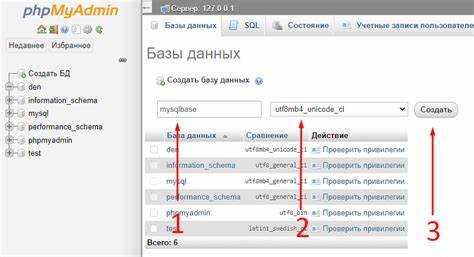
Подключение phpMyAdmin к вашему сайту на PHP – это важный шаг для удобного управления базой данных. phpMyAdmin – это веб-приложение, которое позволяет взаимодействовать с MySQL или MariaDB через браузер. Чтобы интегрировать phpMyAdmin с вашим сайтом, нужно выполнить несколько ключевых шагов, обеспечив безопасность и стабильную работу.
Первым шагом будет загрузка phpMyAdmin с официального сайта и установка на сервер. Для этого скачайте архив с последней версией, распакуйте его в корневую директорию вашего веб-сервера и настройте соответствующие права доступа. После этого необходимо настроить конфигурацию, указав правильные параметры подключения к базе данных.
Для настройки конфигурации откройте файл config.inc.php в директории phpMyAdmin. В этом файле необходимо указать параметры подключения, такие как имя пользователя, пароль, хост и другие параметры. Если вы используете сервер с базой данных, то настройте параметры подключения к серверу MySQL, убедившись, что хост – это адрес базы данных (чаще всего localhost), а данные для входа правильные.
Важно обеспечить безопасность при подключении phpMyAdmin. Чтобы избежать возможных атак на ваш сайт, стоит использовать дополнительные меры защиты: ограничение доступа к phpMyAdmin через IP-адреса или защиту с помощью пароля на уровне веб-сервера (например, через файл .htaccess), а также использование двухфакторной аутентификации для более надежного контроля доступа.
После завершения настроек вы сможете зайти в phpMyAdmin через браузер, вводя адрес типа http://yourdomain.com/phpmyadmin. Важно помнить, что phpMyAdmin работает с вашими базами данных напрямую, поэтому всегда следует соблюдать осторожность при внесении изменений, особенно в рабочую базу данных вашего сайта.
Как подключить phpMyAdmin к сайту на PHP
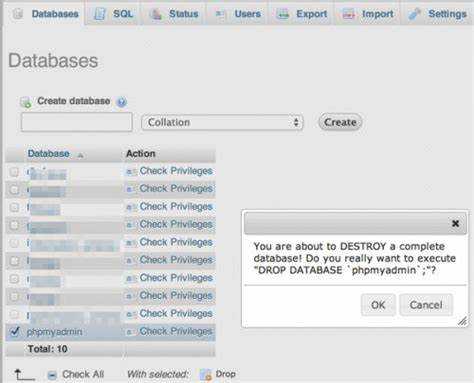
1. Установите phpMyAdmin. На большинстве серверов с операционной системой Linux это можно сделать с помощью пакетного менеджера. Для Ubuntu выполните команду:
sudo apt-get install phpmyadmin
Во время установки вам будет предложено выбрать веб-сервер для интеграции с phpMyAdmin. В случае использования Apache выберите его. Убедитесь, что phpMyAdmin настроен правильно и доступен по адресу, например, http://ваш_сайт/phpmyadmin.
2. Проверьте настройки конфигурации. После установки перейдите в каталог с конфигурационными файлами phpMyAdmin, обычно это /etc/phpmyadmin/config.inc.php. Откройте файл и убедитесь, что указаны правильные параметры подключения к базе данных, такие как имя хоста, пользователь и пароль MySQL. Если не указаны, настройте их вручную:
$cfg['Servers'][$i]['host'] = 'localhost';
$cfg['Servers'][$i]['user'] = 'root';
$cfg['Servers'][$i]['password'] = 'ваш_пароль';
3. Проверьте соединение с базой данных. Если все настройки верны, phpMyAdmin должен успешно подключаться к базе данных. Для этого можно зайти в интерфейс phpMyAdmin через браузер, используя URL http://ваш_сайт/phpmyadmin. Введите данные пользователя MySQL и убедитесь, что можно работать с базой данных.
4. Настройте доступы. Если ваш сайт должен работать в ограниченной среде (например, в тестовой или на частном сервере), ограничьте доступ к phpMyAdmin с помощью .htaccess, чтобы только определенные пользователи могли его использовать. Пример настройки в .htaccess:
Require ip 192.168.1.100
Require ip 192.168.1.101
5. Настройка безопасности. Использование phpMyAdmin может представлять угрозу безопасности, если интерфейс доступен без ограничений. Обеспечьте защиту с помощью SSL, чтобы передача данных была зашифрована, и обновляйте phpMyAdmin до последней версии для предотвращения уязвимостей.
Следуя этим шагам, вы настроите phpMyAdmin для работы с сайтом на PHP, обеспечив удобный интерфейс для управления базой данных. Не забывайте регулярно проверять безопасность и обновления программного обеспечения.
Подготовка сервера для установки phpMyAdmin
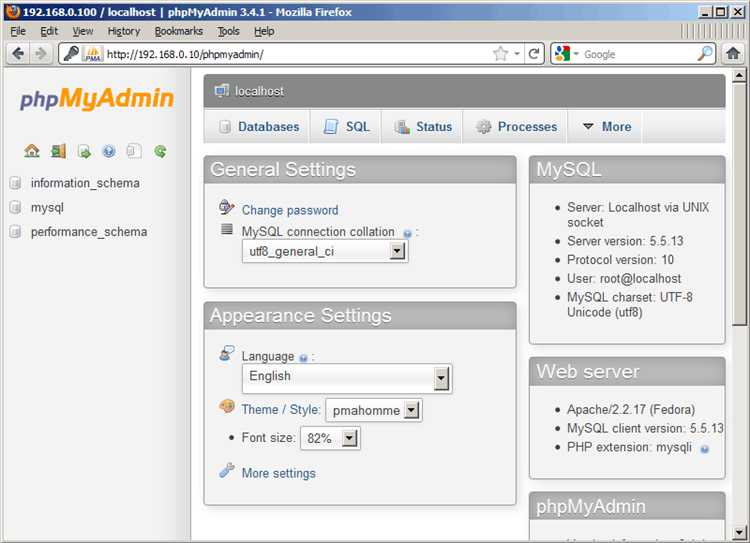
Для корректной установки phpMyAdmin на сервере необходимо выполнить несколько ключевых шагов. Первоначально убедитесь, что сервер оснащён необходимыми компонентами: веб-сервером (например, Apache или Nginx), PHP и MySQL/MariaDB. Проверьте версии этих компонентов, так как phpMyAdmin имеет минимальные требования к версиям PHP и MySQL.
1. Установка веб-сервера. Если Apache не установлен, выполните команду:
sudo apt-get install apache2
Для Nginx используйте:
sudo apt-get install nginx
2. Установка PHP. phpMyAdmin требует PHP версии не ниже 7.1. Убедитесь, что PHP установлена, с помощью команды:
php -v
Если PHP отсутствует, установите её:
sudo apt-get install php php-mbstring php-zip php-gd php-json php-curl
3. Установка MySQL или MariaDB. Для работы phpMyAdmin требуется работающая СУБД. Установите MySQL с помощью команды:
sudo apt-get install mysql-server
Если используется MariaDB:
sudo apt-get install mariadb-server
4. Обновление и настройка PHP. Убедитесь, что в конфигурации PHP включены необходимые модули. Откройте файл конфигурации php.ini:
sudo nano /etc/php/7.4/apache2/php.ini
Убедитесь, что активированы модули mbstring, zip и gd. Если они не установлены, добавьте их вручную с помощью команд:
sudo apt-get install php-mbstring php-zip php-gd
5. Проверка безопасности. Убедитесь, что сервер безопасен для использования phpMyAdmin. Установите обновления безопасности для всех компонентов:
sudo apt-get update && sudo apt-get upgrade
Для настройки брандмауэра используйте:
sudo ufw allow OpenSSH
и затем для Apache:
sudo ufw allow 'Apache Full'
6. Настройка прав доступа. phpMyAdmin требует, чтобы к нему был обеспечен доступ только через локальный или ограниченный IP-адрес. Обновите конфигурацию Apache, чтобы ограничить доступ к phpMyAdmin из сети:
sudo nano /etc/apache2/sites-available/000-default.conf
Добавьте директиву для ограничения доступа:
Require ip 127.0.0.1
Require ip <ваш_локальный_адрес>
7. Перезагрузка серверов. После выполнения всех настроек перезагрузите Apache или Nginx, чтобы изменения вступили в силу:
sudo systemctl restart apache2 или
sudo systemctl restart nginx
После выполнения этих шагов сервер будет готов для установки phpMyAdmin, и можно переходить к следующему этапу – загрузке и настройке самого приложения.
Установка phpMyAdmin на сервер через командную строку
Для установки phpMyAdmin на сервер с операционной системой Ubuntu или Debian через командную строку, выполните следующие шаги:
1. Обновите репозитории пакетов с помощью команды:
sudo apt update
2. Установите phpMyAdmin с помощью команды:
sudo apt install phpmyadmin
3. Во время установки вам будет предложено выбрать веб-сервер. Если сервер использует Apache, выберите его, используя клавишу пробела, и нажмите Enter.
4. Настройте phpMyAdmin с помощью базы данных. Вам предложат настроить автоматическую настройку базы данных для phpMyAdmin. Выберите «Да». После этого вам нужно будет ввести пароль для пользователя MySQL (или оставить поле пустым, если MySQL не использует пароль).
5. Включите phpMyAdmin в Apache. Чтобы это сделать, выполните команду:
sudo phpenmod mbstring
6. Перезапустите Apache, чтобы изменения вступили в силу:
sudo systemctl restart apache2
7. Доступ к phpMyAdmin можно получить через веб-браузер, перейдя по адресу: http://<ваш_сервер>/phpmyadmin. Убедитесь, что сервер настроен корректно, и у вас есть доступ к базе данных.
Дополнительная настройка безопасности: рекомендуется ограничить доступ к phpMyAdmin с помощью .htaccess или настроить защиту через IP-адреса, чтобы предотвратить несанкционированный доступ.
Конфигурация файла config.inc.php для подключения к базе данных
Файл config.inc.php в phpMyAdmin отвечает за настройки подключения к базе данных. Это важный элемент, который нужно правильно настроить для корректной работы интерфейса. Основные параметры конфигурации включают сервер базы данных, имя пользователя, пароль и другие специфические настройки для работы с сервером MySQL.
Для начала откройте файл config.inc.php в текстовом редакторе. В нем найдите раздел, отвечающий за параметры подключения. Пример базовой конфигурации:
$cfg['Servers'][$i]['host'] = 'localhost';
$cfg['Servers'][$i]['user'] = 'root';
$cfg['Servers'][$i]['password'] = '';
$cfg['Servers'][$i]['auth_type'] = 'config';
Основные параметры, которые необходимо настроить:
host – указывает на адрес сервера базы данных. Если база данных размещена на том же сервере, можно использовать ‘localhost’. Для удаленных серверов указывайте IP-адрес или доменное имя.
user – имя пользователя для подключения к базе данных. Обычно для локальных серверов используется ‘root’, однако для повышения безопасности рекомендуется создать отдельного пользователя с ограниченными правами доступа.
password – пароль пользователя базы данных. Для подключения к серверу MySQL важно указать правильный пароль, если он был установлен. Если пароль отсутствует, оставьте строку пустой.
auth_type – тип аутентификации. Для большинства случаев используется ‘config’, что означает использование указанных в файле пароля и имени пользователя. Если используется более сложная система аутентификации, можно выбрать ‘cookie’ или ‘http’.
Дополнительно, для повышения безопасности, можно настроить следующие параметры:
AllowNoPassword – если хотите запретить подключение без пароля, установите значение false:
$cfg['Servers'][$i]['AllowNoPassword'] = false;
Для улучшения пользовательского интерфейса и удобства работы с phpMyAdmin, можно настроить следующие параметры:
verbose – позволяет задать название базы данных или сервера, которое будет отображаться в интерфейсе phpMyAdmin. Это полезно, если на сервере несколько баз данных или экземпляров MySQL:
$cfg['Servers'][$i]['verbose'] = 'My Database Server';
После того как все параметры будут настроены, сохраните файл config.inc.php и перезагрузите phpMyAdmin. Если настройки правильные, интерфейс должен корректно подключиться к базе данных и отобразить доступные таблицы.
Настройка доступа к phpMyAdmin через веб-браузер
Для доступа к phpMyAdmin через веб-браузер необходимо убедиться, что сервер поддерживает работу с PHP и MySQL, а также настроены соответствующие права для пользователя, который будет работать с базой данных. Это может быть локальный сервер (например, XAMPP или WAMP) или удалённый сервер, на котором установлен phpMyAdmin.
Первый шаг – убедитесь, что phpMyAdmin установлен на сервере. Обычно это можно сделать через пакетный менеджер (например, apt для Ubuntu или yum для CentOS), либо вручную скачав архив с официального сайта phpMyAdmin. После установки, phpMyAdmin размещается в директории веб-сервера, например, в папке /var/www/html/phpmyadmin.
Важный момент – настройка конфигурации веб-сервера. Для Apache это файл httpd.conf или отдельный конфигурационный файл для phpMyAdmin, который может быть расположен в /etc/apache2/conf-enabled или /etc/httpd/conf.d. В конфигурации сервера важно указать правильный путь к директории, где установлен phpMyAdmin, а также настроить права доступа для пользователей. Пример:
Alias /phpmyadmin /usr/share/phpmyadminOptions Indexes FollowSymLinks MultiViews AllowOverride All Require all granted
После того как настроен сервер, переходите к настройке доступа к phpMyAdmin. По умолчанию доступ к интерфейсу phpMyAdmin можно получить через URL вида: http://<сервер>/phpmyadmin. Однако для обеспечения безопасности, особенно на удалённых серверах, рекомендуется настроить ограничение доступа по IP-адресам или использовать дополнительные механизмы аутентификации, такие как HTTP Basic Authentication.
Для настройки IP-фильтрации откройте конфигурацию веб-сервера и добавьте ограничение доступа. Пример для Apache:
Require ip 192.168.1.0/24
Require ip 127.0.0.1
Для безопасности можно также использовать SSL для шифрования данных при подключении к phpMyAdmin. Включение SSL требует настройки сертификатов в конфигурации Apache, что позволяет защитить данные от перехвата в процессе работы с базой данных.
После этих настроек, доступ к phpMyAdmin через браузер будет доступен только для указанных пользователей и с соблюдением стандартов безопасности.
Проверка соединения с базой данных в phpMyAdmin
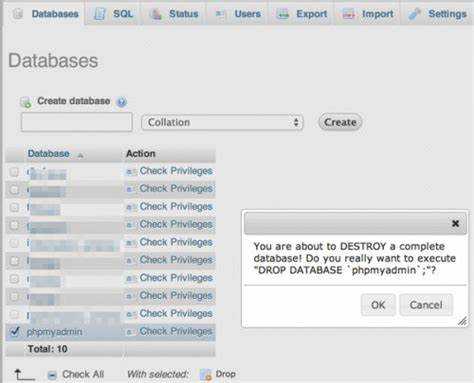
После настройки phpMyAdmin для работы с вашей базой данных важно убедиться, что соединение с сервером базы данных установлено правильно. Ниже приведены основные шаги для диагностики и устранения возможных ошибок.
Для начала, в phpMyAdmin откройте раздел «Серверы» или «Информация о сервере», чтобы проверить основные параметры соединения:
- Сервер базы данных: Убедитесь, что имя хоста (например, localhost или IP-адрес) правильно указано в конфигурации.
- Пользователь: Проверьте, что имя пользователя и пароль соответствуют данным, предоставленным хостинг-провайдером или настроенным вручную.
- База данных: Убедитесь, что выбранная база данных существует и доступна для использования.
Если phpMyAdmin не может подключиться к базе данных, проверьте следующие моменты:
- Проверьте настройки конфигурации: В файле config.inc.php должны быть указаны правильные параметры подключения. Например:
- $cfg[‘Servers’][$i][‘host’] = ‘localhost’;
- $cfg[‘Servers’][$i][‘user’] = ‘root’;
- $cfg[‘Servers’][$i][‘password’] = »; (если нет пароля)
- Проверьте доступность сервера MySQL: Используйте команду
pingдля проверки, доступен ли сервер, на котором работает MySQL. - Логи ошибок: Изучите логи phpMyAdmin и MySQL для поиска ошибок соединения, которые могут подсказать точную причину проблемы.
Если после выполнения этих шагов ошибка не исчезла, попробуйте выполнить следующее:
- Попробуйте использовать разные параметры соединения, например, укажите порт MySQL, если он отличается от стандартного.
- Обратитесь к хостинг-провайдеру, если проблема связана с доступом к серверу или ограничениями на соединения.
- Проверьте, нет ли ограничений на подключение по IP-адресу на стороне сервера базы данных.
Создание и управление пользователями MySQL в phpMyAdmin
Для работы с базой данных через phpMyAdmin необходимо управлять пользователями MySQL. Это позволяет контролировать доступ к базе, а также обеспечивать безопасность данных. В phpMyAdmin создание и управление пользователями осуществляется через вкладку «Пользователи» в главном меню.
Создание нового пользователя
Чтобы добавить нового пользователя, откройте вкладку «Пользователи» в phpMyAdmin. Нажмите на кнопку «Добавить пользователя». В форме заполните следующие поля:
- Имя пользователя – уникальное имя для нового пользователя.
- Хост – укажите хост, с которого пользователь будет подключаться (например, «localhost» для локальных подключений или «%» для доступа с любого хоста).
- Пароль – задайте надежный пароль. Можно использовать генератор паролей phpMyAdmin для повышения безопасности.
- Подтверждение пароля – повторите введенный пароль для проверки.
После этого в разделе «Привилегии» можно настроить доступ к определенным базам данных. Выберите базы данных, к которым пользователь будет иметь доступ, и установите необходимые привилегии, такие как SELECT, INSERT, UPDATE и другие. Для полного доступа выберите «Все привилегии».
Изменение существующих пользователей
Для изменения параметров пользователя в phpMyAdmin выберите его из списка на вкладке «Пользователи» и нажмите «Изменить привилегии». Вы можете обновить пароль, изменить хост, а также назначить или изменить привилегии для различных баз данных.
Удаление пользователя
Чтобы удалить пользователя, выберите его в списке пользователей и нажмите «Удалить». Важно помнить, что при удалении пользователя удаляются все привилегии и права доступа, связанные с ним. Перед удалением рекомендуется проверить, нет ли у пользователя важных данных или настроек, которые могут быть утрачены.
Практические советы
- Не давайте пользователю слишком широких прав. Оставляйте доступ только к тем базам данных, которые необходимы для работы.
- Используйте сложные пароли для каждого пользователя. Это уменьшит риск взлома базы данных.
- Регулярно проверяйте список пользователей и их привилегий, чтобы убедиться, что нет неактивных или лишних аккаунтов.
Обеспечение безопасности доступа к phpMyAdmin
Для обеспечения безопасности доступа к phpMyAdmin важно следовать нескольким ключевым практикам, которые помогут предотвратить несанкционированный доступ и атакующие действия.
- Ограничение доступа по IP-адресам: Настройте доступ к phpMyAdmin только с определённых IP-адресов. Это можно сделать с помощью конфигурации веб-сервера. Для Apache добавьте директиву
Require ipв файл конфигурации. - Использование HTTPS: Убедитесь, что phpMyAdmin доступен только через защищённый протокол HTTPS. Это предотвратит перехват данных при передаче паролей и других конфиденциальных данных.
- Установка пароля на каталог: Защитите доступ к phpMyAdmin с помощью дополнительной авторизации на уровне веб-сервера, например, используя базовую авторизацию Apache (.htpasswd). Это создаст дополнительный барьер для атакующих.
- Ограничение прав пользователя MySQL: Создайте пользователя MySQL с минимальными правами доступа, необходимыми для работы с phpMyAdmin. Не давайте прав на удалённое выполнение SQL-запросов, если это не требуется.
- Обновление и патчи: Регулярно обновляйте phpMyAdmin до последней стабильной версии. В каждой новой версии исправляются уязвимости и ошибки безопасности.
- Использование двухфакторной аутентификации (2FA): Для дополнительной защиты подключите двухфакторную аутентификацию через сторонние плагины или настроив её на уровне веб-сервера.
- Ограничение доступных методов HTTP: Закройте все ненужные HTTP-методы, такие как PUT и DELETE, через настройки веб-сервера. Это предотвратит использование уязвимостей этих методов.
- Мониторинг логов: Регулярно проверяйте логи доступа и ошибок веб-сервера и базы данных. Это поможет быстро обнаружить попытки несанкционированного доступа и вмешательства.
Следование этим рекомендациям значительно повысит уровень безопасности вашего phpMyAdmin и защитит его от возможных атак.
Решение распространённых проблем при подключении phpMyAdmin
При подключении phpMyAdmin к сайту на PHP могут возникать различные проблемы. Рассмотрим несколько часто встречающихся ситуаций и их решение.
1. Ошибка «Cannot connect: invalid settings»
Эта ошибка указывает на неправильные параметры подключения к базе данных. Проверьте файл конфигурации config.inc.php, убедитесь, что указаны правильные значения для следующих параметров:
- $cfg[‘Servers’][$i][‘host’] – хост базы данных, например, ‘localhost’.
- $cfg[‘Servers’][$i][‘user’] – имя пользователя базы данных.
- $cfg[‘Servers’][$i][‘password’] – пароль пользователя базы данных.
- $cfg[‘Servers’][$i][‘auth_type’] – метод аутентификации (обычно ‘cookie’).
Если все данные верны, но ошибка не исчезает, проверьте, работает ли сервер MySQL и доступны ли порты, через которые происходит подключение.
2. Ошибка «Access denied for user ‘root’@’localhost'»
Эта ошибка часто возникает из-за неправильных прав пользователя. Чтобы решить проблему, откройте консоль MySQL и выполните команду:
GRANT ALL PRIVILEGES ON *.* TO 'root'@'localhost' IDENTIFIED BY 'ваш_пароль';
После этого перезагрузите MySQL командой:
FLUSH PRIVILEGES;
Попробуйте подключиться снова.
3. Проблемы с сессиями: ошибка «Не удается установить соединение с сервером MySQL»
Ошибка может возникать, если phpMyAdmin не может правильно управлять сессиями. Проверьте настройки сессий в конфигурации PHP. Убедитесь, что в файле php.ini указаны правильные пути для хранения сессий:
- session.save_path – путь к каталогу для хранения файлов сессий.
Если путь указан неверно или у сервера нет прав на запись в этот каталог, phpMyAdmin не сможет создать сессию.
4. Проблема с версией PHP или MySQL
Если версия PHP или MySQL несовместимы с текущей версией phpMyAdmin, это может вызвать проблемы при подключении. Убедитесь, что используемые версии соответствуют требованиям phpMyAdmin. Например, phpMyAdmin версии 5.0 и выше требует PHP версии 7.1 и выше. Обновите соответствующие компоненты, если это необходимо.
5. Ошибка «404 Not Found» при доступе к phpMyAdmin
Ошибка «404 Not Found» может возникать, если скрипт phpMyAdmin не был правильно установлен или файл был удален. Для устранения проблемы проверьте путь к файлам phpMyAdmin в вашем веб-сервере. Также убедитесь, что веб-сервер настроен на обработку файлов PHP, а модуль PHP активирован.
6. Ошибка «Max Connections» при подключении
Если при подключении к phpMyAdmin появляется ошибка о превышении максимального количества соединений, это может быть связано с ограничением на сервере MySQL. В файле конфигурации MySQL my.cnf можно увеличить значение max_connections:
max_connections = 500
После изменения перезапустите MySQL.
Вопрос-ответ:
Как установить phpMyAdmin для работы с сайтом на PHP?
Для того чтобы установить phpMyAdmin для работы с сайтом на PHP, необходимо выполнить несколько шагов. Прежде всего, убедитесь, что на сервере установлен веб-сервер, такой как Apache или Nginx, а также база данных MySQL или MariaDB. Далее скачайте phpMyAdmin с официального сайта и распакуйте его в папку веб-сервера. После этого настройте файл конфигурации `config.inc.php`, указав данные для подключения к базе данных (логин, пароль, хост). Завершите настройку, проверив, что все необходимые компоненты работают корректно.
Как подключить phpMyAdmin к сайту на PHP через файл конфигурации?
Чтобы подключить phpMyAdmin к сайту на PHP, откройте файл конфигурации `config.inc.php`, который находится в папке phpMyAdmin. В этом файле нужно указать параметры подключения к базе данных: сервер MySQL (обычно это localhost), имя пользователя и пароль. Пример строки подключения: `$cfg[‘Servers’][$i][‘host’] = ‘localhost’; $cfg[‘Servers’][$i][‘user’] = ‘root’; $cfg[‘Servers’][$i][‘password’] = »;`. Также можно настроить параметры безопасности и доступности phpMyAdmin для конкретных пользователей или IP-адресов.
Как проверить, что phpMyAdmin успешно подключен к базе данных на сайте на PHP?
Для проверки успешного подключения phpMyAdmin к базе данных на сайте на PHP, откройте веб-страницу phpMyAdmin в браузере. Если подключение успешно, вы увидите страницу с интерфейсом для управления базой данных. В верхней части экрана должна быть информация о текущем подключении, например, имя пользователя и название базы данных. Если подключение не удается, на странице будет ошибка, и вам нужно будет проверить параметры подключения в файле `config.inc.php` и настройки сервера MySQL.

 Загрузка...