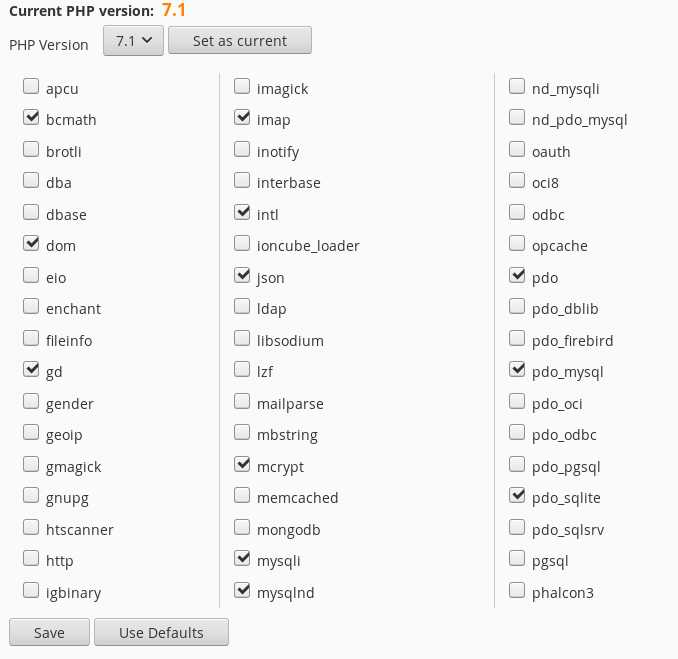
Подключение модулей в PHP – это важный процесс для расширения функциональности вашего проекта. Модули в PHP могут быть как встроенными, так и сторонними, и они обеспечивают доступ к дополнительным библиотекам, классам и функциям. В этой статье разберемся, как правильно подключать модули в PHP, чтобы сделать код более гибким и эффективным.
Для начала стоит понять, что PHP имеет несколько способов подключения внешних модулей. Один из самых распространенных – использование функции require или include, которые позволяют загружать файлы с кодом, содержащие необходимые классы или функции. Однако, при использовании этих функций важно учитывать, что они не поддерживают автозагрузку классов, что может усложнить работу с большими проектами.
В более современных версиях PHP рекомендуется использовать автозагрузку классов через стандарт PSR-4. Для этого необходимо создать структуру каталогов, где каждый класс будет располагаться в соответствующем файле, а затем зарегистрировать автозагрузчик с помощью функции spl_autoload_register. Это позволяет автоматизировать процесс подключения классов и снизить количество ошибок, связанных с неправильным указанием пути к файлу.
Если проект использует сторонние библиотеки, лучшим решением будет подключение через Composer – инструмент для управления зависимостями в PHP. С помощью Composer можно не только автоматически подключать модули, но и обновлять их до актуальных версий. Чтобы подключить нужную библиотеку, достаточно добавить её в composer.json и выполнить команду composer install, что автоматически загрузит и подключит все необходимые файлы.
Как подключить модуль в PHP
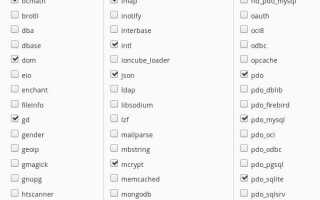
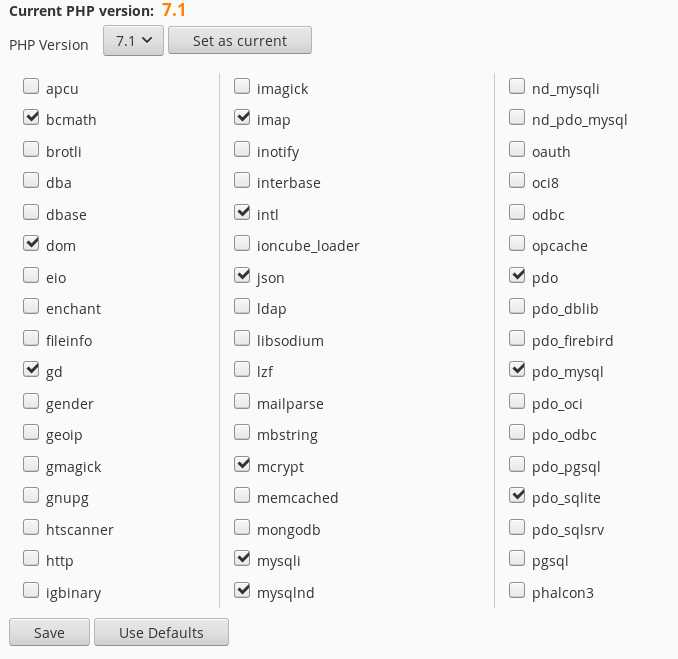
Для подключения модуля в PHP необходимо использовать механизм расширений (extensions). Для начала определим, что подразумевается под модулем: это библиотеки или пакеты, которые расширяют функциональность PHP, например, для работы с базами данных, кэшированием или криптографией.
Основной метод подключения модуля – это использование функции dl(), но она доступна только в PHP в режиме CLI (Command Line Interface) или при запуске скриптов с правами администратора. В большинстве случаев предпочтительнее активировать расширения через файл конфигурации php.ini.
Шаги для подключения модуля через php.ini:
2. Найдите или добавьте строку, указывающую на модуль, который вы хотите подключить. Например, для подключения модуля mysqli необходимо раскомментировать строку:
extension=mysqli
3. Если модуль отсутствует в стандартной поставке PHP, его нужно будет скачать и установить отдельно. Обычно такие модули имеют расширение .dll для Windows или .so для Linux.
4. После внесения изменений сохраните файл и перезапустите веб-сервер (например, Apache или Nginx), чтобы новые настройки вступили в силу.
Для некоторых модулей, например cURL или GD, после активации в php.ini не требуется дополнительных шагов. Однако для других может потребоваться настройка путей или дополнительная настройка параметров.
Также важно помнить, что наличие модуля в системе не гарантирует его автоматическую активацию. Если при попытке подключения возникли ошибки, проверьте логи сервера и убедитесь, что модуль правильно установлен и совместим с вашей версией PHP.
Для работы с Composer вы можете подключать сторонние библиотеки, добавляя их через файл composer.json и используя команду composer install для их автоматической загрузки и интеграции в проект.
Как установить модуль через Composer
Для установки модуля через Composer, прежде всего, необходимо убедиться, что Composer установлен на вашем сервере или локальной машине. Для этого выполните команду:
composer --version
Если Composer установлен, переходите к следующему шагу.
Чтобы установить модуль, откройте терминал в директории вашего проекта и выполните команду:
composer require <название_пакета>
Например, для установки пакета monolog/monolog, используйте следующую команду:
composer require monolog/monolog
Composer автоматически загрузит пакет и все его зависимости. Также в файл composer.json будет добавлена запись о новом пакете.
Если вы хотите установить конкретную версию пакета, добавьте её в команду:
composer require <название_пакета>:<версия>
Пример для установки версии 2.0:
composer require monolog/monolog:2.0
После выполнения команды Composer обновит зависимости в проекте. Для того чтобы удостовериться, что модуль был правильно установлен, можно проверить содержимое каталога vendor и файл composer.json.
Если вам нужно установить пакет только для разработки, добавьте флаг —dev:
composer require <название_пакета> --dev
Для обновления всех установленных пакетов до последних версий используйте команду:
composer update
Composer сам решит, какие версии пакетов установить, основываясь на конфигурации в composer.json.
В случае возникновения проблем с зависимостями или версиями пакетов, можно воспользоваться командой composer show для получения информации о текущих пакетах и их версиях:
composer show
Для удаления установленного модуля используйте команду:
composer remove <название_пакета>
Composer автоматически удалит пакет и обновит файл composer.json, а также очистит каталог vendor.
Как подключить модуль с помощью директивы php.ini
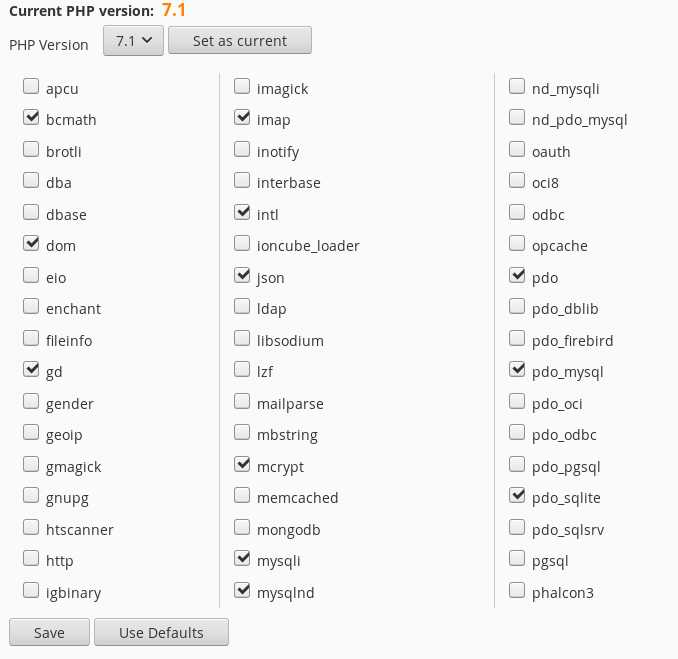
Для подключения модуля в PHP через файл конфигурации php.ini, необходимо указать директиву, которая загрузит нужное расширение при старте PHP. В первую очередь нужно убедиться, что соответствующий модуль установлен на сервере. Обычно они располагаются в директории расширений, путь к которой можно найти в параметре `extension_dir` в файле php.ini.
Для подключения модуля используйте директиву `extension`. Пример записи в php.ini для подключения модуля `mysqli`:
extension=mysqli.so
Если модуль находится в нестандартной директории, нужно указать полный путь к файлу. Например:
extension=/usr/local/lib/php/extensions/no-debug-non-zts-20180731/mysqli.so
После добавления строки сохраните изменения и перезапустите сервер, чтобы PHP загрузил новый модуль. Чтобы проверить, подключен ли модуль, выполните команду `php -m` в командной строке или создайте файл с функцией `phpinfo()`, который выведет список загруженных расширений.
Если расширение не загружается, проверьте путь и права доступа к файлам. Для некоторых модулей могут потребоваться дополнительные настройки в системе, такие как установка библиотек или зависимостей.
Как подключить модуль вручную через командную строку
Для подключения модуля в PHP через командную строку необходимо выполнить несколько шагов. Начнем с установки модуля, а затем активируем его вручную.
1. Сначала убедитесь, что у вас установлены все необходимые зависимости и обновления для PHP. Для этого выполните команду:
sudo apt update && sudo apt upgrade php
2. Чтобы установить нужный модуль, используйте команду apt (для Debian/Ubuntu систем). Например, для установки модуля curl выполните:
sudo apt install php-curl
3. После установки модуля его необходимо активировать. Для этого используйте команду phpenmod. В нашем примере для активации curl выполните:
sudo phpenmod curl
4. После активации модуля перезапустите веб-сервер для применения изменений. В случае с Apache выполните:
sudo systemctl restart apache2
Для Nginx используйте:
sudo systemctl restart php-fpm
php -m | grep curl
Если модуль установлен и активирован, вы увидите его в списке. Если не видите, проверьте конфигурацию и повторите шаги.
Таким образом, подключение модуля через командную строку занимает минимум времени и позволяет гибко управлять PHP-конфигурацией без необходимости редактировать файлы вручную.
Проверка установленного модуля с помощью php -m
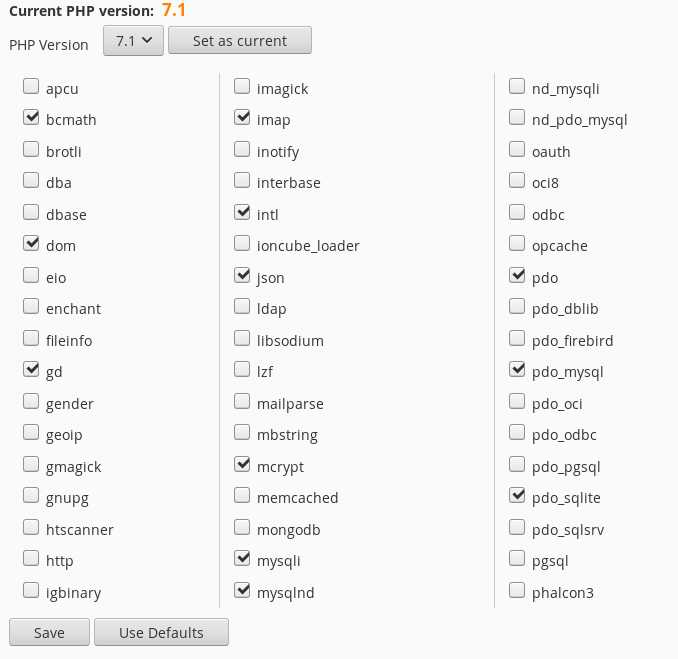
Чтобы проверить наличие модуля, выполните следующую команду в терминале:
php -m
Команда выведет полный список доступных модулей. Модуль, который вы ищете, должен присутствовать в этом списке.
- Если модуль присутствует в списке, значит, он установлен и активен.
- Если модуля нет, значит, он не установлен или не активирован. В этом случае вам нужно будет установить его вручную.
Если необходимо проверить наличие конкретного модуля, можно использовать команду grep для фильтрации результатов. Например, для проверки модуля mysqli можно выполнить:
php -m | grep mysqli
Этот метод полезен при быстром диагностировании конфигурации PHP, особенно если необходимо убедиться в наличии поддерживаемых расширений на сервере.
Как обновить модуль в PHP
Для обновления модуля в PHP можно использовать несколько подходов в зависимости от того, как он был установлен: через менеджер пакетов, вручную или через систему управления зависимостями.
Если модуль был установлен через пакетный менеджер, например, с помощью apt или yum, достаточно выполнить команду обновления системы. Например, в Ubuntu или Debian выполните команду:
sudo apt update && sudo apt upgrade php-имя_модуляДля обновления модулей, установленных через pecl, используйте команду:
sudo pecl upgrade имя_модуляЕсли модуль был установлен вручную, нужно скачать новую версию исходников с официального репозитория или сайта разработчика. Затем распакуйте архив, перейдите в директорию с исходниками и выполните следующие команды:
phpize
./configure
make
sudo make install
После установки необходимо перезапустить веб-сервер для применения изменений. Для Apache это будет команда:
sudo systemctl restart apache2Для Nginx:
sudo systemctl restart php-fpmЕсли вы используете composer для управления зависимостями в PHP, то обновить модули можно с помощью команды:
composer updateПосле обновления модуля всегда проверяйте, что изменения корректно применены. Для этого можно использовать команду php -m, чтобы убедиться, что модуль доступен в списке активных расширений PHP.
Настройка параметров модуля в php.ini
После установки и активации модуля в PHP, для корректной работы его функций, необходимо настроить соответствующие параметры в конфигурационном файле php.ini. Это позволяет адаптировать поведение модуля под конкретные нужды проекта. В php.ini параметры модуля обычно задаются в виде директив, которые могут изменять различные аспекты работы модуля, такие как производительность, безопасность или специфические особенности функционала.
Для начала нужно найти секцию модуля в php.ini. Директивы модуля обычно добавляются в отдельные блоки, начинающиеся с названия модуля или его расширения, например, «extension=module_name» или «module_name.<опция>«. Если секция отсутствует, ее нужно добавить вручную.
Одним из ключевых параметров является настройка пути к файлам конфигурации модуля. Это можно сделать с помощью директивы «extension_dir», которая указывает директорию, где PHP будет искать расширения. Например:
extension_dir = "/usr/local/lib/php/extensions"
Другим важным параметром может быть активация или деактивация функционала модуля. Например, для модуля `mysqli`, чтобы включить поддержку этой функции, необходимо убедиться, что строка
extension=mysqli.so
не закомментирована, и сам файл библиотеки доступен на сервере. Кроме того, многие модули имеют свои уникальные параметры, которые задаются в виде опций. Например, для модуля `curl` можно настроить параметры прокси-сервера с помощью директивы:
curl.cainfo = "/path/to/cacert.pem"
Каждое изменение параметров модуля в php.ini требует перезапуска веб-сервера для вступления изменений в силу. После перезапуска стоит проверить корректность настроек с помощью функции `phpinfo()`, которая покажет актуальное состояние конфигурации PHP и активированных расширений.
Кроме того, рекомендуется проверять логи ошибок PHP при настройке модулей, чтобы оперативно обнаружить и устранить возможные конфликты или проблемы с параметрами.
Решение проблем при подключении модуля в PHP
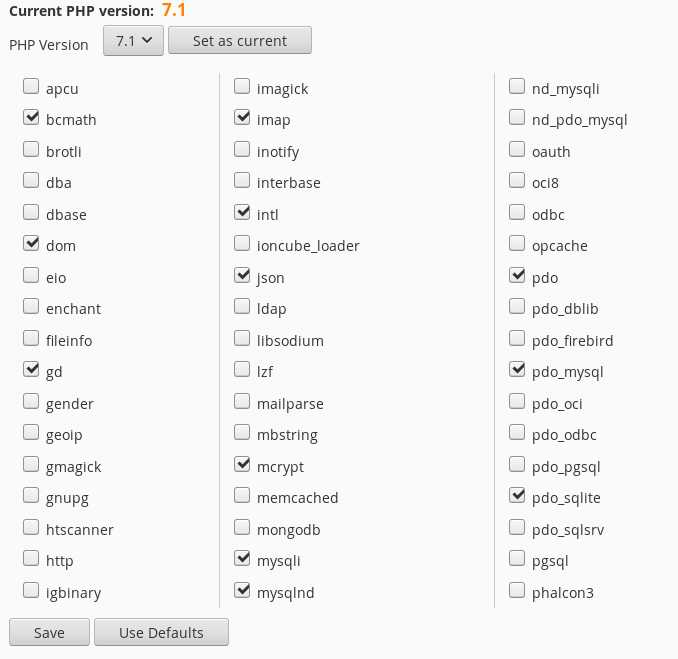
Если при подключении модуля в PHP возникли проблемы, важно разобраться в точной причине. Основные ошибки связаны с отсутствием модуля, неверной конфигурацией или несовместимостью версий. Рассмотрим типичные ошибки и способы их устранения.
1. Модуль не установлен
Частая проблема – модуль не установлен на сервере. Проверить наличие модуля можно с помощью команды:
php -m
Если в списке модулей отсутствует нужный, его нужно установить через менеджер пакетов. Например, для установки модуля в Linux используйте команду:
sudo apt-get install php-имя_модуля
После установки перезапустите веб-сервер:
sudo systemctl restart apache2
2. Неверная версия PHP
Модуль может не поддерживать текущую версию PHP. Убедитесь, что версия PHP на сервере соответствует требованиям модуля. Для этого выполните команду:
php -v
Если версия не подходит, обновите PHP до нужной или установите совместимую версию модуля.
3. Некорректная конфигурация php.ini
Некоторые модули требуют настройки в конфигурационном файле php.ini. Проверьте, добавлена ли строка, активирующая модуль:
extension=имя_модуля.so
После внесения изменений в php.ini обязательно перезапустите сервер:
sudo systemctl restart apache2
4. Ошибка загрузки модуля
Если PHP не может загрузить модуль, это может быть связано с несовместимостью архитектур или неправильными правами доступа к файлам модуля. Проверьте, что файлы модуля находятся в правильной директории и имеют соответствующие права:
ls -l /path/to/module
Если модуль предназначен для 64-битной архитектуры, а сервер работает на 32-битной системе, нужно будет установить правильную версию модуля.
5. Логирование ошибок
Для выявления проблемы полезно включить детальное логирование ошибок в PHP. В php.ini установите:
log_errors = On
error_log = /path/to/php_errors.log
После этого ошибки будут записываться в указанный лог, что поможет точнее определить причину сбоя при подключении модуля.
6. Проверка совместимости с другими модулями
Некоторые модули могут конфликтовать между собой. Для проверки этой гипотезы временно отключите другие модули, а затем добавляйте их один за другим, чтобы определить источник конфликта.
Вопрос-ответ:
Как подключить внешний модуль в PHP?
Для подключения внешнего модуля в PHP нужно выполнить несколько шагов. Первое, что необходимо сделать, это установить сам модуль. Например, если это библиотека через Composer, нужно добавить ее в проект командой: `composer require имя_библиотеки`. Затем, в коде проекта нужно подключить автозагрузчик Composer с помощью строки: `require ‘vendor/autoload.php’;`. После этого можно использовать функционал подключенной библиотеки в своем проекте.
Как проверить, подключен ли модуль в PHP?
Чтобы проверить, подключен ли модуль в PHP, можно воспользоваться функцией `extension_loaded()`. Например, чтобы проверить, подключен ли модуль cURL, нужно выполнить код: `if (extension_loaded(‘curl’)) { echo ‘Модуль cURL подключен’; } else { echo ‘Модуль cURL не подключен’; }`. Это позволит удостовериться в наличии нужного модуля в вашей системе.
Какие проблемы могут возникнуть при подключении модуля в PHP?
При подключении модуля в PHP могут возникнуть различные проблемы. Одна из самых распространенных — это отсутствие нужных разрешений для установки. Если сервер не имеет прав для установки расширений, необходимо обратиться к администратору или проверить настройки хостинга. Также могут возникнуть проблемы с совместимостью версий PHP и модуля, что часто приводит к ошибкам при подключении. В таком случае можно проверить требуемую версию PHP и убедиться, что используемый модуль поддерживает эту версию.
Как подключить модуль в PHP с помощью командной строки?
Для подключения модуля в PHP с помощью командной строки нужно использовать менеджер пакетов, такой как Composer. Если у вас установлен Composer, вы можете добавить модуль, набрав команду: `composer require имя_библиотеки`. После установки библиотеки она будет автоматически подключена через автозагрузчик Composer. Если модуль является стандартным PHP-расширением (например, GD или cURL), его можно активировать через файл `php.ini` путем добавления строки `extension=имя_модуля.so` и перезагрузки веб-сервера.

 Загрузка...