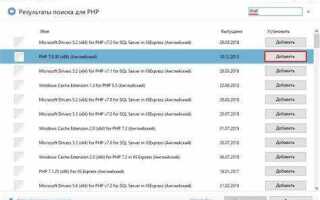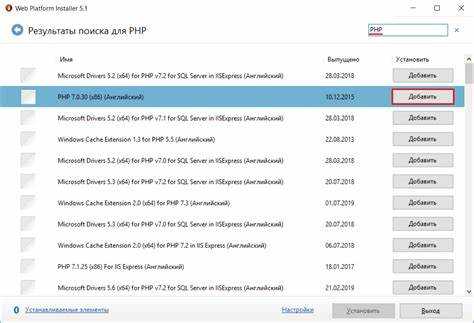
Для успешной работы с базой данных в PHP необходимо настроить подключение к MySQL. В этой инструкции мы рассмотрим детализированный процесс, который позволит вам безошибочно настроить соединение и взаимодействовать с данными в реальном времени.
Шаг 1: Установка и настройка MySQL.
Для начала убедитесь, что на вашем сервере установлен сервер MySQL. Если MySQL еще не установлен, вам потребуется скачать и установить его. На большинстве хостингов MySQL уже включен в стандартные пакеты, но для локальных серверов нужно следовать официальным инструкциям по установке для вашей операционной системы.
Шаг 2: Создание базы данных и пользователя.
Перед тем как подключаться к базе данных, создайте базу данных в MySQL и назначьте пользователя с правами доступа. Для этого войдите в MySQL через командную строку или используйте инструменты, такие как phpMyAdmin. Пример создания базы данных и пользователя:
CREATE DATABASE my_database;
CREATE USER 'my_user'@'localhost' IDENTIFIED BY 'password';
GRANT ALL PRIVILEGES ON my_database.* TO 'my_user'@'localhost';
FLUSH PRIVILEGES;
Шаг 3: Подключение к базе данных через PHP.
Для подключения в PHP используйте расширение MySQLi или PDO. Рекомендуется использовать MySQLi, так как оно поддерживает объектно-ориентированный подход и является более безопасным. Пример подключения:
connect_error) {
die("Ошибка подключения: " . $conn->connect_error);
}
echo "Подключение успешно!";
?>
Не забудьте обработать возможные ошибки при подключении, чтобы избежать сбоев в работе приложения.
Шаг 4: Работа с данными.
После успешного подключения вы можете выполнять SQL-запросы для работы с базой данных. Для выполнения запросов используйте методы объекта $conn, такие как query() для выборки данных и prepare() для безопасной работы с параметризованными запросами.
Как подключить MySQL к PHP: пошаговая инструкция
Для подключения MySQL к PHP используется расширение MySQLi (MySQL Improved) или PDO (PHP Data Objects). Рассмотрим процесс подключения через MySQLi, так как оно наиболее часто используется для работы с MySQL базами данных в PHP.
1. Убедитесь, что MySQL и PHP установлены на сервере. Для этого выполните команду:
php -v
Эта команда покажет версию PHP. Если MySQL не установлен, установите его в соответствии с инструкциями для вашей операционной системы.
2. Создайте базу данных MySQL, если она еще не существует. Для этого выполните команду в MySQL консоли:
CREATE DATABASE my_database;
3. Создайте пользователя и назначьте ему права для работы с базой данных:
CREATE USER 'username'@'localhost' IDENTIFIED BY 'password';
GRANT ALL PRIVILEGES ON my_database.* TO 'username'@'localhost';
4. Подключение к базе данных в PHP выполняется с использованием функции mysqli_connect(). Пример:
5. Для выполнения SQL-запросов используйте функцию mysqli_query(). Пример:
$sql = "SELECT * FROM my_table";
$result = mysqli_query($conn, $sql);
if (mysqli_num_rows($result) > 0) {
while($row = mysqli_fetch_assoc($result)) {
echo "id: " . $row["id"]. " - Name: " . $row["name"]. "
";
}
} else {
echo "0 результатов";
}
6. После завершения работы с базой данных не забудьте закрыть соединение:
mysqli_close($conn);
Следуя этим шагам, вы сможете подключиться к MySQL из PHP и выполнять необходимые операции с базой данных. Для безопасности рекомендуется использовать подготовленные выражения (prepared statements), чтобы избежать SQL-инъекций.
Установка и настройка MySQL на сервере

Для начала убедитесь, что на сервере установлена операционная система, поддерживающая MySQL. В случае с Linux используйте дистрибутивы, такие как Ubuntu, Debian, CentOS или Fedora. На Windows также можно установить MySQL, скачав дистрибутив с официального сайта.
1. Для установки MySQL на сервер под управлением Ubuntu или Debian выполните команду:
sudo apt update && sudo apt install mysql-server
Эта команда загрузит и установит последнюю версию MySQL. На CentOS или Fedora используется следующая команда:
sudo yum install mysql-server
2. После установки необходимо настроить MySQL. Для этого запустите команду:
sudo mysql_secure_installation
Этот скрипт предложит вам выполнить несколько шагов для повышения безопасности, включая установку пароля для пользователя root, удаление анонимных пользователей и настройку разрешений.
3. Далее, необходимо убедиться, что MySQL работает. Для этого используйте команду:
sudo systemctl status mysql
Если сервер работает, вы увидите сообщение, что MySQL активен. Для запуска или остановки MySQL используйте:
sudo systemctl start mysql
sudo systemctl stop mysql
4. Чтобы войти в MySQL, используйте команду:
sudo mysql -u root -p
Вас попросят ввести пароль, установленный на этапе настройки. После этого вы попадете в консоль MySQL, где сможете управлять базами данных.
5. Настройка MySQL на сервере включает в себя конфигурацию файла my.cnf, расположенного по пути /etc/mysql/my.cnf. Здесь можно изменять параметры, такие как максимальное количество подключений, размер буфера и настройки безопасности. Если ваш сервер будет работать в продакшн-среде, обязательно настройте параметры производительности и безопасности в этом файле.
После выполнения этих шагов MySQL будет готов к работе на вашем сервере, и вы сможете приступить к дальнейшему подключению и настройке для работы с PHP.
Установка и настройка PHP для работы с MySQL

Для работы с MySQL в PHP требуется наличие соответствующих расширений. Убедитесь, что на вашем сервере установлены необходимые компоненты: PHP, MySQL и расширение mysqli или PDO_MySQL.
Шаг 1: Установка PHP и MySQL
Если у вас еще не установлены PHP и MySQL, начните с их установки. Для этого используйте пакетные менеджеры вашей операционной системы:
- Для Linux (Ubuntu/Debian):
sudo apt update && sudo apt install php php-mysqli mysql-server - Для Windows скачайте установочные файлы PHP и MySQL с официальных сайтов и следуйте инструкциям.
- Для macOS используйте Homebrew:
brew install php mysql
Шаг 2: Проверка наличия расширений
После установки PHP и MySQL необходимо проверить наличие расширений для работы с MySQL. Для этого откройте файл php.ini, который обычно находится в папке с установкой PHP, и убедитесь, что строки, отвечающие за расширения, не закомментированы:
extension=mysqli– для использования расширения mysqli.extension=pdo_mysql– для использования PDO для работы с MySQL.
Если строки отсутствуют, добавьте их вручную. После внесения изменений перезапустите веб-сервер (например, Apache или Nginx).
Шаг 3: Настройка соединения с MySQL
Для установления соединения с MySQL используйте функцию mysqli_connect() или объектно-ориентированный подход через класс mysqli или PDO.
Пример кода для подключения с использованием mysqli:
$servername = "localhost";
$username = "root";
$password = "";
$dbname = "your_database";
// Создаем соединение
$conn = new mysqli($servername, $username, $password, $dbname);
// Проверяем соединение
if ($conn->connect_error) {
die("Соединение не установлено: " . $conn->connect_error);
}
echo "Успешное подключение!";
Для использования PDO код будет следующим:
try {
$conn = new PDO("mysql:host=localhost;dbname=your_database", "root", "");
// Устанавливаем режим обработки ошибок
$conn->setAttribute(PDO::ATTR_ERRMODE, PDO::ERRMODE_EXCEPTION);
echo "Соединение установлено!";
}
catch(PDOException $e) {
echo "Ошибка подключения: " . $e->getMessage();
}
Шаг 4: Тестирование соединения
Шаг 5: Дополнительные настройки безопасности
Для повышения безопасности соединения с MySQL рекомендуется использовать защищенные пароли для пользователей базы данных и включать SSL-соединения, если это возможно. В случае использования удаленного сервера MySQL также настройте доступ по IP-адресам и ограничьте доступ к базе данных через брандмауэр.
Создание базы данных и таблиц в MySQL

Перед подключением MySQL к PHP важно правильно настроить базу данных и таблицы. Рассмотрим процесс создания базы данных и таблиц с помощью команд MySQL.
1. Откройте командную строку MySQL или используйте интерфейс phpMyAdmin для работы с сервером базы данных. Если вы используете командную строку, выполните следующую команду для входа:
mysql -u root -p
Вас попросят ввести пароль для пользователя root. После этого можно приступать к созданию базы данных.
2. Создание базы данных:
CREATE DATABASE название_базы;
Убедитесь, что название базы данных уникально и не содержит пробелов или специальных символов. Например:
CREATE DATABASE shop;
3. Для работы с базой данных необходимо выбрать её:
USE название_базы;
4. Теперь можно создавать таблицы. Структура таблицы описывается через команду CREATE TABLE. Каждый столбец таблицы должен иметь тип данных (например, INT, VARCHAR, DATE и другие). Пример создания таблицы пользователей:
CREATE TABLE users (
id INT AUTO_INCREMENT PRIMARY KEY,
name VARCHAR(100) NOT NULL,
email VARCHAR(100) NOT NULL UNIQUE,
password VARCHAR(255) NOT NULL,
created_at TIMESTAMP DEFAULT CURRENT_TIMESTAMP
);
В этом примере:
- Поле
idявляется уникальным идентификатором и будет автоматически увеличиваться при добавлении новой записи. - Поле
nameпредназначено для имени пользователя, тип данныхVARCHAR(100)ограничивает длину строки до 100 символов. - Поле
emailтакже имеет типVARCHARи уникально для каждого пользователя. passwordхранит зашифрованный пароль, для чего используется тип данныхVARCHAR(255).created_atавтоматически заполняется текущим временем при создании записи.
5. После создания таблицы можно вставлять данные с помощью команды INSERT INTO:
INSERT INTO users (name, email, password) VALUES ('Иван Иванов', 'ivan@example.com', 'password123');
6. Чтобы убедиться, что таблица была создана, используйте команду SHOW TABLES:
SHOW TABLES;
Это отобразит список всех таблиц в выбранной базе данных.
7. Для отображения структуры таблицы используйте команду DESCRIBE:
DESCRIBE users;
8. Чтобы удалить таблицу, используйте команду DROP:
DROP TABLE users;
9. Для удаления базы данных используйте команду DROP DATABASE:
DROP DATABASE название_базы;
Следуя этим шагам, вы сможете создать базу данных и таблицы для дальнейшего использования в PHP-приложении.
Подключение PHP к MySQL через mysqli и PDO
Для подключения PHP к MySQL можно использовать два популярных способа: расширение mysqli и объектно-ориентированный PDO. Оба метода позволяют работать с базой данных, но отличаются подходами и функциональностью.
1. Подключение через mysqli
Для использования mysqli, необходимо подключиться к серверу базы данных, указав хост, имя пользователя, пароль и имя базы данных. Важно помнить, что mysqli предоставляет как процедурный, так и объектно-ориентированный интерфейс.
Пример подключения через mysqli (процедурный стиль):
$servername = "localhost";
$username = "root";
$password = "";
$dbname = "test_db";
$conn = mysqli_connect($servername, $username, $password, $dbname);
if (!$conn) {
die("Ошибка подключения: " . mysqli_connect_error());
}
Пример подключения через mysqli (объектно-ориентированный стиль):
$servername = "localhost";
$username = "root";
$password = "";
$dbname = "test_db";
$conn = new mysqli($servername, $username, $password, $dbname);
if ($conn->connect_error) {
die("Ошибка подключения: " . $conn->connect_error);
}
После установления соединения с базой данных, можно выполнять SQL-запросы через методы типа query(), prepare() и другие.
2. Подключение через PDO
PDO (PHP Data Objects) – это более гибкий и безопасный способ работы с базами данных. PDO поддерживает работу с несколькими СУБД, что делает его универсальным инструментом для разработчиков.
Пример подключения через PDO:
$servername = "localhost";
$username = "root";
$password = "";
$dbname = "test_db";
try {
$conn = new PDO("mysql:host=$servername;dbname=$dbname", $username, $password);
$conn->setAttribute(PDO::ATTR_ERRMODE, PDO::ERRMODE_EXCEPTION);
} catch (PDOException $e) {
echo "Ошибка подключения: " . $e->getMessage();
}
В отличие от mysqli, в PDO необходимо использовать try-catch для обработки ошибок. Также, в PDO, соединение с базой данных обрабатывается через строку DSN (Data Source Name), что делает подключение более универсальным.
Преимущества использования PDO:
- Поддержка нескольких баз данных (MySQL, PostgreSQL, SQLite и другие).
- Использование подготовленных запросов для предотвращения SQL-инъекций.
- Удобная обработка ошибок через исключения.
Подготовленные запросы в PDO выглядят следующим образом:
$stmt = $conn->prepare("SELECT * FROM users WHERE email = :email");
$stmt->bindParam(':email', $email);
$email = 'example@example.com';
$stmt->execute();
Таким образом, выбор между mysqli и PDO зависит от задач проекта. Если требуется работа только с MySQL, можно использовать mysqli. Если нужна поддержка разных СУБД или более гибкая работа с ошибками и подготовленными запросами, предпочтительнее использовать PDO.
Выполнение запросов и обработка результатов в PHP
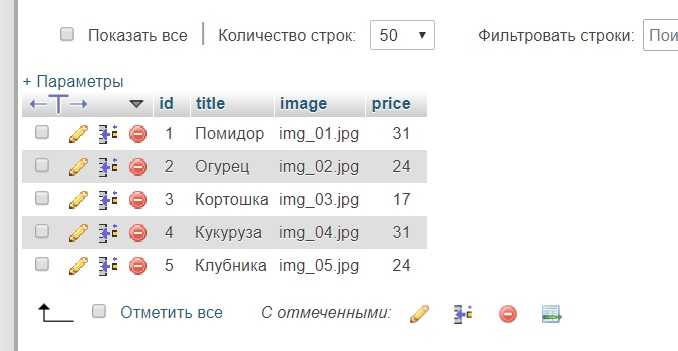
Для начала, подключитесь к базе данных с помощью MySQLi. Пример создания соединения:
$mysqli = new mysqli('localhost', 'username', 'password', 'database');
if ($mysqli->connect_error) {
die('Ошибка подключения: ' . $mysqli->connect_error);
}
Чтобы выполнить SQL-запрос, используйте метод query(). Это подходит для простых запросов, например, выборки данных:
$result = $mysqli->query("SELECT id, name FROM users");
Если запрос возвращает результаты (например, для выборки данных), вы можете обрабатывать их с помощью функции fetch_assoc(), которая вернёт строку данных как ассоциативный массив:
while ($row = $result->fetch_assoc()) {
echo 'ID: ' . $row['id'] . ' | Name: ' . $row['name'] . '
';
}
Если запрос не возвращает данных (например, для вставки или обновления), метод query() вернёт true или false в зависимости от успеха операции. Пример вставки данных:
$query = "INSERT INTO users (name, email) VALUES ('John Doe', 'john@example.com')";
if ($mysqli->query($query)) {
echo 'Данные успешно добавлены.';
} else {
echo 'Ошибка: ' . $mysqli->error;
}
Для получения последнего вставленного идентификатора используйте метод insert_id:
$last_id = $mysqli->insert_id;
echo 'Последний вставленный ID: ' . $last_id;
Если необходимо выполнить подготовленные запросы для повышения безопасности и защиты от SQL-инъекций, используйте метод prepare(). Пример с параметрами:
$stmt = $mysqli->prepare("SELECT id, name FROM users WHERE email = ?");
$stmt->bind_param("s", $email);
$email = 'john@example.com';
$stmt->execute();
$result = $stmt->get_result();
while ($row = $result->fetch_assoc()) {
echo 'ID: ' . $row['id'] . ' | Name: ' . $row['name'] . '
';
}
$stmt->close();
Не забудьте закрыть соединение с базой данных после завершения работы:
$mysqli->close();
Таким образом, взаимодействие с базой данных в PHP с использованием MySQLi позволяет гибко и безопасно выполнять запросы, а также эффективно обрабатывать результаты. Помните, что подготовленные запросы являются обязательными, если работа с переменными извне (например, данные от пользователя) должна быть защищена от SQL-инъекций.
Настройка безопасного подключения и устранение распространённых ошибок
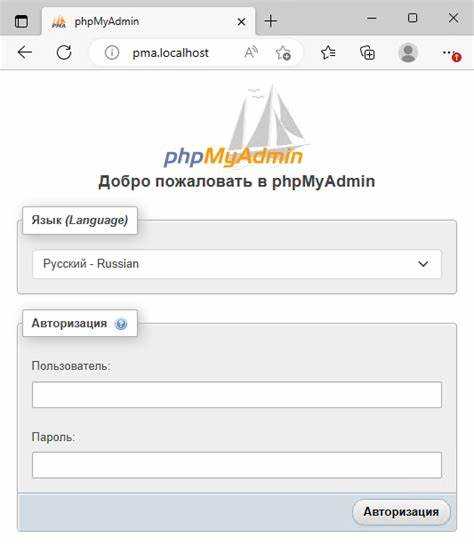
Всегда используйте расширение mysqli или PDO. Не используйте устаревшую функцию mysql_connect(), она удалена начиная с PHP 7.0.
Подключение к базе данных должно использовать параметризованные запросы. Это защищает от SQL-инъекций. Пример для mysqli:
$stmt = $mysqli->prepare("SELECT * FROM users WHERE email = ?");
$stmt->bind_param("s", $email);
$stmt->execute();
Никогда не сохраняйте логин и пароль к базе данных в исходном коде. Используйте отдельный конфигурационный файл за пределами корня веб-сервера и подключайте его через require_once.
Для подключения используйте
Вопрос-ответ:
Какие расширения PHP нужны для работы с MySQL?
Для подключения PHP к базе данных MySQL обычно используются два расширения: `mysqli` и `PDO_MySQL`. Оба варианта позволяют выполнять запросы, получать результаты и обрабатывать ошибки. `mysqli` чаще используют при работе с более простыми проектами, а `PDO` подходит тем, кто хочет более универсальный способ работы с базами данных, особенно если возможна смена СУБД в будущем. Чтобы проверить наличие нужного расширения, можно воспользоваться функцией `phpinfo()` или командой `php -m` в терминале.
Нужно ли настраивать права пользователя MySQL для подключения через PHP?
Да, необходимо. У пользователя, от имени которого происходит подключение, должны быть разрешения на доступ к нужной базе данных. Обычно это права на SELECT, INSERT, UPDATE и DELETE, а также, при необходимости, CREATE и DROP. Эти права задаются в интерфейсе администрирования MySQL (например, через phpMyAdmin) или с помощью SQL-запроса `GRANT`. Без соответствующих прав подключение может завершиться ошибкой или будет невозможно выполнить операции с таблицами.

 Загрузка...