Для взаимодействия с пользователем через кнопки на веб-странице в HTML, JavaScript является незаменимым инструментом. Этот процесс прост, но требует понимания базовых концепций работы с DOM (Document Object Model). Кнопка в HTML может быть связана с функционалом через атрибуты или методы JavaScript, что позволяет выполнять различные действия, такие как отправка данных, изменение стилей или отображение сообщений.
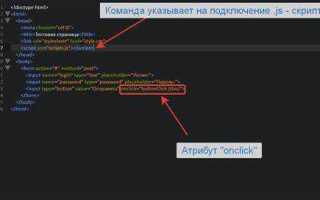
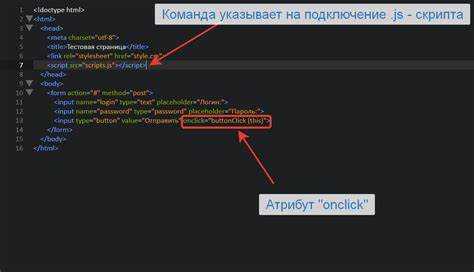
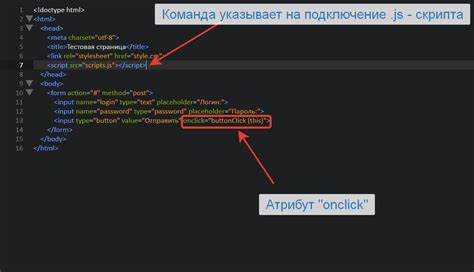
Основной способ привязать JavaScript к кнопке – это использование атрибута onclick. Этот атрибут позволяет выполнить заданную функцию JavaScript при клике на кнопку. Пример простого кода:
Такой подход подходит для простых задач, но для более сложных решений, например, если требуется управлять несколькими кнопками, лучше использовать методы работы с DOM. Например, можно получить ссылку на кнопку через getElementById и затем привязать обработчик событий с помощью addEventListener. Пример:
Этот метод более гибок, так как позволяет добавлять несколько обработчиков событий для одной кнопки и обеспечивает лучшую масштабируемость. Важно помнить, что в случае использования addEventListener не стоит забывать о возможности удаления обработчиков с помощью removeEventListener, что особенно полезно при динамически изменяющихся интерфейсах.
Как привязать JavaScript к кнопке в HTML
Для привязки JavaScript к кнопке в HTML достаточно использовать атрибут onclick в теге <button>. Этот атрибут позволяет указать функцию, которая будет выполнена при нажатии на кнопку.
Простой пример привязки события:
<button onclick="alert('Привет, мир!')">Нажми меня</button>Вместо указания функции непосредственно в атрибуте onclick, можно использовать JavaScript для добавления обработчика события. Для этого выбираем кнопку через document.querySelector и применяем метод addEventListener:
<button id="myButton">Нажми меня</button>
<script>
document.getElementById('myButton').addEventListener('click', function() {
alert('Привет, мир!');
});
</script>
Этот способ предпочтительнее, так как он позволяет разделить HTML и JavaScript, улучшая читаемость и поддержку кода.
Важно помнить, что использование addEventListener даёт возможность привязать несколько обработчиков к одному событию, чего нельзя сделать через атрибут onclick.
Ещё один подход – это использование делегирования событий. Если кнопки добавляются динамически, делегирование позволяет привязать событие к родительскому элементу, который будет отслеживать клики по дочерним элементам. Например:
<div id="container">
<button class="btn">Кнопка 1</button>
<button class="btn">Кнопка 2</button>
</div>
<script>
document.getElementById('container').addEventListener('click', function(event) {
if (event.target && event.target.matches('button.btn')) {
alert('Кнопка нажата!');
}
});
</script>
Этот метод полезен, когда элементы, к которым привязываются события, могут появляться или изменяться после загрузки страницы.
Создание кнопки в HTML для привязки событий
Для привязки событий в HTML используется элемент <button>. Этот элемент позволяет создавать интерактивные кнопки, на которые можно повесить различные действия через JavaScript. Чтобы кнопка была функциональной, достаточно использовать атрибут onclick или методы JavaScript для назначения обработчиков событий.
Простой пример кнопки с атрибутом onclick:
<button onclick="alert('Кнопка нажата!')">Нажми меня</button>В данном примере при клике на кнопку появляется всплывающее сообщение. Внутри атрибута onclick указывается JavaScript-код, который будет выполнен при активации кнопки.
Также, для улучшения гибкости и контроля, события можно привязать через JavaScript, используя методы, такие как addEventListener. Это позволяет избежать жесткой привязки в HTML-коде и улучшить читаемость кода. Например:
const button = document.querySelector('button');
button.addEventListener('click', function() {
alert('Кнопка нажата!');
});
В этом примере обработчик события добавляется к кнопке через JavaScript, что дает больше возможностей для динамических изменений и управления событиями.
Важно помнить, что кнопки могут быть стилизованы и функционально улучшены с помощью дополнительных атрибутов, таких как type (например, type="submit" для отправки формы) и disabled (для деактивации кнопки). Например:
<button type="submit" disabled>Отправить</button>Этот код создаст кнопку отправки, которая будет недоступна для пользователя до тех пор, пока не будет удален атрибут disabled.
Подключение JavaScript к HTML-странице через атрибуты
Вставка JavaScript непосредственно в атрибуты HTML-элементов позволяет связывать действия пользователя с функциями сценариев. Этот подход упрощает процесс взаимодействия элементов страницы и скриптов, не требуя отдельного добавления событий через JavaScript-файлы или методы.
Самым распространённым атрибутом для добавления скриптов является onclick. Он позволяет выполнить JavaScript-функцию, когда пользователь кликает по элементу. Пример использования:
<button onclick="alert('Привет!')">Нажми меня</button>Помимо onclick, существуют и другие атрибуты для обработки событий. Например, onmouseover срабатывает при наведении мыши на элемент:
<div onmouseover="this.style.backgroundColor='yellow'">Наведите курсор</div>Также доступны атрибуты для событий ввода, такие как onchange для <input> или <select>, которые активируются при изменении значения:
<input type="text" onchange="console.log('Изменено!')">Важно учитывать, что использование inline-атрибутов с JavaScript увеличивает сложность кода и затрудняет поддержку. Для более сложных проектов рекомендуется отделять логику от структуры страницы. Однако в случае простых действий использование атрибутов может значительно упростить решение задачи.
Для повышения безопасности следует избегать внедрения пользовательских данных в атрибуты событий без предварительной валидации и экранирования. Использование небезопасных данных может привести к уязвимостям, таким как XSS-атаки.
Использование метода addEventListener для привязки событий
Метод addEventListener позволяет привязать обработчик событий к элементу HTML. Это более гибкий и мощный способ, чем использование атрибутов события непосредственно в разметке. Применение addEventListener обеспечивает лучшую организацию кода и позволяет работать с несколькими обработчиками одного события для одного элемента.
Метод принимает три аргумента: тип события, функция-обработчик и необязательный параметр – фазу захвата события. В большинстве случаев достаточно первых двух параметров.
Пример привязки обработчика события клика к кнопке:
const button = document.querySelector('button');
button.addEventListener('click', function() {
alert('Кнопка была нажата!');
});
Важное преимущество addEventListener – возможность добавить несколько обработчиков одного события к одному элементу. Это невозможно при использовании атрибутов события в разметке, где событие может быть привязано только к одному обработчику.
Пример добавления нескольких обработчиков к одному событию:
button.addEventListener('click', function() {
console.log('Первый обработчик');
});
button.addEventListener('click', function() {
console.log('Второй обработчик');
});
Рассмотрим еще один важный момент – параметр useCapture, который задает, на какой фазе распространения события будет сработать обработчик. Значение true указывает на фазу захвата, false – на фазу всплытия. По умолчанию используется фаза всплытия (значение false).
Пример использования useCapture:
button.addEventListener('click', function() {
console.log('Обработчик на фазе захвата');
}, true);
Метод addEventListener также позволяет удалить обработчик события с помощью removeEventListener. Важно помнить, что для удаления обработчика нужно передать точно такую же функцию, что и при привязке, иначе удаление не сработает.
Пример удаления обработчика:
function handleClick() {
console.log('Кнопка нажата');
}
button.addEventListener('click', handleClick);
// Удаление обработчика
button.removeEventListener('click', handleClick);
Таким образом, addEventListener является предпочтительным методом для работы с событиями в современных веб-приложениях, поскольку он позволяет повысить гибкость и читаемость кода, а также избежать ограничений, связанных с устаревшими методами обработки событий.
Как передавать параметры функции через обработчик событий
Чтобы передавать параметры функции через обработчик событий в JavaScript, необходимо правильно определить функцию и использовать возможности обработчика для передачи значений. Для этого часто используют анонимные функции или стрелочные функции, которые позволяют передавать дополнительные аргументы.
Простой способ – это использование анонимной функции, которая вызывает целевую функцию с необходимыми параметрами. Например, для кнопки с идентификатором myButton можно использовать следующий код:
«`html
Здесь при нажатии на кнопку вызывается анонимная функция, которая затем передает параметры в основную функцию myFunction.
Если нужно избежать использования анонимной функции, можно воспользоваться стрелочными функциями. Они позволяют сделать код более компактным и читаемым:
htmlCopyEdit
В данном случае, стрелочная функция также передает параметры в myFunction, но синтаксис становится более кратким.
Важно помнить, что при передаче параметров через обработчик событий параметры не должны быть жестко привязаны к событию. Использование замыкания или стрелочных функций помогает избежать лишних вычислений и оптимизировать выполнение кода.
Кроме того, в некоторых случаях можно использовать bind для привязки контекста и параметров:
htmlCopyEdit
В этом примере bind создает новую функцию, которая передает параметры в myFunction, сохраняя правильный контекст выполнения.
Таким образом, для передачи параметров через обработчик событий существует несколько подходов, и выбор зависит от требований проекта и предпочтений разработчика. Важно учитывать производительность и читаемость кода при принятии решения.
Обработка различных типов событий на кнопке
Для создания интерактивных элементов на веб-странице важно уметь правильно обрабатывать различные типы событий, возникающих при взаимодействии с кнопками. JavaScript предоставляет множество способов для этого, начиная от простых кликов и заканчивая сложными событиями, такими как наведение мыши или изменение состояния элемента.
Ниже рассмотрены основные типы событий, которые можно обработать на кнопке.
-
click – основное событие для кнопки, срабатывающее при клике. Это событие активируется как при клике мышью, так и при нажатии клавиши Enter на клавиатуре.
document.querySelector('button').addEventListener('click', function() { alert('Кнопка нажата'); }); -
mouseover – срабатывает, когда курсор мыши наводится на кнопку. Используется для создания эффектов подсветки.
document.querySelector('button').addEventListener('mouseover', function() { this.style.backgroundColor = 'lightblue'; }); -
mouseout – активируется, когда курсор мыши покидает область кнопки. Обычно используется для отмены эффектов, установленных с помощью события mouseover.
document.querySelector('button').addEventListener('mouseout', function() { this.style.backgroundColor = ''; }); -
mousedown – срабатывает при нажатии кнопки мыши, но до того, как она будет отпущена. Этот тип события полезен для создания эффектов нажатия.
document.querySelector('button').addEventListener('mousedown', function() { this.style.transform = 'scale(0.95)'; }); -
mouseup – срабатывает, когда кнопка мыши отпускается. Может быть использовано для завершения действий, начатых с помощью события mousedown.
document.querySelector('button').addEventListener('mouseup', function() { this.style.transform = ''; }); -
focus – срабатывает, когда кнопка получает фокус. Особенно полезно для кнопок, которые активируются с помощью клавиатуры.
document.querySelector('button').addEventListener('focus', function() { this.style.outline = '2px solid blue'; }); -
blur – срабатывает, когда кнопка теряет фокус. Используется для отмены эффектов, установленных с помощью события focus.
document.querySelector('button').addEventListener('blur', function() { this.style.outline = ''; }); -
dblclick – срабатывает при двойном клике на кнопку. Этот тип события часто используется для выполнения действий, которые требуют подтверждения пользователя.
document.querySelector('button').addEventListener('dblclick', function() { alert('Двойной клик'); }); -
keydown – срабатывает при нажатии клавиши, пока кнопка не будет отпущена. Это событие полезно для создания кнопок, которые могут быть активированы с помощью клавиатуры.
document.querySelector('button').addEventListener('keydown', function(event) { if (event.key === 'Enter') { alert('Нажата клавиша Enter'); } }); -
keyup – активируется, когда клавиша отпускается. Это событие часто используется в сочетании с keydown для создания реакций на нажатия клавиш.
document.querySelector('button').addEventListener('keyup', function(event) {
if (event.key === 'Enter') {
alert('Клавиша отпущена');
}
});
Комбинирование этих событий позволяет значительно расширить функциональность кнопок, создавая более гибкие и отзывчивые интерфейсы. Важно учитывать контекст и целевую аудиторию при выборе событий, чтобы взаимодействие с кнопками было интуитивно понятным и удобным.
Как отменить стандартное поведение кнопки с помощью JavaScript
Для отмены стандартного поведения кнопки в JavaScript используется метод preventDefault(), который позволяет предотвратить выполнение действий, назначенных по умолчанию на событие. Это особенно полезно, когда нужно изменить поведение формы, ссылки или кнопки.
Пример для кнопки отправки формы:
document.querySelector('button').addEventListener('click', function(event) {
event.preventDefault();
// Ваш код для обработки события
});
Метод preventDefault() вызывается внутри обработчика события. После этого форма не будет отправлена, несмотря на то, что стандартное поведение кнопки «submit» пытается выполнить отправку.
Другим примером может быть отмена действия кнопки с типом button, которая в обычных условиях не имеет стандартного поведения. Однако, в зависимости от контекста, можно использовать этот метод для работы с динамическими событиями.
document.querySelector('button').addEventListener('click', function(event) {
event.preventDefault();
alert('Стандартное поведение кнопки отменено!');
});
Использование preventDefault() особенно важно, когда кнопка взаимодействует с формой или внешним API, и требуется полностью контролировать, что происходит при нажатии.
Таким образом, отмена стандартного поведения кнопки позволяет гибко управлять взаимодействием с элементами веб-страницы, предотвращая нежелательные или неожиданные действия, такие как отправка формы или переход по ссылке.
Использование inline-обработчиков событий в HTML
Inline-обработчики событий в HTML позволяют привязать обработчик JavaScript напрямую к элементу в разметке, что упрощает процесс взаимодействия с событиями. Это способ привязки функций к элементам с помощью атрибутов событий, таких как onclick, onmouseover и другие.
Пример использования inline-обработчика:
<button onclick="alert('Нажата кнопка!')>Нажми меня</button>Тем не менее, использование inline-обработчиков имеет ряд ограничений и недостатков, с которыми следует быть знакомым:
- Сложность в поддержке: Когда обработчик прописан прямо в HTML, становится трудно отслеживать логику приложения, особенно если код растет. Для сложных сценариев это приводит к проблемам с читаемостью и поддержкой кода.
- Повторение кода: В случае множества однотипных элементов с одинаковыми обработчиками возникает дублирование кода, что снижает его эффективность.
- Отсутствие возможности доступа к объектам DOM: Inline-обработчики не позволяют организовать более сложную логику взаимодействия с другими элементами DOM, например, через обработку событий в отдельных JavaScript-функциях.
При использовании inline-обработчиков событий важно помнить:
- При привязке обработчиков через атрибуты в HTML возможно использование только функций, а не методов, что ограничивает возможности гибкости кода.
- Inline-обработчики могут негативно сказаться на производительности страницы, поскольку браузер должен каждый раз анализировать строку скрипта.
- Лучше использовать inline-обработчики для простых сценариев или одноразовых действий, таких как небольшие уведомления или быстрые действия, которые не требуют дальнейшего масштабирования.
В случаях, когда проект начинает требовать более сложных взаимодействий и динамической обработки событий, рекомендуется переходить к использованию JavaScript-функций, подключаемых отдельно, а не внутри атрибутов HTML.
Отладка и тестирование привязанных событий
Для успешной отладки и тестирования привязанных событий в JavaScript важно учитывать несколько ключевых аспектов, которые помогут выявить ошибки и повысить стабильность работы кода.
2. Применение инструмента для отладки в браузере: В большинстве современных браузеров есть встроенные инструменты для разработчиков. Включите вкладку «Sources» или «Debugger», чтобы поставить точку останова внутри обработчика события. Это позволит вам по шагам отслеживать выполнение кода и проверять значения переменных на каждом этапе.
3. Проверка типов и значений аргументов: Важно убедиться, что параметры события передаются правильно. Для этого можно использовать console.log(event), чтобы увидеть объект события в консоли. Если вы работаете с конкретными свойствами, например, event.target, это поможет проверить, что событие привязано к нужному элементу.
4. Отладка с использованием «breakpoints»: Постановка точек останова в коде позволяет точно определить место, где происходит ошибка или неожиданное поведение. Вставьте точку останова в строку, где привязывается событие или в его обработчик, и проверяйте состояние переменных и объектов на каждом шаге выполнения.
5. Тестирование на разных устройствах: Иногда проблемы могут возникать из-за различий в поведении браузеров на разных устройствах. Протестируйте ваш код на нескольких устройствах и браузерах, чтобы убедиться в его стабильности и корректности. Использование эмуляторов и мобильных инструментов в браузере поможет вам избежать подобных проблем.
6. Использование инструментов для юнит-тестирования: Если ваш проект сложный и содержит множество привязанных событий, рассмотрите возможность написания юнит-тестов с использованием фреймворков, таких как Jest или Mocha. Это поможет автоматизировать процесс тестирования событий, проверяя, что каждый обработчик работает корректно в различных сценариях.

 Загрузка...