При разработке веб-приложений важно обеспечивать корректность данных, вводимых пользователем. Одним из распространённых элементов формы является поле ввода input, и часто необходимо проверять, не оставил ли пользователь это поле пустым. В JavaScript для реализации этой проверки существуют различные подходы, каждый из которых имеет свои особенности и применения в зависимости от требований проекта.
Наиболее простым способом является использование свойства value элемента input. Однако, в зависимости от типа данных и контекста, эта проверка может потребовать дополнительной обработки, например, для учёта пробелов или скрытых символов. Если задача заключается в том, чтобы проверить только видимое значение поля, можно использовать trim() для удаления лишних пробелов с начала и конца строки.
Существует несколько методов реализации этой проверки. Один из них – это проверка непосредственно через условие if, что позволяет не только выявить пустые строки, но и реагировать на неполные или некорректные данные, например, сообщая пользователю о необходимости заполнить поле. Кроме того, важно учитывать специфику поведения различных типов input, таких как текстовые поля, чекбоксы и радиокнопки.
В этом материале мы рассмотрим несколько лучших практик для проверки пустых значений в input, а также как можно улучшить пользовательский опыт с помощью подсказок и валидации на JavaScript. Эти техники помогут избежать ошибок при отправке данных формы и обеспечат более высокий уровень удобства для пользователей.
Как получить значение input с помощью JavaScript
Чтобы получить значение элемента input на странице с помощью JavaScript, необходимо использовать несколько простых методов. Наиболее часто используемые подходы включают доступ через идентификатор, класс или имя элемента.
- Через ID: Самый простой способ – это использование метода
getElementById(). Он возвращает элемент с указанным ID, после чего можно обратиться к его значению через свойствоvalue.
let inputValue = document.getElementById('myInput').value;- Через имя элемента: Если у
inputесть атрибутname, можно использоватьgetElementsByName(), который возвращает коллекцию элементов с этим именем. В случае нескольких элементов с одинаковым именем, вернется массив, и к значению нужно обратиться через индекс.
let inputValue = document.getElementsByName('userName')[0].value;- Через класс: Когда у элемента есть класс, можно использовать
getElementsByClassName(). Это также вернет коллекцию элементов, из которой можно выбрать нужный с помощью индекса. Однако, этот способ стоит использовать осторожно, если на странице несколько элементов с одинаковым классом.
let inputValue = document.getElementsByClassName('input-class')[0].value;- Через селектор: Метод
querySelector()позволяет выбирать элементы, используя CSS-селекторы. Это удобно, если необходимо выбрать элемент с определенным атрибутом или сочетанием классов и идентификаторов.
let inputValue = document.querySelector('#myInput').value;После получения значения input можно использовать его для дальнейшей обработки, например, для валидации данных или отправки на сервер. Не забывайте, что значение всегда будет в виде строки, даже если пользователь вводит числа или дату.
Проверка пустого значения через сравнение с пустой строкой
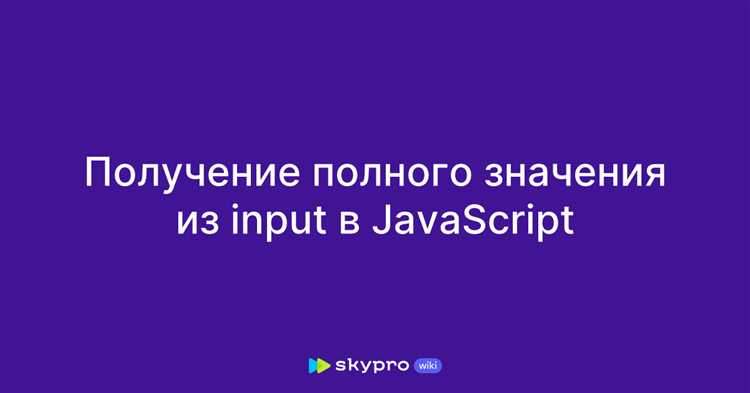
Пример базовой проверки выглядит так:
if (inputValue === "") {
// Значение пустое
}
В данном случае переменная inputValue сравнивается с пустой строкой. Если значения совпадают, значит, поле действительно пустое. Этот подход работает корректно для строковых значений, которые не содержат пробельных символов, таких как пробелы, табуляции или переносы строк.
Однако следует учитывать, что проверка на строгое равенство (===) в JavaScript может не учитывать возможное присутствие лишних пробелов в начале или в конце строки. Например, пользователь может ввести строку с пробелами, что при сравнении с пустой строкой приведет к ошибочному результату. Чтобы избежать этого, можно использовать метод trim(), который удаляет все пробельные символы с обеих сторон строки:
if (inputValue.trim() === "") {
// Значение пустое или состоит только из пробелов
}
Этот способ гарантирует, что строка с пробелами будет расценена как пустая, что особенно важно при валидации ввода данных, например, в формах регистрации или авторизации.
Тем не менее, сравнение с пустой строкой имеет и свои ограничения. Например, оно не может учесть ситуации, когда в поле может быть передано null или undefined, что также может означать отсутствие значения. В таких случаях желательно использовать дополнительные проверки:
if (inputValue === "" || inputValue == null) {
// Значение пустое или не определено
}
Таким образом, использование проверки на пустую строку является достаточно простым и эффективным методом для выявления пустых значений, но важно учитывать различные варианты ввода, чтобы избежать ошибок и некорректных проверок.
Использование свойства value.trim() для удаления пробелов
Метод trim() используется для удаления пробельных символов с начала и конца строки. Это особенно полезно при валидации ввода, когда важно избавиться от лишних пробелов, которые могут повлиять на корректность данных, введённых пользователем в форму.
Когда пользователь вводит данные в текстовое поле, часто случаются ситуации, когда он случайно добавляет пробелы перед или после текста. Эти пробелы могут вызвать ошибки при обработке данных или при сравнении значений. Чтобы избежать таких проблем, можно использовать value.trim() для очистки значения перед его отправкой на сервер или перед дальнейшей обработкой.
Пример использования метода:
let input = document.getElementById('user-input');
let trimmedValue = input.value.trim();
if (trimmedValue === '') {
alert('Поле не может быть пустым!');
} else {
console.log('Введённый текст:', trimmedValue);
}
В этом примере мы сначала получаем значение из поля ввода с помощью input.value, а затем применяем trim(), чтобы удалить все пробелы с начала и конца строки. Если результат окажется пустым, мы можем уведомить пользователя о том, что поле не может быть пустым.
Метод trim() не изменяет оригинальную строку, а возвращает новую, что важно учитывать при работе с переменными. Таким образом, данный метод не влияет на дальнейшие операции с исходным значением, сохраняя его неизменным, если это необходимо.
Кроме того, trim() не удаляет пробелы внутри строки, что позволяет сохранить форматирование, если оно было важно для ввода. Этот метод является стандартным и работает во всех современных браузерах, что делает его безопасным выбором для большинства приложений.
Проверка input типа checkbox на отсутствие выбора
Для проверки состояния input типа checkbox на отсутствие выбора можно использовать свойство checked, которое возвращает true, если чекбокс выбран, и false, если нет. Это свойство удобно для быстрого определения состояния элемента без необходимости дополнительных вычислений.
Пример базовой проверки:
const checkbox = document.getElementById('myCheckbox');
if (!checkbox.checked) {
console.log('Чекбокс не выбран');
}
Иногда необходимо провести валидацию формы, чтобы удостовериться, что пользователь не оставил чекбокс незаполненным. Для этого можно использовать условие, проверяющее, выбран ли хотя бы один чекбокс в группе:
const checkboxes = document.querySelectorAll('input[type="checkbox"]');
let isChecked = false;
checkboxes.forEach(checkbox => {
if (checkbox.checked) {
isChecked = true;
}
});
if (!isChecked) {
console.log('Ни один чекбокс не выбран');
}
Если чекбокс является обязательным элементом, рекомендуется использовать дополнительную визуализацию для уведомления пользователя о необходимости выбора, например, с помощью простого сообщения:
if (!checkbox.checked) {
alert('Пожалуйста, выберите чекбокс!');
}
Для предотвращения отправки формы при отсутствии выбора можно добавить следующий обработчик:
const form = document.getElementById('myForm');
form.addEventListener('submit', function(event) {
if (!checkbox.checked) {
event.preventDefault();
alert('Необходимо выбрать чекбокс');
}
});
Использование таких проверок позволяет улучшить пользовательский опыт и предотвратить отправку неполных данных на сервер.
Обработка пустого значения при отправке формы
При отправке формы на сервер важно проверять все поля на наличие пустых значений, чтобы избежать ошибок при обработке данных. Пустое поле может привести к неправильной работе формы или нарушению логики на сервере. В JavaScript можно легко контролировать, чтобы все обязательные поля были заполнены перед отправкой формы.
Для этого часто используют событие submit формы. В обработчике этого события можно выполнить проверку каждого поля на пустоту с помощью метода trim(), который удаляет лишние пробелы в начале и в конце строки, чтобы избежать ошибок из-за случайных пробелов.
Пример простого решения:
document.querySelector('form').addEventListener('submit', function(event) {
const input = document.querySelector('input[name="name"]');
if (input.value.trim() === "") {
event.preventDefault();
alert("Поле не может быть пустым");
}
});
В приведенном примере, если пользователь оставит поле «name» пустым, форма не будет отправлена, и пользователю будет показано уведомление.
Можно использовать разные методы для проверки нескольких полей, например, пройтись по всем элементам формы в цикле. Для улучшения пользовательского опыта важно показывать ошибку сразу после ввода некорректных данных, а не только при отправке формы. Это можно реализовать с помощью события input или blur.
document.querySelector('input[name="email"]').addEventListener('blur', function() {
if (this.value.trim() === "") {
this.style.borderColor = "red";
alert("Поле email не может быть пустым");
} else {
this.style.borderColor = "";
}
});
Этот подход позволяет незамедлительно реагировать на ввод пользователя, делая форму более интерактивной и удобной.
Кроме того, для добавления универсальной проверки на пустое значение можно создать функцию, которая будет принимать форму и проверять все её поля:
function validateForm(form) {
let isValid = true;
form.querySelectorAll('input').forEach(input => {
if (input.value.trim() === "") {
isValid = false;
input.style.borderColor = "red";
}
});
return isValid;
}
Теперь можно использовать эту функцию в событии отправки формы. Если хотя бы одно поле пустое, форма не будет отправлена, а пользователю будет предложено исправить ошибку.
Обработку пустых значений стоит интегрировать в любые формы, где важно гарантировать получение данных от пользователя, такие как регистрационные формы, формы обратной связи или заказы.
Добавление визуального предупреждения при пустом input
Для улучшения взаимодействия с пользователем можно добавить визуальное предупреждение при оставленном пустом поле ввода. Это важно для того, чтобы человек знал, что необходимо заполнить обязательное поле перед отправкой формы. Визуальные элементы могут включать изменение цвета рамки, добавление иконки или текста, а также подсветку самого поля.
Самый простой способ – это изменение стиля границы поля ввода. Для этого можно использовать JavaScript, который будет отслеживать состояние поля и изменять его стиль, если оно пустое. Например, добавление красной рамки поможет пользователю сразу понять, что он ошибся.
Пример кода для такого решения:
const inputField = document.getElementById('myInput');
inputField.addEventListener('blur', function() {
if (inputField.value.trim() === '') {
inputField.style.border = '2px solid red';
} else {
inputField.style.border = '';
}
});
В этом примере событие «blur» срабатывает, когда пользователь покидает поле ввода. Если поле пустое, добавляется красная рамка, если нет – возвращается исходный стиль.
const errorMessage = document.createElement('span');
errorMessage.textContent = 'Это поле обязательно для заполнения';
errorMessage.style.color = 'red';
inputField.insertAdjacentElement('afterend', errorMessage);
inputField.addEventListener('blur', function() {
if (inputField.value.trim() === '') {
errorMessage.style.display = 'inline';
} else {
errorMessage.style.display = 'none';
}
});
Кроме текста, можно использовать иконки, например, знак «!» или предупреждающий символ. Это поможет привлечь внимание пользователя к пустому полю. Иконка будет отображаться только в случае, если поле остается пустым.
Не менее важно, чтобы визуальные изменения не мешали работе с формой. Тонкие, но заметные подсказки – лучший способ уведомить пользователя о наличии ошибки.
Валидация нескольких input-полей одновременно
При валидации формы с несколькими полями важно обеспечить корректную обработку сразу нескольких значений. Чтобы избежать ненужных повторений кода и сделать проверку данных более эффективной, можно использовать цикл или методы массива для проверки всех полей одновременно.
Одним из распространённых подходов является использование метода querySelectorAll для получения всех нужных полей по селектору. Например, если все поля имеют класс required, то можно пройти по каждому элементу с помощью метода forEach:
const inputs = document.querySelectorAll('.required');
inputs.forEach(input => {
if (!input.value.trim()) {
input.classList.add('error');
} else {
input.classList.remove('error');
}
});
Этот код позволяет быстро проверять, что все обязательные поля заполнены, и добавлять/удалять класс ошибки для визуального оформления.
Также можно использовать массивы и проверять сразу несколько полей с помощью метода every. Это позволяет сделать код более компактным и читаемым:
const isValid = Array.from(inputs).every(input => input.value.trim() !== '');
if (!isValid) {
alert('Заполните все обязательные поля');
}
Таким образом, комбинация методов работы с DOM и массивами даёт мощный инструмент для быстрой и эффективной валидации формы. Важно учитывать, что такая проверка подходит для большинства ситуаций, но для более сложных форм с условной логикой потребуется дополнительная настройка.
Не забудьте про обработку ошибок: например, можно добавить подсказки пользователю в виде всплывающих сообщений или отображения текстовых уведомлений рядом с каждым полем, которое не прошло валидацию.
Вопрос-ответ:
Как в JavaScript проверить, что введенное значение не пустое?
Для того чтобы проверить, что введенное значение не пустое, можно использовать несколько подходов. Например, можно проверить, что строка не пуста с помощью условия `if (inputValue.trim() !== »)`. Метод `trim()` удаляет пробелы в начале и в конце строки, и если строка становится пустой, то условие не выполнится. Также можно проверить, не является ли значение `null`, `undefined` или пустым объектом. Важно понимать, что различные типы данных могут требовать разных методов проверки.
Можно ли использовать только `if(input)` для проверки пустого значения в JavaScript?
Использовать `if(input)` в JavaScript — это довольно распространенная практика, так как условие будет истинным для всех значений, которые не считаются «ложными» в JavaScript. К ложным значениям относятся `null`, `undefined`, `»` (пустая строка), `0`, `NaN`, и `false`. Однако, такой подход не всегда подходит, если нужно точно различать разные виды пустых значений, например, пустую строку и `null`. В таких случаях лучше использовать более точные проверки.
Что делать, если необходимо проверить ввод пользователя на пустое значение, но при этом игнорировать пробелы?
Если нужно игнорировать пробелы в начале и конце строки при проверке на пустоту, лучше использовать метод `trim()`. Например, можно написать условие: `if (inputValue.trim() === »)`. Это гарантирует, что строка, состоящая только из пробелов, не будет считаться пустой. Такой подход полезен, если важно, чтобы пользователь не мог оставить поле пустым, но при этом мог вводить только пробелы.
Можно ли проверить, что строка не пуста, используя только регулярные выражения?
Да, регулярные выражения могут быть полезны для проверки на пустое значение. Например, регулярное выражение `/\S/` ищет хотя бы один непробельный символ в строке. Пример использования: `if (/\S/.test(inputValue))`. Этот способ проверяет, есть ли в строке хотя бы один символ, который не является пробелом или другим символом пробела. Это особенно полезно, если нужно исключить только пробелы и другие пустые символы.

 Загрузка...