Для диагностики и тестирования JavaScript в браузере существует несколько методов, которые позволяют убедиться в правильной работе кода без использования сторонних инструментов. Один из самых простых и доступных способов – это использование встроенных инструментов разработчика в большинстве современных браузеров.
Для более глубокого анализа работы JavaScript полезным инструментом будет профилировщик, который отслеживает производительность и время выполнения кода. Встроенные средства в браузерах, такие как Google Chrome или Firefox, позволяют вам просматривать подробные отчёты о времени загрузки и выполнения функций, что помогает выявить узкие места в скриптах и оптимизировать их.
Проверка работы JavaScript с помощью консоли браузера
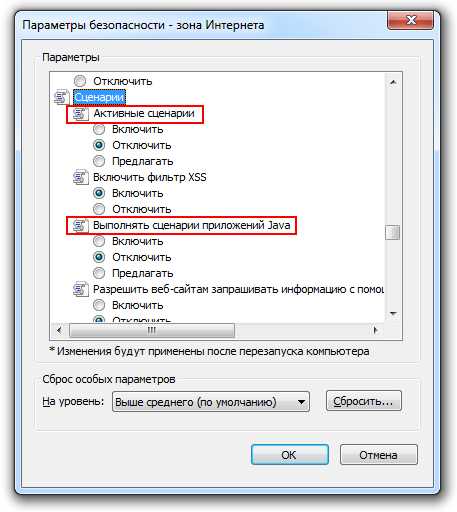
Для проверки работы JavaScript в браузере можно использовать встроенную консоль разработчика. Она позволяет не только выявить ошибки, но и проверить выполнение кода в реальном времени. Чтобы открыть консоль, в большинстве браузеров достаточно нажать F12 или использовать сочетание клавиш Ctrl+Shift+I. В консоли можно выполнять JavaScript-код напрямую, что упрощает тестирование и отладку.
В консоли можно проверить базовые операции, например, сложение чисел:
console.log(2 + 3);
Если код правильный, в консоли отобразится результат:
5
console.error("Ошибка: неправильный тип данных!");
Кроме того, консоль предоставляет метод console.table() для отображения данных в виде таблицы. Это удобно для проверки массивов и объектов:
let users = [
{name: "Иван", age: 25},
{name: "Мария", age: 30}
];
console.table(users);
Результат будет выглядеть как таблица с данными:
┌─────────┬─────────┬─────┐
│ (index) │  name   │ age │
├─────────┼─────────┼─────┤
│    0    │  Иван   │  25 │
│    1    │  Мария  │  30 │
└─────────┴─────────┴─────┘
В консоли также можно проверять выполнение функций. Например, создаём функцию и вызываем её через консоль:
function greet(name) {
return "Привет, " + name;
}
console.log(greet("Петя"));
Консоль выведет:
Привет, Петя
Консоль браузера помогает не только находить ошибки, но и тестировать интерактивность страниц. Например, можно проверить работу обработчиков событий. Для этого создаём элемент, добавляем к нему обработчик события и проверяем его работу через консоль:
document.getElementById("myButton").addEventListener("click", function() {
console.log("Кнопка нажата!");
});
После выполнения этого кода можно нажать на кнопку на веб-странице, и в консоли отобразится сообщение «Кнопка нажата!». Это помогает проверить взаимодействие пользователя с элементами на странице.
Использование консоли браузера для тестирования JavaScript позволяет оперативно выявлять ошибки и проверять код без необходимости перезагружать страницу или использовать сторонние инструменты.
Как отключить JavaScript в браузере для тестирования
Отключение JavaScript в браузере позволяет проверить, как веб-страница будет работать без динамических элементов и скриптов. Это полезно для тестирования доступности контента и поведения сайта в условиях отсутствия JS. Процесс отключения отличается в разных браузерах.
Google Chrome: Отключить JavaScript можно через меню разработчика. Для этого откройте «Настройки» -> «Дополнительные» -> «Конфиденциальность и безопасность» -> «Настройки сайтов». В разделе «JavaScript» выберите опцию «Не разрешать сайтам использовать JavaScript». Также можно воспользоваться инструментами разработчика: нажмите F12, перейдите во вкладку «Настройки» (значок шестерёнки), затем в разделе «Настройки» выберите «Отключить JavaScript».
Mozilla Firefox: Отключение JavaScript возможно через адресную строку. Введите «about:config», найдите параметр «javascript.enabled» и установите его значение на «false». Также можно использовать дополнения, которые временно отключат выполнение скриптов на странице.
Microsoft Edge: Отключение JavaScript в Edge аналогично Chrome. Перейдите в настройки сайта, выберите раздел JavaScript и отключите его выполнение для всех сайтов или конкретных.
Safari: В Safari настройка выполняется через меню «Настройки» -> «Безопасность». В разделе «Параметры веб-сайтов» отключите JavaScript. Это действие можно настроить для всех сайтов или для отдельных.
Для тестирования различных сценариев использования сайта без JavaScript полезно использовать режим инкогнито или специализированные инструменты, такие как BrowserStack или Sauce Labs. Эти платформы позволяют тестировать поведение сайтов в разных браузерах с отключённым JavaScript, не изменяя локальные настройки браузера.
Использование встроенных инструментов разработчика для отладки

Современные браузеры предоставляют мощные инструменты разработчика, которые позволяют эффективно отлаживать JavaScript-код. Для доступа к этим инструментам достаточно нажать F12 или правой кнопкой мыши выбрать «Инспектор» в меню браузера.
Палитра Sources дает доступ к исходному коду и позволяет работать с точками останова. Для того чтобы установить точку останова, достаточно щелкнуть на номер строки в файле. После этого выполнение кода приостановится, и вы сможете проверить значения переменных и шаг за шагом пройти через выполнение программы.
Использование панели Network помогает отслеживать все сетевые запросы, которые выполняет страница. Это особенно полезно при отладке API-запросов, когда важно понять, что отправляется на сервер и что приходит в ответ. С помощью этой панели можно проверить статус ответа, заголовки и содержимое запросов.
Профилирование с использованием панели Performance дает возможность детально анализировать производительность кода. Вы можете записывать последовательность событий, временные интервалы выполнения функций и использовать эту информацию для оптимизации работы вашего приложения.
Работа с локальным хранилищем осуществляется через вкладку Application. Здесь можно увидеть данные, сохраненные в localStorage, sessionStorage, cookies и IndexedDB. Это полезно, если ваше приложение работает с данными на клиентской стороне, и нужно проверить, правильно ли они сохраняются и извлекаются.
Используя эти инструменты, можно не только находить ошибки, но и анализировать производительность и эффективность работы JavaScript-кода в реальном времени, что делает процесс отладки быстрее и удобнее.
Проверка ошибок JavaScript через консоль ошибок
Основные типы ошибок, которые можно увидеть:
- Синтаксические ошибки: Проблемы с написанием кода, такие как отсутствие закрывающих скобок или точек с запятой.
- Ошибки выполнения: Ошибки, возникающие во время выполнения, например, попытка обращения к несуществующей переменной или функции.
- Ошибки логики: Поведение, которое не соответствует ожидаемому, но не вызывает сбоев. Например, неверно выполненные математические операции или условия.
Как читать сообщения об ошибках:
- Каждое сообщение содержит тип ошибки (например, ReferenceError, TypeError), описание проблемы и ссылку на строку в исходном коде, где ошибка была обнаружена.
- Если ошибка связана с асинхронным кодом, консоль может указать стек вызовов, что помогает локализовать ошибку в цепочке асинхронных операций.
Полезные команды для работы с консолью:
- console.table(): Отображает данные в виде таблицы, что удобно для проверки массивов и объектов.
Рекомендации по использованию:
- Регулярно проверяйте консоль во время разработки. Пропуск ошибок может привести к их накоплению, усложняя отладку в будущем.
- Для каждого типа ошибки используйте соответствующие методы консоли для точной диагностики.
- После завершения разработки отключите или закомментируйте вызовы console.log(), чтобы не загромождать консоль лишними сообщениями.
Правильное использование консоли ошибок поможет вам не только выявлять баги, но и оптимизировать код, улучшив его стабильность и производительность.
Как протестировать выполнение кода в разных браузерах
Тестирование кода JavaScript в различных браузерах важно для обеспечения корректной работы сайта. Разные браузеры могут по-разному интерпретировать код, что может приводить к непредсказуемым результатам. Вот как можно проверить выполнение JavaScript в различных браузерах:
- Браузерные эмуляторы: Некоторые инструменты позволяют эмулировать различные устройства и браузеры. Пример – DevTools в Chrome, который предоставляет опцию переключения между браузерами, чтобы проверить поведение кода в разных условиях.
- Сервисы для кроссбраузерного тестирования: Использование платформ типа BrowserStack или Sauce Labs позволяет запускать сайт в разных браузерах и на различных операционных системах. Это ускоряет тестирование, исключая необходимость вручную устанавливать каждый браузер.
- Тестирование через виртуальные машины: Создайте виртуальные машины с различными операционными системами и браузерами для тестирования. Это помогает исключить зависимости от конкретной версии браузера на реальной машине.
- Автоматизация тестов: Инструменты автоматизации, такие как Selenium, позволяют запускать тесты JavaScript в нескольких браузерах автоматически. Вы можете настроить серию тестов и проверить работу кода без вручную открывать каждый браузер.
Регулярное тестирование кода в разных браузерах важно для повышения совместимости и улучшения пользовательского опыта. Обязательно учитывайте особенности и различия в интерпретации JavaScript каждым браузером. Особое внимание стоит уделить устаревшим версиям браузеров, которые могут иметь ошибки или недоработки в поддержке современных технологий.
Использование внешних инструментов для тестирования JavaScript
Для эффективного тестирования JavaScript в браузере часто используют внешние инструменты, которые помогают выявить ошибки, повысить производительность и улучшить стабильность кода. Рассмотрим несколько популярных вариантов.
1. Chrome DevTools
Chrome DevTools – один из наиболее мощных инструментов для отладки JavaScript. Он предоставляет встроенные функции для анализа производительности, профилирования, отладки и тестирования кода. Для начала достаточно открыть DevTools в браузере Google Chrome и перейти на вкладку «Console». Здесь можно выполнить код, увидеть сообщения об ошибках и логах, а также профилировать выполнение JavaScript с помощью вкладки «Performance».
2. Jest
Jest – это популярная библиотека для тестирования, которая используется для написания модульных тестов JavaScript. Она поддерживает асинхронное тестирование, проверку функциональности и интеграции, а также имеет встроенный механизм для мокирования зависимостей. Jest идеально подходит для тестирования кода в условиях реального окружения.
- Поддержка мокирования объектов.
- Автоматическое выполнение тестов при изменениях в коде.
- Встроенная генерация отчётов по покрытиям.
3. Mocha
Mocha – это ещё один инструмент для тестирования, популярный среди разработчиков. В отличие от Jest, Mocha требует установки дополнительных библиотек, таких как Chai для ассертов и Sinon для мокирования. Mocha позволяет запускать тесты как в браузере, так и в Node.js. Он поддерживает асинхронные тесты, что полезно для работы с AJAX-запросами и событиями.
- Гибкость в выборе библиотек для проверки и мокирования.
- Поддержка асинхронного кода и promise.
- Широкий выбор плагинов и расширений.
4. ESLint
ESLint – это инструмент для статического анализа JavaScript, который помогает выявить потенциальные ошибки в коде на этапе написания. Он автоматически проверяет соответствие кода стандартам стиля и обнаруживает часто встречающиеся ошибки. ESLint поддерживает настройку правил, что позволяет интегрировать его в любой проект и соблюдать единый стиль кода.
- Автоматическая проверка стиля кода и ошибок.
- Поддержка пользовательских настроек и плагинов.
- Интеграция с редакторами кода, такими как VSCode.
5. BrowserStack
BrowserStack – это облачный сервис для кросс-браузерного тестирования. Он позволяет тестировать JavaScript на различных устройствах и браузерах, включая мобильные. BrowserStack помогает убедиться, что код работает корректно в разных средах и помогает обнаружить специфические баги, которые могут возникать на разных платформах.
6. Cypress
Cypress – это инструмент для тестирования, ориентированный на разработчиков и тестировщиков, работающих с JavaScript. Он предоставляет встроенные функции для тестирования пользовательских интерфейсов и API. Cypress позволяет писать тесты для реальных сценариев, включая взаимодействие с элементами страницы, проверку состояния и действий пользователя.
- Тестирование UI и API в одном инструменте.
- Поддержка реальных сценариев пользователя.
- Встроенные инструменты для отладки и анализа тестов.
Использование этих инструментов позволяет разработчикам ускорить процесс тестирования, улучшить качество кода и повысить стабильность JavaScript-приложений.
Методы мониторинга производительности JavaScript в браузере
Для эффективного анализа и улучшения производительности JavaScript в браузере важно использовать несколько ключевых методов мониторинга, которые позволяют точно выявить узкие места в коде и оптимизировать его выполнение.
Одним из основных инструментов является Chrome DevTools, который предоставляет широкий функционал для анализа работы JavaScript. Вкладка Performance позволяет записывать выполнение скриптов, видеть время, которое тратится на рендеринг, обработку событий и выполнение скриптов. Это помогает выявить избыточные или долго выполняющиеся функции.
В Performance можно использовать такие метрики, как frame rate (количество кадров в секунду), время загрузки, а также длительность работы скриптов и рендеринга. Важным инструментом является JavaScript CPU Profile, который помогает отслеживать работу всех функций и их влияние на производительность.
Кроме того, важно использовать console.time() и console.timeEnd(), чтобы измерить продолжительность выполнения отдельных частей кода. Это позволяет точно понять, сколько времени уходит на выполнение функции или блока кода. Подключив такие вызовы в критических местах, можно получить точные данные о производительности без необходимости задействовать более сложные инструменты.
Для отслеживания асинхронных операций стоит использовать performance.mark() и performance.measure(). Эти методы позволяют фиксировать временные метки в коде, что даёт возможность отслеживать продолжительность различных этапов выполнения, таких как загрузка данных или выполнение запросов.
Также полезным инструментом является Web Vitals – набор метрик, позволяющий отслеживать важнейшие аспекты работы веб-страниц, такие как время до интерактивности (FCP) и время до полной загрузки (LCP). Это помогает не только мониторить производительность, но и улучшать пользовательский опыт.
Для глубокой оптимизации работы JavaScript важно помнить о принципах эффективного использования асинхронных операций и отложенной загрузки (lazy loading). Вложенные и тяжёлые функции, а также неэффективная работа с DOM, могут существенно замедлить выполнение. Анализ с помощью этих инструментов поможет найти и устранить основные проблемы производительности.
Вопрос-ответ:
Как проверить, работает ли JavaScript в моем браузере?
Для проверки работы JavaScript в браузере, можно воспользоваться несколькими способами. Один из них — просто открыть консоль разработчика. Для этого нажмите F12 или правой кнопкой мыши выберите «Просмотр кода страницы» и перейдите на вкладку «Консоль». Далее можно ввести простую команду, например, `console.log(«JavaScript работает!»)`. Если сообщение появится в консоли, значит, JavaScript включен и работает.
Что делать, если JavaScript не работает в браузере?
Если JavaScript не работает, скорее всего, он отключен в настройках вашего браузера. Чтобы включить его, нужно зайти в настройки и найти раздел, отвечающий за безопасность или контент. Там будет опция для включения JavaScript. Также стоит проверить, не блокируют ли его расширения или антивирусное ПО. Если проблема не решается, попробуйте очистить кеш браузера или обновить его до последней версии.
Как проверить работу конкретного скрипта на сайте?
Чтобы проверить работу конкретного скрипта на веб-странице, откройте консоль браузера (F12 или правый клик → «Инспектировать элемент» → «Консоль») и посмотрите на сообщения, выводимые скриптом. Также можно добавить `console.log()` в код скрипта, чтобы отслеживать его выполнение. В случае ошибок, они будут отображены в консоли, и это поможет выявить проблему.
Почему мой JavaScript не работает на мобильном устройстве, хотя на компьютере все в порядке?
Мобильные браузеры могут по-разному обрабатывать JavaScript, и на некоторых устройствах могут быть ограничения, связанные с производительностью или безопасностью. Проверьте настройки браузера на мобильном устройстве, чтобы убедиться, что JavaScript включен. Также возможно, что скрипты, использующие специфические для ПК функции, не работают на мобильных устройствах. В таком случае можно попробовать адаптировать код или использовать медиазапросы для мобильных устройств.
Какие инструменты позволяют проверять работу JavaScript в браузере?
Для проверки работы JavaScript можно использовать встроенные инструменты разработчика в браузерах, такие как консоль, отладчик и инспектор. Например, в Google Chrome или Firefox достаточно открыть DevTools (F12), где можно использовать вкладки «Консоль», «Сеть» и «Источник» для диагностики. Также существует множество расширений для браузеров, которые помогут отследить выполнение скриптов и ошибки в коде. Например, можно использовать такие инструменты, как JSHint или ESLint для статического анализа кода.

 Загрузка...