Для проверки PHP кода в браузере без установки дополнительных инструментов или серверных программ можно использовать встроенные возможности браузеров. Однако важно понимать, что PHP – это серверный язык, и его выполнение требует серверной среды. Чтобы проверить код без локального сервера, можно воспользоваться несколькими подходами, которые обеспечат выполнение PHP непосредственно в браузере.
Первый и наиболее простой способ – использовать онлайн-интерпретаторы PHP. Эти сервисы предоставляют веб-интерфейсы, которые позволяют вставить PHP код и немедленно получить результат. Примеры таких сервисов включают PHP Fiddle и 3v4l.org. Они поддерживают различные версии PHP и могут быть полезны для быстрого тестирования кода, однако они не подходят для более сложных проектов, требующих специфической конфигурации окружения.
Второй вариант – использование функционала встроенного веб-сервера PHP. Начиная с версии PHP 5.4, этот сервер доступен в стандартной поставке PHP и позволяет запускать код прямо из браузера без установки дополнительных инструментов. Для этого достаточно открыть терминал, перейти в директорию с файлом PHP и запустить команду php -S localhost:8000. Веб-сервер будет доступен по адресу http://localhost:8000, где можно тестировать код.
Используя эти методы, вы можете быстро проверять PHP код без установки сложных серверных решений или дополнительных инструментов. Главное – помнить, что работа с PHP в браузере требует серверной среды, и все решения сводятся к созданию такого окружения на вашем компьютере или через онлайн-платформы.
Как проверить PHP код в браузере без дополнительных инструментов
Первым шагом является установка локального сервера. Один из самых удобных вариантов – это XAMPP, который включает Apache, MySQL и PHP. После его установки и запуска необходимо создать папку для проекта внутри директории, где установлен XAMPP (обычно это htdocs).
Затем можно создать PHP файл, например index.php, и поместить в него код, который требуется протестировать. Для доступа к файлу через браузер нужно открыть адрес http://localhost/папка_с_проектом/ и увидеть результат выполнения PHP-кода.
Важно помнить, что для работы PHP-кода браузер должен отправить запрос к серверу, который выполнит этот код и вернёт результат в виде HTML-страницы. Это возможно только при наличии сервера с поддержкой PHP, так как сам по себе браузер не интерпретирует PHP-код.
Если нужно выполнить простую проверку без установки полноценного локального сервера, можно использовать встроенные возможности некоторых редакторов, например, VS Code с плагином PHP Server, который позволяет запускать PHP-сервер прямо из редактора. Однако это также подразумевает установку PHP на вашем компьютере.
Ещё одним вариантом является использование онлайн-редакторов, например, PHP Fiddle или 3v4l.org, которые предоставляют возможность быстро протестировать PHP код без установки локального сервера. Однако для полноценной работы с проектами, а не просто с фрагментами кода, всё же предпочтительней использовать локальный сервер.
Для минимизации ошибок, связанных с конфигурацией сервера, рекомендуется убедиться, что PHP правильно настроен. Например, проверку можно выполнить через команду php -v в терминале, чтобы убедиться, что версия PHP актуальна и работает корректно.
Использование встроенного сервера PHP для тестирования кода
Чтобы запустить встроенный сервер, достаточно использовать команду:
php -S localhost:8000
Эта команда запускает сервер на порту 8000, и любой PHP-код, находящийся в текущей директории, будет доступен через браузер по адресу http://localhost:8000.
Основные преимущества использования встроенного сервера:
- Простота запуска – не требуется конфигурация или установка стороннего ПО.
- Быстрое тестирование – сервер автоматически обрабатывает все запросы к файлам в выбранной директории.
- Поддержка маршрутизации – можно тестировать динамичные страницы и обработку запросов.
Для указания конкретного файла для обработки запроса можно передать его в качестве второго аргумента. Например, для запуска файла index.php используйте команду:
php -S localhost:8000 index.php
Встроенный сервер идеально подходит для тестирования небольших приложений или отдельных скриптов. Однако, стоит помнить, что сервер не предназначен для использования в продакшн-среде, так как он не оптимизирован для обработки большого количества запросов или повышения безопасности.
Запуск PHP-скриптов с помощью команды в командной строке
Для запуска PHP-скриптов через командную строку необходимо использовать команду php, которая позволяет запускать код без необходимости веб-сервера. Это удобный способ проверки или выполнения отдельных скриптов без настройки серверной среды.
Для начала убедитесь, что PHP установлен на вашем компьютере. Для этого откройте командную строку и введите команду:
php -v
Если PHP установлен, вы увидите версию установленного интерпретатора. Если команда не работает, скачайте и установите PHP с официального сайта.
Чтобы запустить PHP-скрипт, перейдите в директорию, где находится файл, с помощью команды cd, затем выполните команду:
php имя_файла.php
PHP выполнит скрипт, и результаты будут выведены в командной строке. Этот способ идеально подходит для тестирования отдельных файлов и скриптов, которые не требуют веб-сервера или браузера.
Если вы хотите передать параметры скрипту через командную строку, используйте синтаксис:
php имя_файла.php параметр1 параметр2
Внутри скрипта эти параметры можно получить через массив $argv, где $argv[0] – это имя скрипта, а $argv[1], $argv[2] и т. д. – это переданные параметры.
Для более сложных задач можно использовать опции командной строки. Например, флаг -r позволяет выполнить PHP-код напрямую, без создания файла:
php -r 'echo "Hello, World!";'
Этот подход полезен для быстрого тестирования фрагментов кода, без необходимости создавать отдельный файл.
Запуск PHP-скриптов через командную строку полезен для разработки, тестирования и автоматизации задач. Используйте эту возможность, чтобы ускорить процесс проверки и выполнить код с минимальными усилиями.
Как настроить локальный сервер для проверки PHP без установки дополнительных ПО
Для быстрого тестирования PHP-кода в браузере без необходимости устанавливать отдельные программы, можно воспользоваться встроенными средствами операционной системы. Встроенный сервер PHP позволяет запускать код локально без настройки стороннего ПО, такого как XAMPP или WAMP.
Для этого необходимо выполнить несколько простых шагов, в зависимости от операционной системы:
1. Проверка наличия PHP
Для начала убедитесь, что PHP уже установлен на вашем компьютере. Откройте командную строку или терминал и выполните команду:
php -v
Если версия PHP отображается, значит, он установлен и готов к использованию. В противном случае, скачайте и установите PHP с официального сайта php.net.
2. Запуск встроенного сервера
После установки PHP можно использовать встроенный сервер. Для этого откройте командную строку или терминал и перейдите в директорию с вашим PHP-кодом, например:
cd путь/к/папке/с/файлом
Затем запустите сервер, используя следующую команду:
php -S localhost:8000
Здесь localhost – это адрес сервера, а 8000 – порт, на котором будет доступен ваш код. Вы можете выбрать любой доступный порт.
3. Открытие PHP-кода в браузере
После того как сервер запустится, откройте браузер и перейдите по следующему адресу:
http://localhost:8000
Ваш PHP-файл будет отображён на веб-странице. Если файл имеет расширение .php, сервер будет выполнять его код, а не просто показывать текст.
4. Дополнительные настройки
Если необходимо использовать конкретную директорию или подключить несколько файлов, можно указать путь до корневой папки. Например:
php -S localhost:8000 -t /путь/к/папке
Таким образом, можно организовать локальный сервер для работы с несколькими файлами и проектами.
5. Завершение работы сервера
Для остановки сервера просто вернитесь в окно командной строки и нажмите Ctrl+C.
Использование встроенного функционала браузера для просмотра результатов работы PHP
Для тестирования PHP-кода в браузере без установки дополнительных инструментов можно использовать функционал самого браузера. Однако важно понимать, что браузеры не могут напрямую интерпретировать PHP. Этот язык обрабатывается сервером, и его результаты уже передаются браузеру как HTML, CSS или JavaScript. Тем не менее, можно использовать определенные подходы для оценки работы PHP-кода, даже не прибегая к установке локального сервера или использованию внешних IDE.
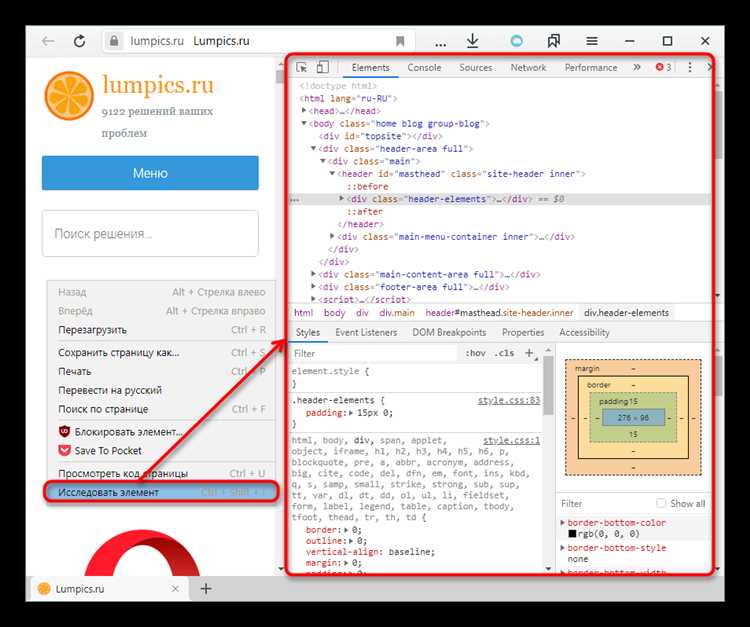
Самый простой способ – это использование инструментов разработчика (DevTools), встроенных в браузеры, таких как Google Chrome или Firefox. Когда PHP-скрипт выполняется, результат его работы в виде HTML-кода передается браузеру. Для анализа этого кода откройте DevTools и перейдите на вкладку «Elements». В этом разделе можно увидеть точный HTML, который сгенерировал PHP-скрипт.
Для получения более детальной информации о том, как PHP взаимодействует с сервером и что именно он генерирует, полезно использовать вкладку «Network» (Сеть). Здесь можно увидеть все запросы, которые браузер отправляет на сервер, а также полученные ответы. Если PHP-скрипт делает запросы к базе данных или API, то в «Network» можно найти эти запросы и ответы, что поможет выявить возможные ошибки или проблемы в работе кода.
Кроме того, можно использовать встроенные функции отладки, например, в браузере Google Chrome доступна возможность установки breakpoints и пошагового исполнения кода JavaScript через вкладку «Sources». Это поможет отследить, как именно выполняется JavaScript на странице, что важно, если PHP генерирует динамический контент с помощью этого языка.
Запуск PHP-кода через файл index.php на локальном сервере
Для запуска PHP-кода на локальном сервере необходимо создать файл с расширением .php и разместить его в директории сервера. Самый распространённый способ – использовать XAMPP, WAMP или MAMP, которые позволяют легко настроить локальный сервер с Apache и PHP.
1. Установите XAMPP (или аналогичную программу) на свой компьютер. Она автоматически установит Apache, PHP и MySQL, обеспечив работу локального сервера. После установки запустите программу и включите Apache.
2. В папке установки XAMPP найдите директорию htdocs. Именно в ней будут храниться все ваши PHP-скрипты. Создайте новый файл, например index.php, в этой папке.
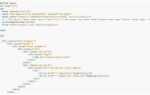
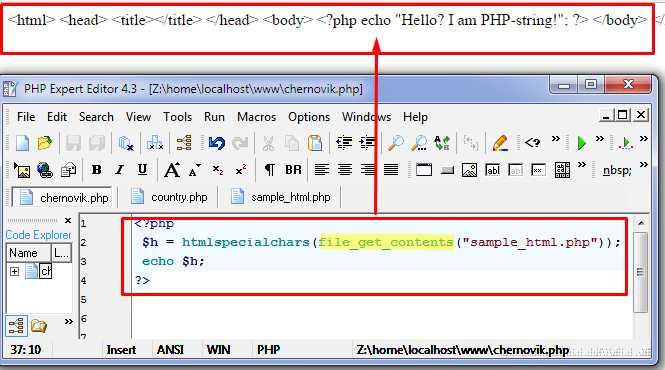
3. Откройте файл index.php в текстовом редакторе и вставьте следующий код:
4. После того как код готов, сохраните изменения. Теперь откройте браузер и перейдите по адресу http://localhost/index.php. Если все сделано правильно, вы увидите текст «Привет, мир!», что подтверждает успешный запуск PHP-кода.
5. Важно помнить, что для выполнения PHP-кода ваш сервер должен быть запущен. Без активного Apache или другого веб-сервера PHP-скрипты не будут обработаны.
6. Для более сложных сценариев, например, использования баз данных, подключите MySQL, создав соответствующую базу данных и подключив её к вашему коду. Используйте файл конфигурации config.php для указания данных подключения.
7. В случае ошибок, проверьте логи сервера Apache, доступные через панель управления XAMPP. Они помогут выявить проблемы в настройках или в коде.
Проверка синтаксических ошибок PHP напрямую в браузере
Чтобы проверить код без дополнительных инструментов, достаточно создать файл с расширением .php на сервере и просто открыть его в браузере. При наличии синтаксической ошибки сервер вернет страницу с соответствующим сообщением об ошибке, указывающим на строку и тип ошибки. Если ошибка не возникает, браузер отобразит нормальный результат выполнения PHP-скрипта.
Вместо использования серверной среды можно также подключить к браузеру специальные онлайн-интерпретаторы PHP, которые позволяют быстро проверить синтаксис без необходимости установки локальных серверов. Эти инструменты могут быть полезными для проверки простых скриптов и изучения кода, но они не всегда могут точно симулировать поведение вашего серверного окружения.
- Создайте файл с расширением .php. Это нужно для того, чтобы сервер знал, что в файле содержится PHP-код. Например, создайте файл
index.php. - Добавьте HTML-разметку. Внутри этого файла вы можете использовать как HTML, так и PHP. Например, простой шаблон может выглядеть так:
<!DOCTYPE html>
<html>
<head>
<title>PHP Test</title>
</head>
<body>
<h1>Привет, мир!</h1>
</body>
</html>
Когда файл готов, необходимо следующее:
- Запустите локальный сервер. Для работы PHP-кода нужен сервер, например, XAMPP или WAMP. Установите и запустите сервер на своём компьютере, если он ещё не установлен.
- Переместите файл в папку сервера. После того как сервер запущен, перенесите ваш
index.phpв папку, где сервер ожидает файлы для обработки. Например, в XAMPP это обычно папкаhtdocs.
Теперь на экране будет отображаться результат выполнения PHP-кода, который встроен в HTML.
Этот метод позволяет мгновенно увидеть, как работает PHP, без использования дополнительных инструментов. Основной момент – это правильная настройка локального сервера и использование правильных расширений для файлов.
Обработка ошибок PHP в браузере без использования дополнительных инструментов
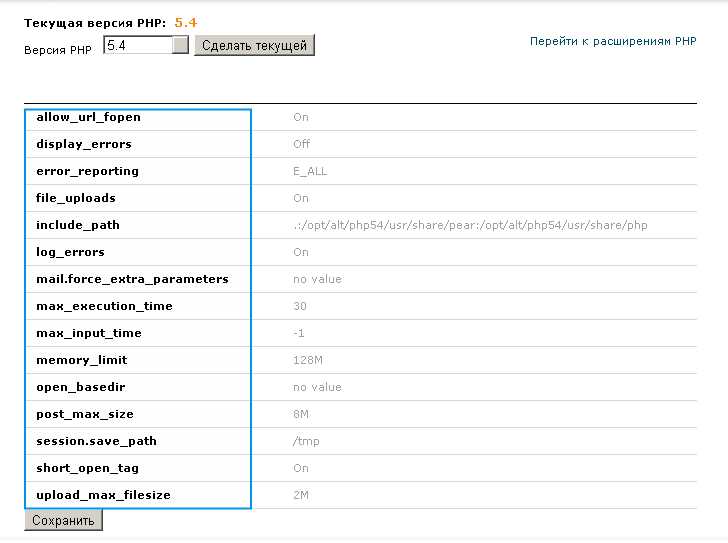
При разработке PHP-скриптов важно правильно настроить отображение ошибок в браузере. Это поможет быстро выявлять проблемы, не прибегая к сторонним инструментам и отладчикам. Рассмотрим, как настроить обработку ошибок непосредственно в браузере.
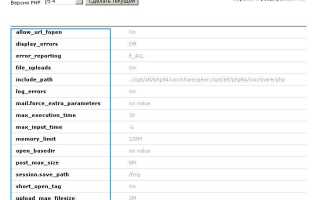
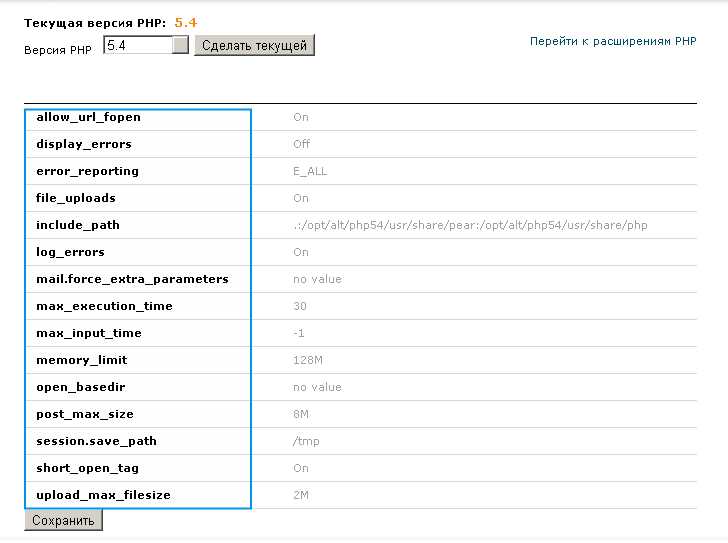
Для начала следует включить отображение ошибок с помощью встроенных в PHP настроек. Это можно сделать в коде или через конфигурационные файлы. Основной инструмент для управления ошибками – директивы конфигурации PHP: error_reporting, display_errors и log_errors.
- error_reporting: Определяет, какие типы ошибок будут отображаться. Например,
error_reporting(E_ALL);включает отображение всех типов ошибок. - log_errors: Определяет, будут ли ошибки записываться в лог. Для разработки часто полезно отключать логирование, если ошибки видны в браузере.
Чтобы ошибки отображались в браузере, достаточно добавить следующие строки в начало скрипта:
ini_set('display_errors', 1);
error_reporting(E_ALL);
Также важным моментом является обработка исключений, особенно при работе с объектно-ориентированным кодом. Для этого можно использовать конструкцию try-catch:
try {
// код, который может вызвать ошибку
} catch (Exception $e) {
echo 'Ошибка: ' . $e->getMessage();
}
Для тестирования ошибок в браузере можно вручную вызвать исключения или ошибки с помощью таких функций, как trigger_error() и die(). Например:
trigger_error('Пример ошибки', E_USER_NOTICE);
die('Остановка выполнения скрипта');
Стоит учитывать, что для продакшн-серверов лучше отключить отображение ошибок, чтобы избежать утечек конфиденциальной информации. Для этого используйте следующие настройки в конфигурационном файле php.ini:
display_errors = Offlog_errors = On
Для настройки работы с ошибками на сервере можно использовать файл .htaccess для изменения параметров в определенной директории. Например:
php_flag display_errors On
php_value error_reporting 32767
Вопрос-ответ:
Можно ли проверить PHP код прямо в браузере без использования дополнительных инструментов?
Да, можно проверить PHP код в браузере без установки дополнительных инструментов, если использовать локальный сервер, такой как XAMPP или MAMP, которые позволяют запускать PHP скрипты на вашем компьютере. Просто установите один из этих серверов, разместите PHP файлы в соответствующей папке и откройте их в браузере через localhost.
Как настроить локальный сервер для работы с PHP кодом в браузере?
Для того чтобы настроить локальный сервер, нужно установить программу, такую как XAMPP или MAMP. После установки запустите сервер, создайте папку для своих PHP файлов в директории «htdocs» (для XAMPP) или «www» (для MAMP). Скопируйте ваш код в эту папку и откройте файл в браузере, введя в адресной строке «localhost/имя_файла.php».
Почему мой PHP код не работает в браузере, несмотря на то что сервер запущен?
Причин может быть несколько. Во-первых, убедитесь, что сервер действительно запущен, а в браузере вы используете правильный адрес (например, «localhost/имя_файла.php»). Также проверьте, не содержатся ли в коде синтаксические ошибки. Иногда проблема может быть связана с неверно настроенной конфигурацией сервера или конфликтами с другими программами.
Можно ли проверить PHP код без установки локального сервера?
Да, есть онлайн-сервисы, которые позволяют проверить PHP код прямо в браузере. Например, можно использовать сайты, такие как phpFiddle, 3v4l.org или Ideone. На таких ресурсах можно вставить ваш код, выбрать версию PHP и сразу увидеть результат выполнения.
Как увидеть результат выполнения PHP кода в браузере?
Для того чтобы увидеть результат выполнения PHP кода, необходимо запустить его через сервер. Когда сервер настроен, PHP код выполняется на сервере, а его результат (например, HTML или текст) отправляется в браузер. Чтобы увидеть результат, нужно просто открыть файл с PHP кодом через адрес «localhost», например, «localhost/ваш_файл.php», в браузере.

 Загрузка...