JavaScript – неотъемлемая часть современной веб-разработки. Однако многие пользователи могут случайно или по умолчанию отключить его в настройках браузера. В этом случае функциональность большинства сайтов нарушается, и элементы, использующие JavaScript, перестают работать. Проверка, активирован ли JavaScript, является важным шагом для диагностики проблем с отображением страниц.
Существует несколько способов убедиться, что JavaScript включен в вашем браузере. Например, можно использовать встроенные инструменты разработчика, доступные в большинстве популярных браузеров. Если скрипты не работают, вы сразу получите уведомление об этом, а также возможность изменить настройки для исправления ситуации.
Другим методом проверки является использование специальных веб-сервисов или простых тестов, например, проверка с помощью активных событий на странице, которые не могут быть выполнены без работы JavaScript. В таких случаях браузер отображает ошибку, если скрипты отключены. Простейший тест – это проверка, работает ли интерактивность на странице, такая как кликабельные кнопки или выпадающие меню.
Важно: для пользователей, которые часто сталкиваются с проблемами, связанными с отключением JavaScript, рекомендуется настроить браузер так, чтобы он уведомлял о блокировке скриптов. Это поможет оперативно решать проблемы, не теряя времени на долгие поиски причин.
Проверка состояния JavaScript через настройки браузера
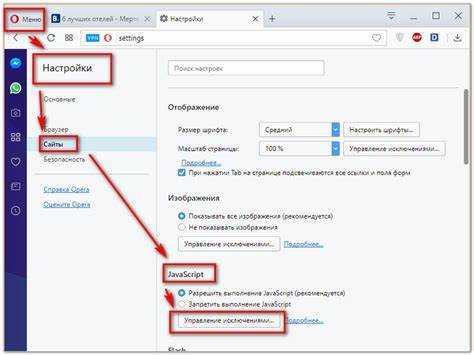
Для проверки состояния JavaScript через настройки браузера необходимо обратиться к его конфигурации. Во всех современных браузерах JavaScript включен по умолчанию, но иногда пользователь может его отключить по разным причинам. Рассмотрим, как проверить это в популярных браузерах.
Google Chrome: Откройте меню настроек, выберите «Конфиденциальность и безопасность» и далее «Настройки сайтов». В разделе «Контент» найдите пункт «JavaScript». Если включен, рядом будет стоять отметка «Разрешено». Для отключения нужно выбрать «Заблокировано».
Mozilla Firefox: В адресной строке введите about:config и нажмите Enter. В поисковой строке найдите параметр javascript.enabled. Если значение true, JavaScript включен. Для отключения кликните правой кнопкой и выберите «Переключить», чтобы установить значение false.
Microsoft Edge: Перейдите в настройки, выберите раздел «Конфиденциальность, поиск и службы», затем «Настройки сайтов» и «JavaScript». Убедитесь, что параметр установлен на «Разрешить», чтобы включить JavaScript.
Safari: В Safari для macOS откройте меню «Safari» и выберите «Настройки». Перейдите во вкладку «Безопасность» и убедитесь, что установлен флажок «Включить JavaScript». Для отключения просто снимите флажок.
Если JavaScript отключен, большинство интерактивных элементов на сайтах, таких как формы, анимации и динамические данные, могут не работать должным образом. Поэтому важно убедиться, что настройка активирована для корректной работы веб-страниц.
Как проверить включение JavaScript в Google Chrome

Чтобы проверить, включён ли JavaScript в Google Chrome, выполните следующие шаги:
1. Откройте настройки браузера, кликнув на три точки в правом верхнем углу экрана.
2. Перейдите в раздел «Настройки» и прокрутите страницу до конца, чтобы выбрать «Дополнительные настройки».
3. В разделе «Конфиденциальность и безопасность» выберите «Настройки сайтов».
4. Прокрутите страницу до подраздела «JavaScript». Если JavaScript включён, будет выбран параметр «Разрешить всем сайтам использовать JavaScript». Если стоит другое значение, значит, JavaScript отключён.
5. Для проверки работоспособности JavaScript вы можете открыть любую страницу, которая требует его для функционирования, например, страницу с интерактивными элементами. Если элементы работают корректно, значит, JavaScript включён.
При необходимости измените настройки, выбрав «Разрешить» для включения JavaScript. После этого изменения сразу вступят в силу.
Как включить JavaScript в Mozilla Firefox
Чтобы включить JavaScript в браузере Mozilla Firefox, выполните несколько простых шагов:
- Откройте браузер Mozilla Firefox.
- В адресной строке введите
about:configи нажмите Enter. - На странице предупреждения нажмите кнопку Принять риск и продолжить.
- В строке поиска введите
javascript.enabled. - Если значение параметра
javascript.enabledустановлено в false, кликните дважды на него, чтобы изменить на true.
После этих действий JavaScript будет включён в вашем браузере. Для проверки работы JavaScript можно посетить любой сайт, использующий динамические элементы.
Использование консоли разработчика для проверки JavaScript
Консоль разработчика – мощный инструмент, встроенный в большинство современных браузеров. С помощью консоли можно быстро проверить, работает ли JavaScript на странице. Это важный шаг в диагностике проблем с сайтом или веб-приложением.
Для проверки JavaScript в браузере откройте консоль разработчика. Обычно её можно вызвать с помощью клавиши F12 или правого клика на странице с выбором «Просмотреть код» (или аналогичного пункта) в контекстном меню, затем перейти во вкладку «Консоль».
После того как консоль открыта, можно выполнить простую команду, чтобы проверить работу JavaScript. Например, введите в консоли следующий код:
console.log('JavaScript работает');
Дополнительным способом для проверки является использование методов, которые напрямую обращаются к объектам JavaScript. Например:
typeof window
Если JavaScript включён, консоль отобразит тип объекта «object», указывая на наличие глобального объекта window. Если же JavaScript отключён, вы получите ошибку или пустое значение.
Для более сложных тестов можно выполнить проверку с использованием функциональных методов. Например:
if (typeof alert === 'function') { console.log('JavaScript работает'); }
Этот код проверит наличие функции alert, которая является встроенной в JavaScript. Если функция доступна, это также подтвердит работу скриптов.
Иногда JavaScript может быть отключён только для некоторых страниц или компонентов. В этом случае консоль может помочь выявить проблемы, например, если на определённой странице не работают динамические элементы, но при этом на других страницах JavaScript функционирует корректно.
Проверка через сторонние онлайн-сервисы
Для проверки включения JavaScript в браузере можно использовать сторонние онлайн-сервисы. Они позволяют быстро определить, активирован ли данный язык программирования, без необходимости вручную настраивать тесты или проверять код. Такие сервисы предлагают удобный интерфейс и могут быть полезными при диагностике проблем с отображением веб-страниц.
Основные шаги для проверки:
- Перейдите на сайт сервиса.
- Ожидайте автоматической загрузки страницы с информацией о поддержке JavaScript.
- Если JavaScript включен, сайт обычно отображает подтверждающее сообщение или показывает дополнительные элементы интерфейса.
- Если сервис не может обнаружить активный JavaScript, он предложит инструкции для активации.
Некоторые популярные сервисы для проверки:
- Enable JavaScript – простой сайт, который отображает статус JavaScript и предлагает инструкции для включения в различных браузерах.
- What Is My Browser – кроме информации о браузере, предоставляет данные о поддержке JavaScript, а также возможности для диагностики ошибок в настройках.
- BrowserStack – платформа для тестирования совместимости браузеров, которая показывает поддержку JavaScript в разных версиях браузеров на разных устройствах.
Использование таких онлайн-сервисов помогает быстро выявить проблемы, связанные с отключением JavaScript, и оптимизировать взаимодействие с пользователями, у которых могут возникнуть подобные ошибки.
Что делать, если JavaScript отключён в браузере
Если JavaScript отключён в вашем браузере, многие веб-страницы не будут функционировать должным образом. Для решения этой проблемы нужно выполнить несколько шагов, в зависимости от используемого браузера.
Для начала проверьте настройки вашего браузера. Обычно JavaScript включён по умолчанию, но если он был отключён вручную, вам нужно найти соответствующую опцию в настройках. В Google Chrome это делается через раздел «Настройки» > «Конфиденциальность и безопасность» > «Настройки сайтов», где вы можете включить JavaScript. В Mozilla Firefox эта опция доступна через «Настройки» > «Конфиденциальность и безопасность» > «Разрешения». В Safari настройка находится в «Настройки» > «Безопасность» > «Разрешить JavaScript».
Если вы используете расширения, они могут блокировать JavaScript. Проверьте список активных расширений и отключите те, которые могут вмешиваться в работу JavaScript. Особенно это касается блокировщиков рекламы и плагинов для повышения конфиденциальности.
Если включение JavaScript не помогает, возможно, причина в устаревшей версии браузера. Обновите браузер до последней версии, так как новые версии обеспечивают лучшую поддержку веб-технологий.
Если вы не хотите или не можете включить JavaScript, рассмотрите использование упрощённых версий сайтов или специализированных расширений для браузеров, которые минимизируют использование JavaScript, но при этом позволяют работать с основными функциями сайта.
Вопрос-ответ:
Как проверить, включён ли JavaScript в браузере?
Для того чтобы проверить, включён ли JavaScript в вашем браузере, можно использовать несколько методов. Один из них — посетить сайт, который отображает информацию о поддержке JavaScript. Простой пример: откройте сайт, который требует наличия JavaScript для отображения контента, и если сайт работает корректно, значит, JavaScript включён. Если же контент не отображается или сайт выглядит как пустая страница, скорее всего, JavaScript отключён.
Что делать, если JavaScript не работает в браузере?
Если JavaScript не работает в вашем браузере, первым делом нужно проверить настройки. Для этого откройте меню настроек браузера, найдите раздел «Конфиденциальность» или «Настройки контента» и убедитесь, что JavaScript включён. В некоторых браузерах, например в Google Chrome, JavaScript включается по умолчанию, но иногда настройки могут быть изменены вручную или после обновления.
Как узнать, отключён ли JavaScript в моём браузере?
Чтобы узнать, отключён ли JavaScript в браузере, можно воспользоваться специализированными сайтами, которые проверяют его наличие. Например, откройте сайт, на котором есть элементы, требующие работы JavaScript, и проверьте, отображаются ли эти элементы. Если они не работают или сайт выглядит некорректно, вероятно, JavaScript отключён. Также можно зайти в настройки браузера и проверить, включён ли JavaScript в разделе «Настройки контента» или аналогичном.
Как включить JavaScript в браузере?
Чтобы включить JavaScript, откройте настройки вашего браузера. В большинстве браузеров JavaScript включён по умолчанию, но если он был случайно отключён, следуйте этим шагам: для Google Chrome перейдите в «Настройки» > «Конфиденциальность и безопасность» > «Настройки сайтов» > «JavaScript» и выберите «Разрешить всем сайтам запускать JavaScript». В других браузерах процесс похож, ищите разделы, связанные с контентом или безопасностью.
Есть ли способы проверить включён ли JavaScript без использования сторонних сайтов?
Да, существует способ проверить, включён ли JavaScript, без использования сторонних сайтов. Для этого откройте консоль разработчика в браузере (например, в Google Chrome нажмите F12) и введите следующий код: `console.log(«JavaScript включён»);`. Если в консоли появится сообщение «JavaScript включён», значит, он работает. Если сообщение не появляется или возникает ошибка, вероятно, JavaScript отключён.
Как проверить, включён ли JavaScript в браузере?
Для проверки включения JavaScript в вашем браузере можно использовать несколько простых методов. Один из них — открыть консоль разработчика (обычно нажатием клавиши F12 или правым кликом на странице и выбором «Просмотреть код» или «Инспектор»). В консоли выполните команду `console.log(‘JavaScript работает’)`. Если сообщение отобразится, значит JavaScript включён. Если же браузер сообщает об ошибке, скорее всего JavaScript отключён или работает некорректно. Другой способ — воспользоваться специальными тестами на сторонних сайтах, например, на https://www.enable-javascript.com/.
Как узнать, выключен ли JavaScript в моём браузере?
Для того чтобы понять, отключён ли JavaScript в вашем браузере, можно выполнить несколько шагов. Например, можно попытаться использовать веб-сайт, который требует включённого JavaScript для корректной работы. Если сайт отображает ошибку или не работает, скорее всего, JavaScript отключён. Также можно вручную проверить настройки браузера: зайдите в настройки, найдите раздел с параметрами для разработчиков или безопасности и проверьте, активирован ли JavaScript. В большинстве современных браузеров эта опция включена по умолчанию. Если вы не уверены, что делать, можно обратиться к инструкциям для вашего браузера на официальном сайте.

 Загрузка...