PHP является одним из самых популярных серверных языков программирования, используемых для создания динамических веб-страниц. Чтобы обеспечить корректную работу веб-приложений, важно проверять, что PHP правильно установлен и настроен на сервере. Это поможет избежать множества проблем, связанных с загрузкой страниц, обработкой данных и выполнением скриптов.
Для начала важно убедиться, что сервер поддерживает необходимую версию PHP. Вы можете проверить установленную версию с помощью команды php -v в командной строке. Эта команда выведет текущую версию PHP, а также информацию о статусе установленных расширений и конфигурации. Важно помнить, что старые версии PHP могут не поддерживать новые функции и быть уязвимыми для атак, поэтому обновление до последней стабильной версии рекомендуется как минимум раз в год.
Как узнать версию PHP, установленную на сервере
Для проверки версии PHP, установленной на сервере, существует несколько простых способов, которые можно использовать как через командную строку, так и через веб-интерфейс.
Рассмотрим наиболее популярные методы:
- Команда в командной строке: Если у вас есть доступ к серверу через SSH, используйте команду:
php -v
Эта команда отобразит версию PHP, а также дополнительные сведения о конфигурации, например, информацию о загрузке расширений.
<?php phpinfo(); ?>
После загрузки этого файла на сервер и обращения к нему через браузер, вы получите подробную информацию о версии PHP, а также о его конфигурации и установленных расширениях. Этот способ полезен для пользователей, у которых нет доступа к командной строке.
plesk php -v
Использование этих методов поможет быстро определить текущую версию PHP на сервере и при необходимости принять меры для её обновления или настройки.
Проверка наличия необходимых PHP расширений
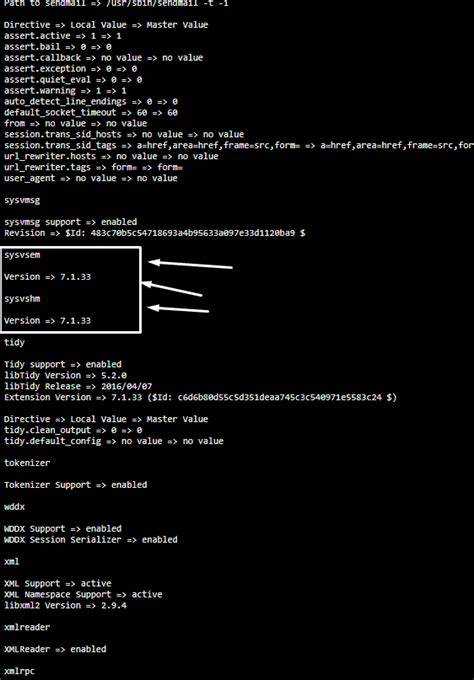
Одним из самых распространенных расширений является mysqli, необходимое для работы с MySQL. Для его проверки выполните команду php -m | grep mysqli. Если расширение установлено, оно появится в списке, если нет, нужно будет установить его с помощью sudo apt-get install php-mysqli для Ubuntu или аналогичной команды для другой системы.
Кроме того, важно удостовериться в наличии расширений curl и gd. Первое используется для работы с удаленными сервисами через HTTP, а второе – для обработки изображений. Проверка их наличия аналогична: php -m | grep curl и php -m | grep gd. В случае отсутствия одного из этих расширений, их можно установить через пакетный менеджер или компиляцию PHP с нужными флагами.
Не менее важным является расширение zip, которое требуется для работы с архивами. Для его проверки выполните команду php -m | grep zip. Если расширение отсутствует, установите его с помощью sudo apt-get install php-zip.
В некоторых случаях может понадобиться расширение soap, если ваше приложение использует веб-сервисы. Для проверки его наличия также используйте команду php -m | grep soap. Установка выполняется через пакетный менеджер, как и для других расширений.
Все расширения, которые не были найдены при проверке, можно установить с помощью стандартных инструментов для вашей операционной системы. После установки рекомендуется перезапустить веб-сервер или PHP-FPM для применения изменений.
Тестирование работы PHP через создание phpinfo.php файла
Для проверки корректности работы PHP на сервере можно создать файл с именем phpinfo.php. Это простой способ убедиться, что PHP установлен и настроен должным образом. Чтобы создать такой файл, достаточно создать текстовый файл с расширением .php и поместить в него следующий код:
После этого нужно загрузить файл на сервер в публичную директорию, например, в папку `www` или `public_html`. Откройте браузер и перейдите по адресу этого файла, например: `http://yourdomain.com/phpinfo.php`. Если сервер правильно настроен для работы с PHP, вы увидите страницу с подробной информацией о конфигурации PHP на вашем сервере.
Страница, генерируемая функцией phpinfo(), содержит ключевые данные, такие как версия PHP, установленные модули, настройки директив конфигурации (например, `max_execution_time`, `memory_limit`), пути к конфигурационным файлам, информация о поддерживаемых базах данных и других компонентах.
Особое внимание стоит уделить следующим данным:
- PHP Version: показывает текущую версию PHP. Это важно для совместимости с приложениями и фреймворками.
- Loaded Configuration File: путь к файлу конфигурации php.ini, где можно настраивать различные параметры PHP.
- Additional .ini files parsed: показывает дополнительные конфигурационные файлы, которые могут быть загружены для изменения параметров.
- Loaded Modules: список всех загруженных расширений и модулей PHP, которые могут понадобиться для работы с различными веб-приложениями.
После тестирования рекомендуется удалить файл phpinfo.php с сервера. Оставлять его в открытом доступе может быть небезопасно, так как информация о серверной конфигурации может быть использована для атаки.
Как проверить доступность командной строки PHP
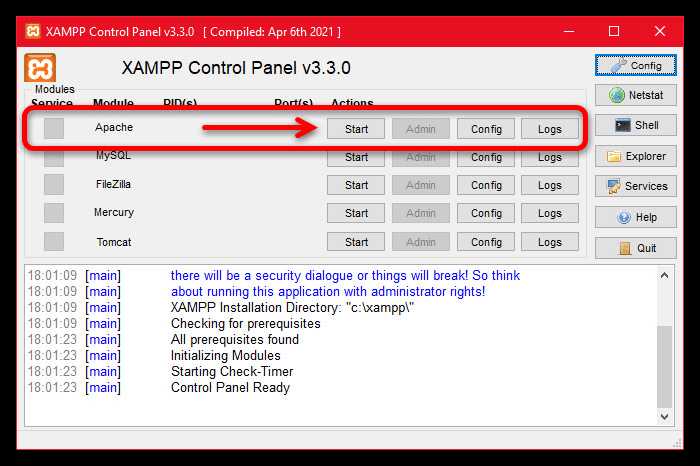
Чтобы убедиться, что командная строка PHP доступна на сервере, выполните несколько простых шагов. Эти действия помогут вам быстро диагностировать проблему или подтвердить, что PHP настроен правильно.
- Откройте терминал или командную строку на сервере.
- Введите команду
php -vи нажмите Enter. - Если PHP установлен и доступен, вы увидите информацию о версии PHP, например:
PHP 7.4.3 (cli) (built: Mar  7 2020 08:43:47) ( NTS )
Copyright (c) The PHP Group
Zend Engine v3.4.0, Copyright (c) Zend Technologies
Если команда не распознается, это означает, что PHP либо не установлен, либо не настроен для использования через командную строку. В таком случае выполните следующие шаги:
- Проверьте, установлен ли PHP на сервере, с помощью команды
which php(для Linux). Это покажет путь к исполняемому файлу PHP, если он установлен.
Также важно проверить, доступна ли команда PHP для всех пользователей. Иногда сервер может быть настроен так, что только определенные пользователи могут запускать PHP через командную строку. Убедитесь, что у вас есть соответствующие права доступа.
Диагностика ошибок в работе PHP с использованием журнала ошибок
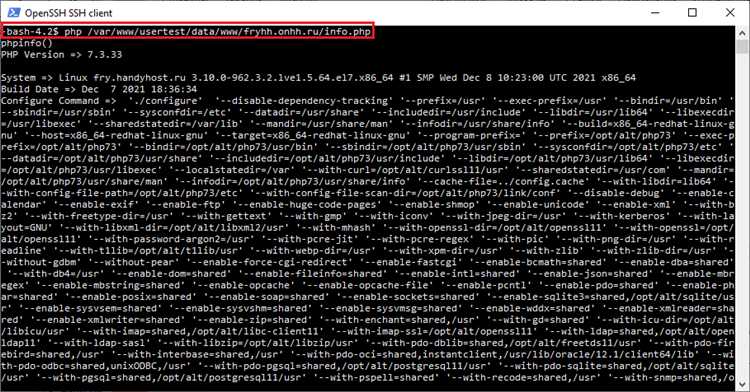
Для эффективной диагностики ошибок PHP на сервере используется журнал ошибок, который позволяет отслеживать все критические и некритические сбои в работе скриптов. Он служит основным инструментом для поиска проблем в коде и настройки сервера. Включение и конфигурация журнала ошибок – важный шаг для мониторинга и анализа.
По умолчанию PHP записывает ошибки в файл журнала, который может находиться в разных местах в зависимости от конфигурации сервера. Для того чтобы активировать журналирование ошибок, необходимо настроить параметры в конфигурационном файле php.ini. Важно настроить несколько ключевых директив:
error_reporting – определяет, какие типы ошибок будут записываться в журнал. Чтобы записывать все ошибки, используйте значение E_ALL.
log_errors – включение или отключение записи ошибок в файл. Для включения необходимо установить значение в On.
Пример правильной конфигурации для php.ini:
error_reporting = E_ALL
log_errors = On
error_log = /var/log/php_errors.log
После настройки журнала ошибок, при возникновении проблем в работе PHP, информация о них будет записана в указанный файл. Например, ошибки синтаксиса, ошибки выполнения или предупреждения будут отражены в логе с указанием типа ошибки, файла и строки кода, где она произошла. Это позволяет быстро локализовать проблему.
Для анализа журнала ошибок следует обратить внимание на следующие моменты:
- Проверка частоты и типа ошибок. Если одни и те же ошибки повторяются часто, это может указывать на проблему в конкретной части кода или конфигурации.
- Запись предупреждений (
Notice) и ошибок (Fatal error) может помочь выявить участки кода, которые могут вызвать проблемы на более поздних стадиях работы приложения. - Ошибки доступа или разрешений на файлы также могут быть зарегистрированы, что важно для настройки прав на сервере.
Для улучшения диагностики можно также включить логирование запросов к базе данных, если приложение работает с СУБД. Это позволит выявить проблемы с SQL-запросами и их параметрами.
Системы, такие как Logrotate, могут быть настроены для автоматической очистки журнала ошибок, предотвращая переполнение диска. Также рекомендуется периодически просматривать журнал ошибок, чтобы своевременно устранять проблемы и минимизировать риски для безопасности и производительности сервера.
Использование инструмента командной строки для проверки конфигурации PHP
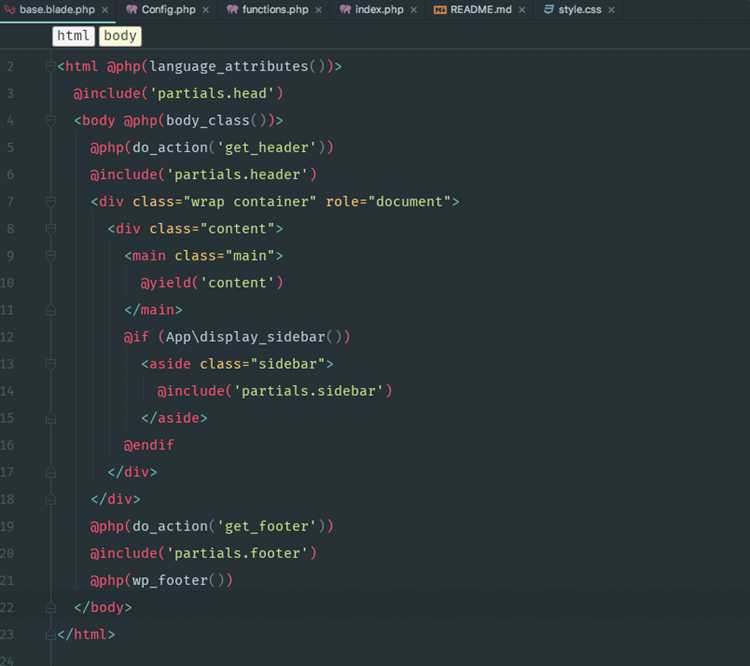
Для проверки конфигурации PHP на сервере можно использовать инструмент командной строки, который предоставляет подробную информацию о текущих настройках интерпретатора. Для этого используется команда `php -i`. Этот метод позволяет быстро получить полное описание всех параметров конфигурации PHP, включая директивы `php.ini`, доступные расширения и другие важные настройки.
Для выполнения команды достаточно открыть терминал на сервере и ввести:
php -i
Для более детальной проверки можно использовать флаг `-v`, чтобы узнать текущую версию PHP:
php -v
Эта команда возвращает только версию интерпретатора, что может быть полезно при диагностике несовместимости или проблем с версиями PHP.
Если необходимо проверить, какая версия PHP используется по умолчанию, особенно в случае наличия нескольких версий на сервере, можно выполнить:
php -r "echo PHP_VERSION;"
Для получения информации о конфигурации PHP, специфичной для определённого конфигурационного файла, можно указать путь к файлу `php.ini` с помощью параметра `-c`:
php -c /путь/к/php.ini -i
Это позволяет загрузить конкретную конфигурацию и проверить её параметры, что полезно при наличии нескольких конфигурационных файлов для разных окружений или веб-серверов.
Если вам нужно узнать, какие расширения установлены и активированы, используйте команду:
php -m
Она выведет список всех загруженных расширений, включая такие важные, как `mysqli`, `curl`, `json`, что важно для отладки работы с базами данных или внешними API.
Для получения дополнительной информации о конкретной директиве конфигурации можно использовать команду:
php -r "var_dump(ini_get('имя_директивы'));"
Проверка работы PHP на сервере с помощью простого скрипта
Создайте новый файл с расширением .php, например, info.php, и вставьте в него следующий код:
<?php
phpinfo();
?>
Загрузите файл на сервер в корневую папку вашего сайта или в любую другую доступную директорию. После этого откройте его через браузер, например, по адресу http://ваш_домен/info.php. Если PHP настроен правильно, вы увидите страницу с информацией о версии и настройках PHP.
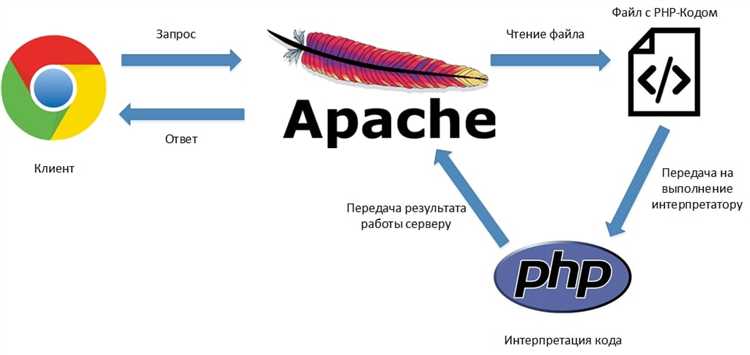
Если страница не отображается или вы видите исходный код скрипта, это означает, что PHP не настроен на сервере или не установлен. В этом случае нужно проверить конфигурацию веб-сервера (например, Apache или Nginx) и убедиться, что обработка PHP-файлов включена.
После проверки и устранения возможных ошибок не забудьте удалить файл info.php с сервера, так как он содержит конфиденциальную информацию о конфигурации системы.
Вопрос-ответ:
Как проверить, работает ли PHP на сервере?
Чтобы проверить работоспособность PHP на сервере, необходимо создать простой файл с расширением .php. В нем следует использовать команду . После загрузки файла на сервер и открытия его в браузере, вы увидите страницу с детальной информацией о настройках PHP. Если страница отображается корректно, значит, PHP работает правильно.
Как настроить сервер для работы с PHP?
Для настройки сервера для работы с PHP вам нужно установить серверное ПО, поддерживающее PHP, например, Apache или Nginx. Затем необходимо установить сам PHP, скачав его с официального сайта или через менеджер пакетов, если вы используете Linux. После этого нужно настроить сервер так, чтобы он обрабатывал файлы с расширением .php. Для Apache это делается через конфигурацию httpd.conf, для Nginx через nginx.conf.
Почему PHP не работает после установки?
Причины могут быть различными. Во-первых, убедитесь, что PHP правильно установлен и что сервер настроен на его обработку. Проверьте настройки веб-сервера (Apache или Nginx), чтобы убедиться, что он настроен на обработку PHP-файлов. Также стоит проверить, включен ли модуль PHP в конфигурации сервера. Если сервер работает в Windows, проверьте переменные среды, чтобы убедиться, что PHP доступен из командной строки.
Как проверить, использует ли сервер правильную версию PHP?
Для того чтобы проверить версию PHP, нужно использовать команду php -v в командной строке на сервере. Эта команда выведет текущую версию PHP, которая установлена и используется на сервере. Также можно создать файл с кодом , загрузить его на сервер и открыть в браузере — на странице будет отображена версия PHP.
Как диагностировать ошибки в работе PHP на сервере?
Для диагностики ошибок можно включить отображение ошибок в настройках PHP. Для этого в файле php.ini нужно установить директиву display_errors = On. Также полезно проверять логи ошибок сервера — в случае Apache это файл error_log, в случае Nginx — error.log. В этих логах обычно содержится информация о том, что именно вызывает сбой в работе PHP.
Какие могут быть причины, если PHP не работает на сервере?
Если PHP не работает на сервере, причиной может быть несколько факторов. Один из них — отсутствие установленного интерпретатора PHP. В таком случае нужно установить PHP на сервер или убедиться, что он правильно настроен. Также проблемы могут возникать из-за неправильных настроек веб-сервера. Например, если используется Apache, важно, чтобы модуль PHP был подключен и настроен. В случае с Nginx нужно настроить обработку PHP с помощью FPM. Еще одной возможной причиной является ошибка в конфигурационных файлах PHP или веб-сервера, например, неправильный путь к PHP-обработчику. Важно также проверить логи серверов, чтобы увидеть возможные сообщения об ошибках, которые помогут выявить причину проблемы.

 Загрузка...