Определение версии PHP, используемой на веб-сайте, – важный шаг для обеспечения его безопасности и производительности. Разные версии PHP поддерживают различные функции и могут иметь уязвимости, которые могут стать причиной проблем с работоспособностью сайта. Для разработчиков и администраторов сайтов важно регулярно проверять, какая версия PHP используется на сервере, чтобы своевременно обновлять её до актуальной версии.
Существует несколько способов узнать текущую версию PHP на сайте, и они варьируются от простых команд до работы с конфигурационными файлами. Важно понимать, что не все методы подойдут для каждого сайта, и выбор подходящего способа зависит от уровня доступа к серверу и конфигурации хостинга.
1. Проверка с помощью файла phpinfo()
Самый простой и безопасный способ узнать версию PHP – создать файл с именем phpinfo.php в корне вашего сайта. Внутри этого файла нужно поместить следующий код:
После загрузки этого файла на сервер и открытия его через браузер, на экране отобразится полная информация о конфигурации PHP, включая версию. Однако, не забудьте удалить файл после использования, так как доступ к информации о сервере может представлять угрозу безопасности.
2. Проверка через командную строку
Если у вас есть доступ к серверу через SSH, вы можете проверить версию PHP с помощью команды:
php -v
Эта команда выведет подробную информацию о версии PHP, установленной на сервере, а также о любых установленных модулях и конфигурации.
3. Использование панели управления хостингом
В большинстве панелей управления хостингом, таких как cPanel, Plesk или DirectAdmin, есть раздел, где можно увидеть текущую версию PHP и, если необходимо, изменить её. Это простой и быстрый способ, если у вас есть доступ к панели управления.
Как узнать версию PHP через файл phpinfo()
Для проверки версии PHP на сайте можно использовать функцию phpinfo(). Для этого необходимо создать новый файл с расширением .php, например, info.php, и разместить в нем следующий код:
Важно, чтобы файл phpinfo.php был удален после проверки. Оставлять его на сервере не рекомендуется, так как он предоставляет информацию, которая может быть полезна злоумышленникам для атаки на сайт.
Если доступ к файлу phpinfo.php невозможен из-за ограничений на сервере, можно попробовать добавить аналогичный код в другие места, например, в файлы тем или плагинов на CMS, если сайт использует такую систему.
Проверка версии PHP через команду в терминале
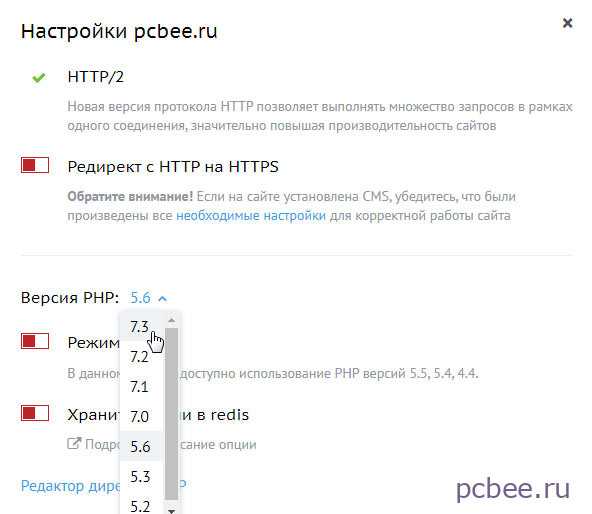
Для того чтобы узнать версию PHP на сервере, достаточно выполнить несколько команд в терминале. Это один из самых быстрых и прямых способов получить информацию о текущей версии PHP, используемой на сервере.
Откройте терминал или подключитесь к серверу через SSH. Для проверки версии PHP используйте команду:
php -v
PHP 7.4.3 (cli) (built: Mar 4 2020 12:44:18) ( NTS )
Если на сервере установлено несколько версий PHP, и вы хотите узнать, какая версия используется по умолчанию, можно уточнить команду:
php -v
В случае использования виртуальных хостов или нескольких версий PHP для разных сайтов, можно проверить, какая версия PHP установлена для конкретного сайта, вызвав версию PHP через команду:
php -v -c /путь/к/файлу/php.ini
Где «/путь/к/файлу/php.ini» – это путь к конфигурационному файлу PHP для нужного виртуального хоста.
Такой способ полезен, если на сервере настроена многовариантность PHP для разных сайтов. Это особенно актуально для хостингов с множеством проектов, где важно понимать, какая версия используется для каждого отдельного сайта.
Как определить версию PHP с помощью FTP-доступа
Если у вас есть доступ к FTP-серверу сайта, можно легко узнать версию PHP, следуя нескольким шагам.
- Подключитесь к серверу через FTP-клиент, используя свои учетные данные.
- Перейдите в корневую директорию сайта или в папку, где размещены файлы вашего веб-сайта.
- Если в корне нет файла
phpinfo.php, создайте его вручную. Для этого создайте новый текстовый файл и назовите егоphpinfo.php. - Откройте файл и вставьте в него следующий код:
- Сохраните изменения и загрузите файл обратно на сервер в корневую папку.
- Теперь откройте браузер и перейдите по адресу
http://ваш_сайт/phpinfo.php. - На странице, которая откроется, будет отображена информация о версии PHP, а также другие параметры конфигурации.
После проверки версии PHP не забудьте удалить файл phpinfo.php с сервера, чтобы не раскрывать конфиденциальную информацию о настройках сервера.
Использование панели управления хостингом для проверки версии PHP
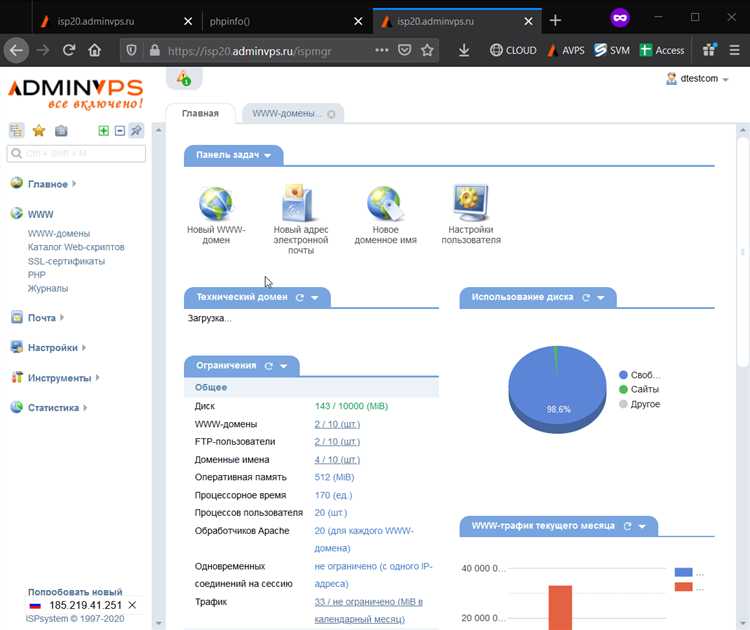
Для большинства пользователей хостинга проверка версии PHP осуществляется через панель управления, такую как cPanel, Plesk или DirectAdmin. Этот метод позволяет быстро и удобно узнать текущую версию PHP, используемую на сайте, без необходимости в использовании командной строки или написания скриптов.
В cPanel для этого нужно выполнить несколько шагов. Перейдите в раздел «Software» и выберите «Select PHP Version». В открывшемся окне будет указана текущая версия PHP, а также доступные для изменения версии. Если вы хотите сменить версию PHP для сайта, это можно сделать прямо из этого меню, выбрав нужную версию из списка и нажав «Set as current».
В Plesk процесс схож. Зайдите в раздел «Web Hosting» и выберите сайт, для которого хотите проверить или изменить версию PHP. В разделе «PHP Settings» будет отображаться текущая версия, а также возможность её изменения, если это необходимо. В Plesk можно также настроить отдельную версию PHP для каждой папки, что полезно при использовании различных версий для разных приложений.
В DirectAdmin перейдите в раздел «PHP Version Selector», где будет отображена информация о текущей версии. Также вы сможете выбрать из списка доступных версий и установить новую, если это нужно для вашего сайта.
Каждая панель управления хостингом предоставляет интуитивно понятный интерфейс для работы с PHP, что позволяет администраторам быстро контролировать версию PHP без углубления в технические детали.
Как проверить версию PHP через HTTP-заголовки
Если сервер не настроен для скрытия версии PHP в заголовках, версия будет видна через специальный заголовок «X-Powered-By». Этот заголовок сообщает, какая версия PHP используется на сервере. Чтобы проверить его, можно выполнить HTTP-запрос к сайту и посмотреть ответы заголовков.
Пример запроса с использованием инструмента curl:
curl -I https://example.com
Ответ будет содержать строки, подобные следующей:
HTTP/1.1 200 OK
X-Powered-By: PHP/7.4.3
Content-Type: text/html; charset=UTF-8
В данном случае версия PHP на сервере – 7.4.3.
Если заголовок «X-Powered-By» отсутствует или сервер не предоставляет эту информацию, это может означать, что администратор скрыл версию PHP по соображениям безопасности.
Кроме того, можно использовать инструменты разработчика в браузере. Для этого откройте вкладку «Сеть» (Network) в инструментах разработчика, сделайте запрос к сайту и найдите заголовки ответа. В зависимости от конфигурации, вы увидите строку «X-Powered-By» с версией PHP или отсутствие этого заголовка.
Важно помнить, что отсутствие этой информации может означать, что сервер намеренно скрывает её, что является стандартной практикой для повышения безопасности сайта. В таких случаях другие методы проверки версии PHP, например, с использованием специфичных скриптов, будут более эффективными.
Как обновить PHP на сайте после проверки версии
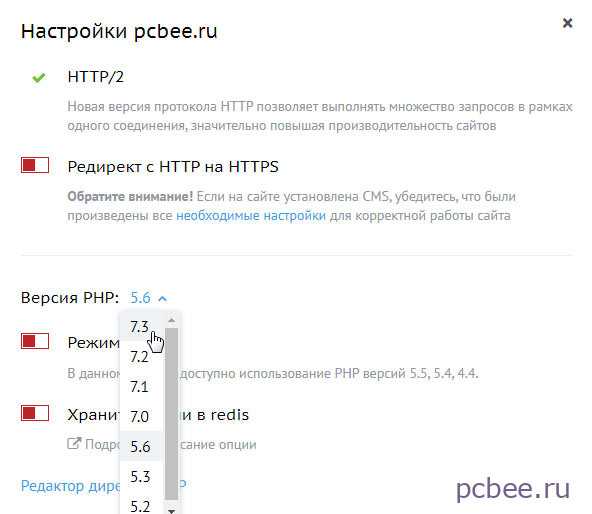
После того как вы проверили текущую версию PHP на вашем сайте, важно убедиться, что обновление до более новой версии будет безопасным и не вызовет проблем с совместимостью. Прежде чем начинать обновление, выполните несколько шагов для минимизации риска сбоев.
1. Создайте резервную копию сайта и базы данных. Это гарантирует, что в случае непредвиденных проблем вы сможете восстановить работу сайта.
2. Проверьте совместимость сайта с новой версией PHP. Многие популярные CMS (например, WordPress, Joomla) предоставляют информацию о поддержке различных версий PHP. Также важно проверить совместимость используемых плагинов и тем с новой версией.
3. Выберите подходящую версию PHP. Обновление до самой последней стабильной версии не всегда оправдано. В некоторых случаях может быть лучше использовать версию, которая максимально совместима с вашим сайтом и плагинами, но при этом не слишком устарела.
4. Обновление через панель хостинга. Большинство хостинг-провайдеров предоставляют простой способ обновления PHP через панель управления (например, cPanel или Plesk). Найдите раздел с настройками PHP и выберите новую версию. После выбора версии система автоматически обновит настройки для вашего сайта.
5. Проверка сайта после обновления. После смены версии PHP убедитесь, что все функциональные элементы сайта работают корректно. Проверьте страницы на наличие ошибок, проверьте взаимодействие с базой данных и корректность работы форм.
6. Обратитесь к хостинг-провайдеру, если возникли проблемы. Если после обновления возникли ошибки или сайт не работает, возможно, вам потребуется вмешательство хостинг-провайдера или администраторов сервера для устранения проблем.
Вопрос-ответ:
Можно ли проверить версию PHP без создания файлов на сервере?
Да, существует несколько методов, не требующих создания файлов на сервере. Если у вас есть доступ к панели управления хостингом, вы можете найти версию PHP в разделе настроек. Например, в cPanel или Plesk, в разделе «Software» или «PHP Selector» отображается текущая версия PHP. Также, если на вашем сайте используется система управления контентом (CMS), такая как WordPress, можно найти информацию о версии PHP в настройках сайта или с помощью специальных плагинов.
Какие могут быть проблемы, если моя версия PHP устарела?
Если версия PHP устарела, это может привести к ряду проблем, таких как несовместимость с современными скриптами, сниженная производительность и уязвимости безопасности. Разработчики PHP регулярно выпускают обновления, в которых устраняются баги и уязвимости. Устаревшая версия может не поддерживать последние функции и библиотеки, что может вызвать ошибки на сайте. Рекомендуется обновить версию PHP до актуальной, чтобы обеспечить стабильную работу сайта и его безопасность.

 Загрузка...