Современные веб-приложения часто используют камеру устройства для захвата изображений и видео. Чтобы интегрировать эту функциональность в ваш сайт, JavaScript предоставляет мощные инструменты, такие как API MediaDevices и getUserMedia(), которые позволяют работать с медиа-устройствами прямо в браузере. Эти технологии делают возможным создание веб-приложений с видеоконференциями, сканерами штрих-кодов или даже системами распознавания лиц.
Для начала необходимо запросить разрешение на доступ к камере устройства через getUserMedia(). Этот метод возвращает объект MediaStream, который может быть использован для отображения видео или записи. Важно помнить, что при работе с камерами, браузеры требуют наличия HTTPS-соединения, чтобы защитить данные пользователей.
Пример кода для доступа к камере:
navigator.mediaDevices.getUserMedia({ video: true })
.then(function(stream) {
document.getElementById('videoElement').srcObject = stream;
})
.catch(function(error) {
console.log("Ошибка доступа к камере: ", error);
});
После получения потока данных с камеры, его можно передавать в HTML-элемент <video> для отображения изображения. Также можно использовать canvas для захвата отдельных кадров и их обработки, например, для применения фильтров или распознавания объектов. Для записи видео можно использовать объект MediaRecorder, который позволяет захватывать видеопотоки и сохранять их в различных форматах.
Работа с камерой через JavaScript не ограничивается только отображением видео. Вы можете также контролировать параметры потока, такие как разрешение или частота кадров, что позволяет создавать высококачественные видеоприложения с настройкой под конкретные задачи.
Доступ к камере через API браузера
Для работы с камерой через браузер используется MediaDevices API, который предоставляет доступ к мультимедийным устройствам. Для получения доступа к камере нужно использовать метод getUserMedia(). Этот метод запрашивает разрешение у пользователя на использование камеры и микрофона, если они доступны. API работает в большинстве современных браузеров, таких как Chrome, Firefox и Safari.
Чтобы начать работу, можно вызвать метод getUserMedia() с нужными параметрами. Например, если требуется доступ только к камере, код будет выглядеть так:
navigator.mediaDevices.getUserMedia({ video: true })
.then(function(stream) {
// Обработка потока данных с камеры
})
.catch(function(error) {
console.log("Ошибка при доступе к камере:", error);
});
Метод getUserMedia() возвращает объект MediaStream, который содержит видеопоток. Этот поток можно использовать для отображения видео в элементе <video>. Пример:
const videoElement = document.querySelector('video');
navigator.mediaDevices.getUserMedia({ video: true })
.then(function(stream) {
videoElement.srcObject = stream;
})
.catch(function(error) {
console.log("Ошибка при подключении к камере:", error);
});
При вызове getUserMedia() браузер всегда запрашивает разрешение на использование камеры. Это важно для безопасности и конфиденциальности пользователя. Если пользователь откажет в доступе, метод вернёт ошибку, которую необходимо обработать через catch().
Для работы с несколькими камерами, например, задней и фронтальной, можно указать параметр facingMode в настройках видеопотока. Пример:
navigator.mediaDevices.getUserMedia({ video: { facingMode: "environment" } })
.then(function(stream) {
videoElement.srcObject = stream;
})
.catch(function(error) {
console.log("Ошибка при подключении к камере:", error);
});
Для точной настройки качества видео можно использовать параметры, такие как width, height и frameRate. Пример:
navigator.mediaDevices.getUserMedia({
video: {
width: { exact: 1280 },
height: { exact: 720 },
frameRate: { ideal: 30 }
}
})
.then(function(stream) {
videoElement.srcObject = stream;
})
.catch(function(error) {
console.log("Ошибка при подключении к камере:", error);
});
Важно учитывать, что использование камеры может быть ограничено политиками безопасности в разных браузерах. Например, доступ к камере разрешён только при использовании HTTPS-соединения, а не через HTTP. Также не все браузеры одинаково поддерживают все функции API, что стоит учитывать при разработке кросс-браузерных решений.
Обработка разрешений на использование камеры
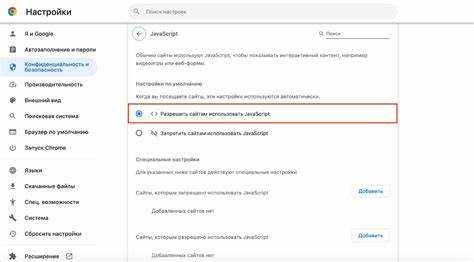
При работе с камерой через JavaScript в браузере необходимо учитывать, что пользователи должны давать разрешение на доступ к устройствам, что регулируется через API getUserMedia(). Этот процесс включает несколько важных этапов, которые помогут корректно обрабатывать разрешения и управлять доступом к камере.
Первым шагом является вызов метода navigator.mediaDevices.getUserMedia(), который инициирует запрос на доступ к камере. Этот метод принимает объект с параметрами, в котором можно указать типы медиа (например, { video: true }) для камеры. Важно, чтобы браузер поддерживал этот API и уведомлял пользователя о запросе доступа.
Если пользователь соглашается, промис возвращает объект MediaStream, который можно использовать для подключения камеры к элементам на странице, например, для отображения видеопотока в <video> элементе. Однако если доступ отклонен, промис отклоняется с ошибкой. Это нужно правильно обработать, чтобы уведомить пользователя.
Для обработки отклонения доступа можно использовать блок catch, где важно предоставить пользователю понятное сообщение. Пример:
navigator.mediaDevices.getUserMedia({ video: true })
.then(function(stream) {
// Камера подключена
})
.catch(function(error) {
alert("Не удалось подключить камеру: " + error.message);
});
Чтобы улучшить взаимодействие с пользователем, можно заранее проверить наличие разрешений через метод navigator.permissions.query(), который позволяет запросить статус разрешений на использование медиа-устройств. Например:
navigator.permissions.query({ name: 'camera' })
.then(function(result) {
if (result.state === 'granted') {
// Доступ разрешен
} else if (result.state === 'prompt') {
// Запрос разрешения
} else {
// Доступ отклонен
}
});
Важно помнить, что современные браузеры предоставляют пользователю возможность управлять разрешениями для каждого сайта отдельно. Это означает, что даже если пользователь когда-то дал разрешение, он может позже изменить его через настройки браузера. Поэтому рекомендуется предоставлять возможность повторного запроса разрешений при необходимости.
Для улучшения пользовательского опыта важно корректно обрабатывать ситуации, когда доступ к камере невозможен, например, из-за отсутствия устройства или ошибок при его подключении. Предоставление четких инструкций и логирования ошибок поможет пользователям понять проблему и попытаться решить её.
Получение видеопотока с камеры
Для получения видеопотока с камеры в браузере используется API navigator.mediaDevices.getUserMedia(), которое позволяет запрашивать доступ к видеопотокам. Этот метод асинхронный, и при успешном получении доступа возвращает объект MediaStream.
Пример базового кода для получения видеопотока с камеры:
navigator.mediaDevices.getUserMedia({ video: true })
.then(function(stream) {
const videoElement = document.querySelector('video');
videoElement.srcObject = stream;
})
.catch(function(error) {
console.error('Ошибка получения видеопотока:', error);
});
Важно учитывать, что getUserMedia() может потребовать у пользователя разрешения на доступ к камере, что будет видно в виде всплывающего окна в браузере. Если пользователь отклонит запрос, метод вызовет ошибку, которую можно обработать с помощью catch().
Для того чтобы правильно вывести видеопоток на страницу, можно использовать элемент <video>:
В этом примере атрибут autoplay позволяет автоматически начать воспроизведение видеопотока, как только он будет доступен. Если необходимо, можно добавить атрибуты muted для отключения звука и controls для отображения элементов управления.
Чтобы завершить работу с видеопотоком, например, остановить поток, можно вызвать метод stop() на каждом треке:
stream.getTracks().forEach(track => track.stop());
Такой подход позволяет эффективно управлять видеопотоком, освобождая ресурсы, когда он больше не нужен.
При получении видеопотока важно проверять поддержку API в браузере, так как старые версии браузеров могут не поддерживать getUserMedia(). Для проверки можно использовать следующий код:
if (navigator.mediaDevices && navigator.mediaDevices.getUserMedia) {
// Код получения видеопотока
} else {
alert('Ваш браузер не поддерживает доступ к камере');
}
Этот код позволяет избежать ошибок в браузерах, не поддерживающих необходимое API.
Настройка параметров потока (разрешение, частота кадров)
Для настройки параметров видеопотока, таких как разрешение и частота кадров, используется метод getUserMedia в сочетании с объектом MediaStreamConstraints. Этот метод позволяет задать точные параметры захвата видео.
При указании разрешения важно учитывать производительность устройства и требуемое качество. Например, для стандартного разрешения используйте 640x480, а для HD качества – 1280x720 или 1920x1080 для Full HD. Важно помнить, что чем выше разрешение, тем больше ресурсов требуется от устройства.
Пример настройки разрешения и частоты кадров:
navigator.mediaDevices.getUserMedia({
video: {
width: { ideal: 1280 },
height: { ideal: 720 },
frameRate: { ideal: 30 }
}
})
.then(stream => {
// Работа с потоком
})
.catch(error => {
console.error("Ошибка доступа к камере:", error);
});
Для частоты кадров обычно устанавливается значение 30 или 60 кадров в секунду, в зависимости от нужд приложения. Частота кадров 30 FPS подходит для большинства веб-приложений. Если нужно получить более плавное видео, можно увеличить частоту до 60 FPS, однако это потребует больше вычислительных мощностей.
Рекомендации:
- Частота кадров 30 FPS – стандартное значение для большинства веб-приложений и стриминга.
- Частота кадров 60 FPS – лучше использовать для приложений, где важна высокая плавность, например, в играх или для видео высокого качества.
- Разрешение 1280×720 – подходит для большинства веб-приложений с видео.
- Разрешение 1920×1080 – рекомендуется для приложений, где важна высокая детализация, например, видеоконференции или съемка для профессиональных нужд.
Также стоит учитывать, что браузеры могут ограничивать разрешение и частоту кадров в зависимости от устройства, браузера или даже загруженности системы. Поэтому всегда стоит проверять параметры потока после его получения и адаптировать их в случае необходимости.
Основные шаги:
- Получение доступа к камере – для этого используется метод getUserMedia(). Он запрашивает у пользователя разрешение на использование камеры и микрофона.
- Отображение потока – полученный видеопоток можно передать в элемент
<video>для отображения.
Пример кода:
navigator.mediaDevices.getUserMedia({ video: true })
.then(function(stream) {
const videoElement = document.getElementById('videoElement');
videoElement.srcObject = stream;
})
.catch(function(error) {
console.error('Ошибка доступа к камере:', error);
});
Рассмотрим каждый шаг:
- getUserMedia() возвращает промис, который разрешается с объектом
MediaStream, содержащим видеопоток. Если доступ к камере отклонен или возникла ошибка, промис отклоняется с объектом ошибки. - videoElement.srcObject – связывает поток с элементом
<video>. Важно, чтобы этот элемент был на странице, и в нем было указано правильное значение атрибутаid.
Примечание: для корректной работы, страница должна быть доступна по HTTPS, так как доступ к камере требует защищённого соединения.
Дополнительные настройки:
- Управление качеством видео – можно передать дополнительные параметры в метод
getUserMedia, чтобы ограничить разрешение видео или указать предпочтения по частоте кадров. Пример:
navigator.mediaDevices.getUserMedia({
video: { width: 1280, height: 720, frameRate: 30 }
})
.then(function(stream) {
// Обработка потока
})
.catch(function(error) {
console.error('Ошибка получения видео:', error);
});
- Обработка ошибок – всегда важно обрабатывать ошибки. Например, пользователь может отклонить запрос на доступ к камере, или камера может быть уже использована другим приложением.
Для завершения работы с видеопотоком и освобождения ресурсов необходимо остановить все медиа-треки:
stream.getTracks().forEach(track => track.stop());
Этот код остановит все треки, включая видео и аудио, и освободит ресурсы камеры.
Захват изображений с камеры
Для захвата изображения используется метод drawImage() объекта CanvasRenderingContext2D. Предварительно нужно отобразить видеопоток с камеры в элементе <video>. Затем создаётся элемент <canvas> с такими же размерами, и на него переносится текущий кадр.
Пример кода:
const video = document.querySelector('video');
const canvas = document.createElement('canvas');
const context = canvas.getContext('2d');
canvas.width = video.videoWidth;
canvas.height = video.videoHeight;
context.drawImage(video, 0, 0, canvas.width, canvas.height);
const imageDataUrl = canvas.toDataURL('image/png');
Результат – строка в формате data URL, которую можно использовать в src тега <img> или отправить на сервер через POST-запрос.
Если нужна точная синхронизация с кадрами, вызывайте drawImage() внутри requestAnimationFrame или по событию canplay, чтобы избежать захвата пустого кадра.
Для снижения нагрузки задавайте минимально допустимое разрешение при вызове getUserMedia():
navigator.mediaDevices.getUserMedia({
video: { width: 640, height: 480 }
})
Это уменьшит размер выходного изображения и ускорит обработку.
Обработка ошибок и отказ в доступе к камере
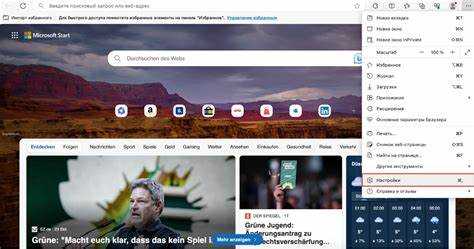
При вызове navigator.mediaDevices.getUserMedia() могут возникнуть ошибки, которые важно корректно обрабатывать. Основные причины: пользователь отказал в доступе, устройство не имеет камеры, доступ заблокирован политикой безопасности или запрос выполнен некорректно.
Рекомендуется использовать try…catch или Promise.catch для перехвата исключений. Пример:
navigator.mediaDevices.getUserMedia({ video: true })
.then(stream => {
// работа с потоком
})
.catch(error => {
switch (error.name) {
case 'NotAllowedError':
console.error('Доступ к камере отклонён пользователем.');
break;
case 'NotFoundError':
console.error('Устройство с видеовходом не найдено.');
break;
case 'NotReadableError':
console.error('Камера занята другим приложением.');
break;
case 'OverconstrainedError':
console.error('Не удаётся удовлетворить заданные ограничения.');
break;
case 'SecurityError':
console.error('Доступ к камере заблокирован политикой безопасности.');
break;
default:
console.error('Неизвестная ошибка:', error);
}
});
При повторных попытках доступа рекомендуется использовать кнопку или другой интерактивный элемент, чтобы браузер разрешил повторный запрос. Автоматические повторные вызовы getUserMedia() без действий пользователя могут быть проигнорированы.
Для диагностики также полезно проверить наличие navigator.permissions, если оно поддерживается:
navigator.permissions.query({ name: 'camera' })
.then(status => {
console.log('Статус доступа к камере:', status.state);
});
Обработка ошибок должна учитывать поведение разных браузеров. Например, в Firefox при отказе пользователя ошибка может называться PermissionDeniedError, хотя это устаревшее имя. Всегда проверяйте error.name и error.message.
Остановка потока и освобождение ресурсов камеры
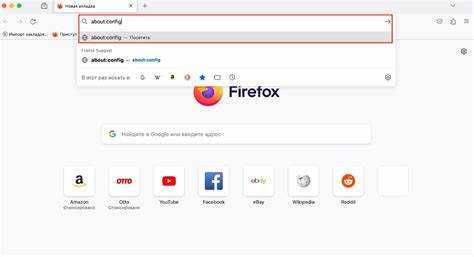
При завершении работы с камерой необходимо корректно остановить видеопоток и освободить захваченные ресурсы. Это снижает нагрузку на систему и предотвращает блокировку камеры другими приложениями.
- Получите объект потока: он возвращается вызовом
navigator.mediaDevices.getUserMedia(). - Для остановки всех дорожек используйте метод
getTracks():
const stream = await navigator.mediaDevices.getUserMedia({ video: true });
stream.getTracks().forEach(track => track.stop());
track.stop()завершает работу с конкретной дорожкой (видео или аудио).- Остановка одной дорожки (
getVideoTracks()) допустима, если аудио продолжает использоваться.
Если видео отображается в элементе <video>, необходимо очистить его источник:
const video = document.querySelector('video');
video.srcObject = null;
Это исключает дальнейшее использование потока браузером и ускоряет освобождение ресурсов.
- Не полагайтесь на автоматическую остановку – большинство браузеров продолжат удерживать камеру активной.
- В обработчике закрытия страницы (
window.onbeforeunload) вызывайте остановку вручную. - При переключении между камерами останавливайте текущий поток до запроса нового.

 Загрузка...