JavaScript является основой большинства современных веб-страниц, обеспечивая интерактивность и динамическое обновление контента. В Firefox JavaScript включён по умолчанию, однако в некоторых случаях он может быть отключен, например, из-за настройки безопасности или по ошибке. Если вы столкнулись с проблемой, когда веб-сайты не отображают динамический контент или не работают должным образом, возможно, JavaScript отключён. В этой статье мы расскажем, как быстро включить его в браузере Firefox.
Для активации JavaScript в Firefox потребуется изменить одну из настроек в конфигурации браузера. Это можно сделать через внутреннюю страницу настроек about:config, которая позволяет изменять параметры браузера на более глубоком уровне. Важно помнить, что неправильные изменения могут повлиять на стабильность и безопасность работы браузера, поэтому нужно следовать инструкциям с особой внимательностью.
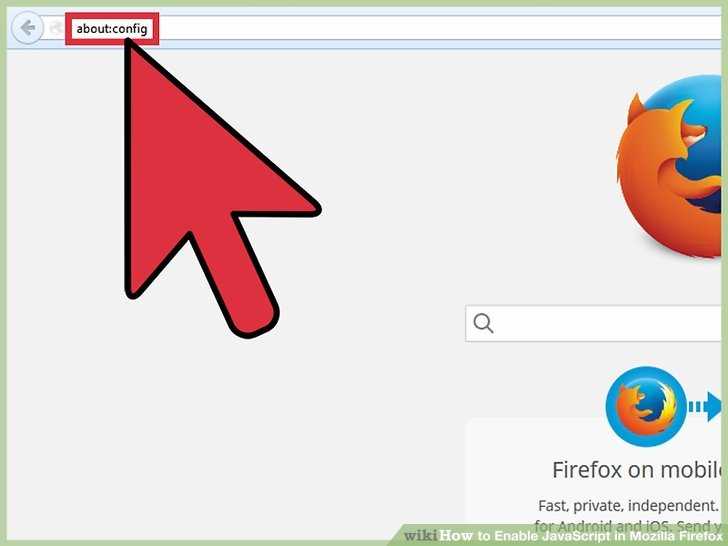
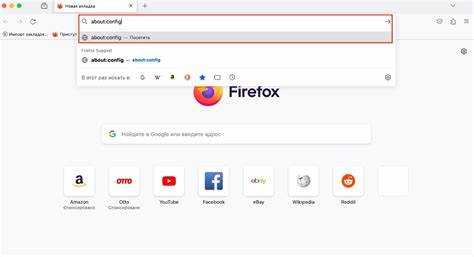
Чтобы включить JavaScript, откройте Firefox и в адресной строке введите about:config. После этого вы получите предупреждение о рисках изменения настроек. Нажмите «Принять риск и продолжить», чтобы перейти к настройкам. В строке поиска введите javascript.enabled, затем дважды щелкните по результату. В открывшемся окне установите значение true, чтобы активировать JavaScript. После этого изменения вступят в силу немедленно, и вы сможете пользоваться всеми функциями веб-сайтов, требующими JavaScript.
Если после включения JavaScript проблемы сохраняются, стоит проверить расширения и блокировщики, которые могут вмешиваться в выполнение скриптов. Некоторые из них могут блокировать или ограничивать работу JavaScript для повышения конфиденциальности или безопасности. В этом случае необходимо настроить эти расширения или временно их отключить, чтобы убедиться, что они не являются причиной проблемы.
Как включить JavaScript в Firefox
Для того чтобы включить JavaScript в Firefox, выполните следующие шаги:
1. Откройте браузер и в адресной строке введите about:config, затем нажмите Enter. Появится предупреждение, что изменение настроек может повлиять на работу Firefox. Подтвердите, что вы хотите продолжить.
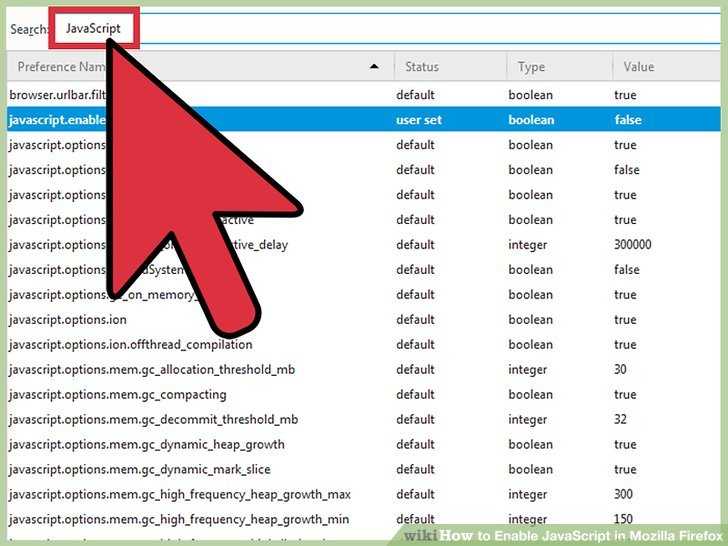
2. В строке поиска введите javascript.enabled. Результаты поиска отобразят параметр, который контролирует работу JavaScript.
3. Чтобы включить JavaScript, дважды щелкните по параметру javascript.enabled. Если значение было false, оно изменится на true, что означает активацию JavaScript.
4. Закройте вкладку about:config. Изменения вступят в силу сразу, и JavaScript будет включен в Firefox.
Если JavaScript был уже включен, то параметр javascript.enabled будет иметь значение true по умолчанию. В противном случае, его можно изменить на true вручную.
Эти шаги подходят для большинства версий Firefox, начиная с 2017 года. Важно помнить, что отключение JavaScript может повлиять на функциональность большинства современных веб-сайтов.
Проверка текущих настроек JavaScript в Firefox
Чтобы убедиться, что JavaScript включен или настроен должным образом в браузере Firefox, выполните следующие шаги:
1. Откройте Firefox и в адресной строке введите about:config, затем нажмите Enter.
2. В появившемся предупреждении о рисках нажмите на кнопку «Принять риск и продолжить», чтобы попасть на страницу с настройками.
3. В строке поиска на странице настроек введите javascript.enabled.
4. Если значение параметра javascript.enabled установлено в true, значит JavaScript включен. Если false – отключен. Для изменения состояния, дважды щелкните по параметру, чтобы переключить значение на противоположное.
5. Также стоит проверить, не влияют ли установленные расширения на работу JavaScript. Некоторые из них могут блокировать его. Для этого перейдите в Меню > Расширения и темы и отключите или удалите расширения, которые могут ограничивать выполнение скриптов.
Если после изменения настроек JavaScript по-прежнему не работает, проверьте настройки безопасности и конфиденциальности браузера, так как они могут ограничивать выполнение скриптов на некоторых сайтах.
Как включить JavaScript через настройки браузера
Для включения JavaScript в Mozilla Firefox необходимо выполнить несколько простых шагов через меню настроек. Следуйте инструкциям:
1. Откройте браузер и в адресной строке введите about:config, затем нажмите Enter. Вы увидите предупреждение о возможных рисках изменения настроек. Подтвердите, что вы готовы продолжить.
2. В строке поиска на странице настроек введите javascript.enabled.
3. Найдите параметр с таким именем и дважды щелкните на него. Это изменит его значение на true, что включит JavaScript.
4. Закройте вкладку about:config и перезапустите браузер для применения изменений.
Теперь JavaScript включен, и вы можете использовать веб-страницы, которые требуют выполнения скриптов для правильного отображения контента и функционала.
Использование страницы about:config для включения JavaScript
Для включения JavaScript в Firefox через страницу about:config нужно выполнить несколько простых шагов. Этот метод позволяет вам точно настроить параметры браузера, чтобы активировать или деактивировать JavaScript в зависимости от ваших предпочтений.
1. Введите about:config в адресной строке браузера и нажмите Enter. Появится предупреждение о том, что изменения могут повлиять на работу браузера. Подтвердите, что вы готовы продолжить.
2. В строке поиска вверху страницы введите javascript.enabled. Это ключевое значение управляет включением или отключением JavaScript.
3. Когда появится результат javascript.enabled, дважды кликните по нему. Если значение установлено в false, JavaScript будет отключен. Чтобы включить его, установите значение true.
4. После изменения параметра JavaScript будет активирован. Вы можете закрыть вкладку about:config и продолжить использование браузера с включенным JavaScript.
Этот метод предоставляет больше гибкости, чем стандартные настройки в интерфейсе Firefox, и полезен, если вам нужно быстро изменить поведение JavaScript в браузере.
Решение проблем с отключенным JavaScript в Firefox
Если JavaScript в вашем браузере отключен, это может повлиять на работу многих сайтов. Для восстановления полноценной функциональности следуйте этим рекомендациям.
1. Проверьте настройки Firefox:
- Откройте меню Firefox, выбрав три горизонтальные линии в правом верхнем углу.
- Перейдите в раздел «Настройки».
- В левом меню выберите «Конфиденциальность и безопасность».
- Прокрутите вниз до раздела «Права доступа» и убедитесь, что опция «Разрешить JavaScript» активирована.
2. Использование режима безнадписки (Private Mode):
- При использовании частного режима Firefox может блокировать JavaScript для повышения конфиденциальности.
- Переключитесь в обычный режим браузера, чтобы проверить работоспособность JavaScript.
3. Проверка плагинов и расширений:
- Некоторые расширения могут блокировать выполнение JavaScript. Отключите их поочередно, чтобы выяснить, какое из них вызывает проблему.
- Для этого откройте меню «Дополнения» в настройках и временно деактивируйте расширения.
4. Сброс настроек Firefox:
- Если предыдущие шаги не помогли, попробуйте сбросить Firefox к исходным настройкам. Это восстановит стандартные параметры, включая включенный JavaScript.
- Перейдите в меню «Помощь» > «Информация о поддержке» и выберите опцию «Обновить Firefox».
5. Проверка на вирусы и вредоносные программы:
- Вредоносные программы могут изменять настройки вашего браузера, включая отключение JavaScript.
- Запустите антивирусное сканирование и проверьте наличие угроз.
Как включить JavaScript для конкретных сайтов в Firefox
По умолчанию Firefox не предоставляет встроенного интерфейса для управления JavaScript на уровне отдельных сайтов. Для реализации такой настройки потребуется установка расширения, например, NoScript или uMatrix.
Установите расширение NoScript из официального каталога Mozilla Add-ons. После установки значок NoScript появится в панели инструментов браузера.
Перейдите на нужный сайт. Щёлкните по значку NoScript и выберите опцию «Доверять этому сайту» или аналогичную, чтобы разрешить выполнение JavaScript. Изменения применяются немедленно, перезагрузка страницы не требуется.
Для управления списком разрешённых сайтов откройте настройки NoScript, перейдите в раздел «Список сайтов» и вручную добавьте адреса доменов, которым хотите разрешить выполнение скриптов.
Если требуется более тонкая настройка (например, разрешить JavaScript только с определённых поддоменов), используйте uMatrix. В нём можно управлять разрешениями на уровне запросов и скриптов по каждому источнику отдельно.
Изменения, внесённые через расширения, сохраняются автоматически и действуют до их отмены пользователем. Firefox не сбрасывает эти настройки при перезапуске.
Отключение JavaScript для повышения безопасности в Firefox
JavaScript может быть использован злоумышленниками для запуска вредоносного кода, сбора данных о пользователе или обхода механизмов защиты браузера. В Firefox его можно полностью отключить через файл настроек, поскольку опция отсутствует в графическом интерфейсе с версии 23.
- В адресной строке введите
about:configи нажмите Enter. - Примите предупреждение, нажав кнопку «Принять риск».
- В строке поиска введите
javascript.enabled. - Дважды кликните по найденному параметру, чтобы изменить его значение на
false.
Изменения применяются немедленно – перезапуск не требуется.
- Сайты без JavaScript могут терять функциональность: не работают формы, выпадающие меню, динамический контент.
- Для избирательного отключения используйте расширения, такие как NoScript. Оно позволяет задавать разрешения для отдельных доменов.
- Для временного отключения JavaScript можно создать отдельный профиль Firefox с нужными настройками.
Полное отключение JavaScript снижает риск XSS-атак, скрытых майнеров и автоматических перенаправлений, но требует готовности к ограниченной работе сайтов.
Использование расширений для управления JavaScript в Firefox
Для тонкой настройки JavaScript в Firefox рекомендуется использовать специализированные расширения, такие как NoScript, uMatrix и JavaScript Switcher. Они позволяют блокировать выполнение скриптов на уровне домена, временно разрешать выполнение, а также формировать списки доверенных сайтов.
NoScript обеспечивает максимальный контроль, автоматически отключая JavaScript на всех сайтах по умолчанию. Пользователь вручную добавляет исключения. Это расширение также фильтрует XSS-атаки и внедрённый вредоносный код.
uMatrix предоставляет сеточную панель, где можно управлять запросами JavaScript, CSS, медиа и другими элементами по источнику и типу. Поддерживается настройка по поддоменам и сохранение индивидуальных профилей.
JavaScript Switcher – минималистичное решение для быстрого включения и отключения JavaScript без перезагрузки страницы. Подходит для тестирования и временной блокировки скриптов на выбранных сайтах.
После установки любого из расширений рекомендуется проверить корректность работы часто посещаемых сайтов и настроить доверенные зоны. Некоторые расширения, такие как NoScript, могут конфликтовать с функциями интернет-банкинга, системами авторизации и веб-приложениями – такие ресурсы нужно добавлять в белый список.
Как восстановить стандартные настройки JavaScript в Firefox
Откройте Firefox и введите about:config в адресной строке. Подтвердите предупреждение, чтобы перейти к списку скрытых настроек.
В строке поиска введите javascript.enabled. Если значение отличается от true, нажмите на кнопку переключения (двойной щелчок по строке), чтобы вернуть параметру значение по умолчанию – true.
Для сброса других связанных параметров введите javascript. в строке поиска. Найдите изменённые ключи (они выделяются жирным шрифтом) и сбросьте их, кликнув правой кнопкой мыши и выбрав «Сбросить».
Перезапустите браузер для применения изменений. Это восстановит поведение JavaScript, соответствующее стандартной конфигурации Firefox.
Вопрос-ответ:
Как включить JavaScript в настройках Firefox?
Для включения JavaScript в Firefox нужно открыть страницу настроек: в адресной строке браузера введите `about:config` и нажмите Enter. Появится предупреждение о возможных рисках — его нужно принять, чтобы продолжить. В строке поиска на открывшейся странице введите `javascript.enabled`. Когда появится параметр с таким именем, дважды кликните по нему, чтобы изменить значение на `true`. После этого JavaScript будет активирован. Изменения вступают в силу сразу, перезагружать браузер не нужно.
Почему у меня не работает JavaScript в Firefox, хотя он включен?
Если JavaScript включён, но скрипты на сайтах не работают, возможны несколько причин. В некоторых случаях его блокирует установленное расширение, например, блокировщик рекламы или скриптов. Проверьте список расширений через меню → «Дополнения и темы» и временно отключите подозрительные. Также проблема может быть связана с повреждённым профилем пользователя Firefox. В этом случае можно попробовать создать новый профиль и проверить, сохраняется ли проблема.
Можно ли включить JavaScript только для определённых сайтов в Firefox?
Firefox не предоставляет встроенной функции, позволяющей включать JavaScript избирательно — только для некоторых сайтов. Однако эту возможность можно реализовать с помощью расширений, таких как NoScript. Это расширение позволяет полностью контролировать, на каких сайтах разрешён запуск скриптов. Вы можете вручную добавлять сайты в список разрешённых или блокировать скрипты по умолчанию и включать их только там, где это необходимо.
Какие риски связаны с отключением JavaScript в Firefox?
Отключение JavaScript может привести к некорректной работе множества сайтов. Многие из них используют скрипты для загрузки контента, обработки форм, отображения кнопок и другой интерактивности. Без JavaScript такие элементы могут не работать или не отображаться вовсе. Это не несёт угрозы для безопасности, но делает использование интернета менее удобным и ограничивает функциональность некоторых сервисов.
Как проверить, работает ли JavaScript в моём Firefox?
Чтобы убедиться, что JavaScript работает, можно воспользоваться любым сайтом, проверяющим выполнение скриптов, например, [https://www.enable-javascript.com/ru/](https://www.enable-javascript.com/ru/). Кроме того, можно открыть инструменты разработчика (клавиша F12), перейти во вкладку «Консоль» и ввести простой код: `alert(«Проверка JavaScript»);`. Если появляется всплывающее окно с этим текстом — значит, скрипты выполняются, и JavaScript активен.

 Загрузка...