JavaScript является неотъемлемой частью современных веб-страниц, обеспечивая динамическое взаимодействие с пользователем. В Google Chrome включение этой функции происходит через настройки браузера. Многие пользователи могут столкнуться с ситуацией, когда по умолчанию JavaScript отключён. Это может происходить по разным причинам, например, из-за настроек безопасности или настраиваемых параметров конфиденциальности.
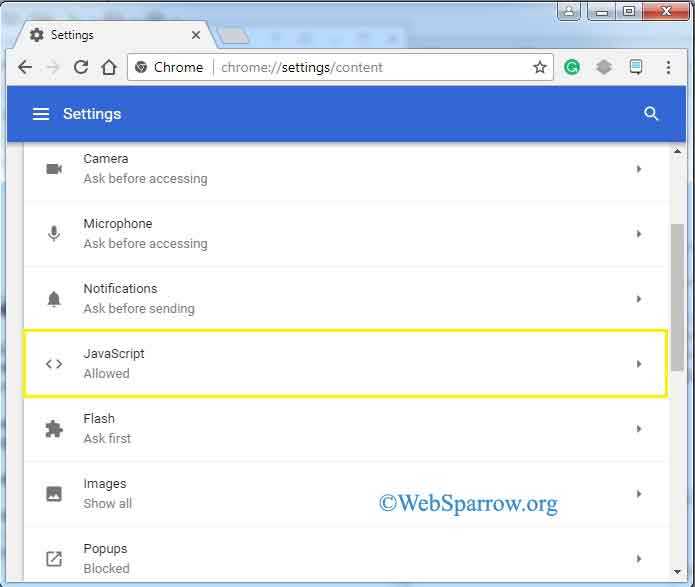
Чтобы активировать JavaScript, откройте Настройки браузера, затем перейдите в раздел Конфиденциальность и безопасность. В подразделе Настройки сайта найдите пункт JavaScript. По умолчанию он может быть выключен, в этом случае достаточно переключить тумблер в положение Включено.
Если вы не хотите включать JavaScript для всех сайтов, Google Chrome позволяет настроить исключения. Например, вы можете разрешить его использование только на конкретных сайтах или отключить его на определённых страницах. Для этого в разделе JavaScript можно добавить сайты в список исключений, указав разрешение или запрет для каждого домена.
После внесения изменений, перезагрузите страницу, чтобы новые настройки вступили в силу. Если JavaScript по-прежнему не работает, проверьте, не блокируют ли его расширения или настройки безопасности, такие как антивирусы или блокировщики рекламы, которые могут вмешиваться в выполнение скриптов.
Проверка текущих настроек JavaScript в Google Chrome
Для проверки текущих настроек JavaScript в Google Chrome, выполните следующие шаги:
1. Откройте браузер и в адресной строке введите chrome://settings, затем нажмите Enter.
2. Прокрутите страницу вниз и кликните на «Дополнительные настройки» для отображения дополнительных параметров.
3. Перейдите в раздел «Конфиденциальность и безопасность» и выберите «Настройки сайта».
4. В разделе «Контент» выберите «JavaScript». Здесь будет отображаться текущий статус JavaScript: разрешен или заблокирован.
5. Если JavaScript включен, вы увидите соответствующее сообщение, а если заблокирован – кнопку для изменения настройки.
Для того чтобы убедиться, что JavaScript работает корректно, можно использовать встроенные инструменты разработчика. Для этого нажмите правую кнопку мыши на странице, выберите «Просмотр кода» или используйте сочетание клавиш Ctrl+Shift+I, чтобы открыть консоль. В консоли должны отображаться сообщения, связанные с выполнением скриптов JavaScript на странице.
Если JavaScript отключен, вы увидите предупреждения о невозможности загрузки некоторых элементов страницы, что может влиять на корректное отображение контента и функциональность сайта.
Как включить JavaScript через настройки браузера

Для активации JavaScript в Google Chrome выполните следующие шаги:
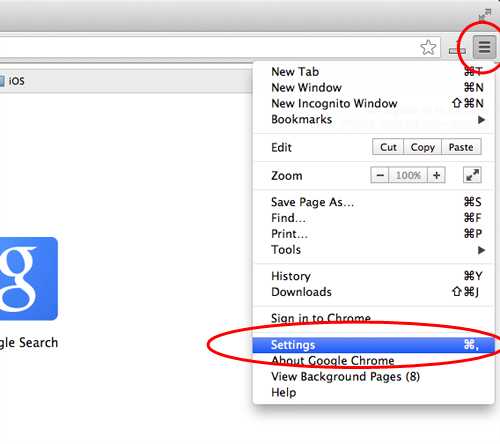
1. Откройте браузер и в правом верхнем углу нажмите на иконку с тремя точками (меню).
2. В выпадающем меню выберите пункт Настройки.
3. Прокрутите страницу до конца и выберите Дополнительные настройки.
4. В разделе Конфиденциальность и безопасность найдите пункт Настройки сайтов.
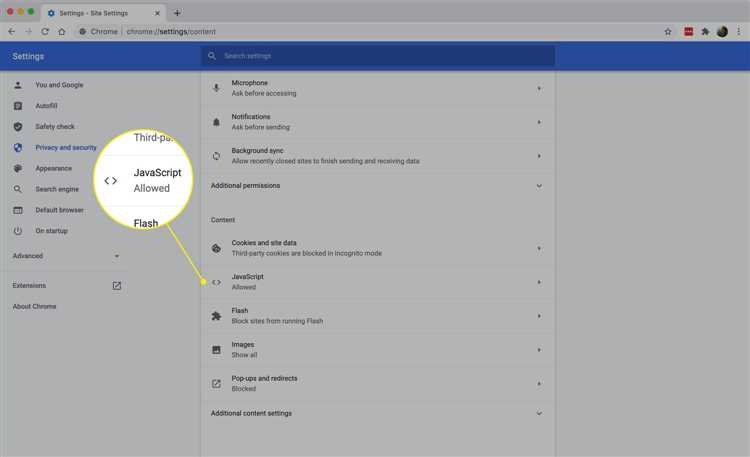
5. В новом меню прокрутите до раздела JavaScript. Здесь вы можете включить или отключить его для всех сайтов или настроить разрешения для конкретных ресурсов.
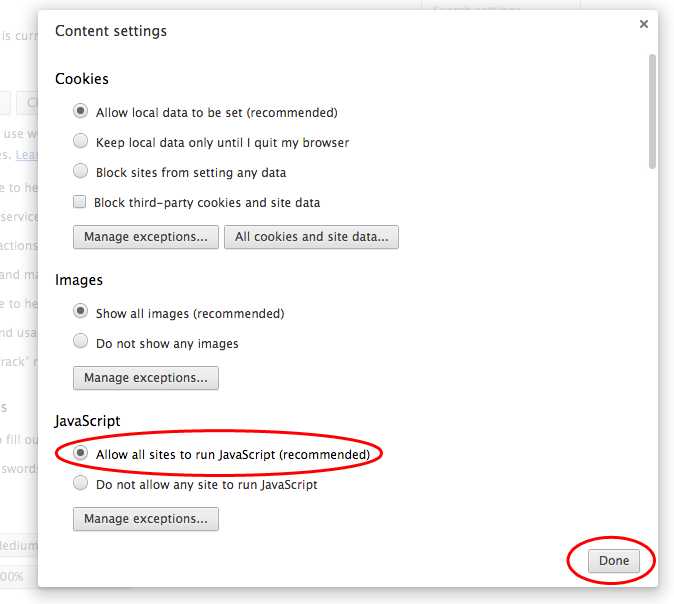
6. Для включения JavaScript убедитесь, что опция Разрешить всем сайтам использовать JavaScript активирована.
После выполнения этих шагов JavaScript будет включён в вашем браузере, и веб-страницы смогут использовать его для выполнения различных скриптов.
Использование режима разработчика для управления JavaScript
Включение и управление JavaScript в Google Chrome с помощью режима разработчика дает дополнительные возможности для тестирования и отладки. Этот режим позволяет не только отключить или включить JavaScript, но и исследовать, как он влияет на работу веб-страниц в реальном времени.
Для доступа к режиму разработчика нажмите правой кнопкой мыши на странице и выберите пункт «Просмотр кода» или используйте комбинацию клавиш Ctrl+Shift+I (Windows) или Cmd+Option+I (Mac). В открывшемся окне разработчика перейдите во вкладку «Console» или «Network», чтобы взаимодействовать с JavaScript кодом.
Чтобы включить или отключить JavaScript, выполните следующие шаги:
- Откройте вкладку «Settings» (значок шестеренки в правом верхнем углу режима разработчика).
- Перейдите в раздел «Debugger» и найдите опцию «Disable JavaScript» для отключения.
- Для включения JavaScript, снимите галочку с этого пункта.
При включении JavaScript в режиме разработчика можно наблюдать выполнение скриптов в реальном времени, а также проверять возможные ошибки. Это полезно для тестирования функционала веб-страниц и отладки проблем с загрузкой скриптов.
Для более глубокого контроля вы можете использовать вкладку «Sources», которая позволяет вам загружать и редактировать JavaScript код прямо в браузере. Здесь можно ставить точки останова (breakpoints), чтобы проверить, как выполняется код, и диагностировать возможные проблемы.
Режим разработчика также позволяет динамически изменять JavaScript код на лету. Это полезно для тестирования изменений без необходимости обновления страницы. При этом вы можете видеть изменения сразу, что ускоряет процесс разработки и устранения багов.
Включение JavaScript для отдельных сайтов в Chrome
В Google Chrome можно настроить разрешения на использование JavaScript только для конкретных сайтов, не изменяя настройки для всех страниц. Для этого нужно воспользоваться функцией управления сайтами в настройках браузера.
- Откройте Google Chrome и перейдите в меню настроек. Для этого нажмите на три точки в правом верхнем углу браузера и выберите «Настройки».
- Перейдите в раздел «Конфиденциальность и безопасность» и выберите «Настройки сайтов».
- В разделе «Контент» выберите «JavaScript». Включите JavaScript, если он выключен.
- В разделе «Настройки для сайтов» вы увидите список разрешений для различных сайтов. Нажмите на «Добавить» рядом с «Разрешить» или «Блокировать», чтобы указать сайт, для которого вы хотите изменить настройки JavaScript.
После этого укажите URL сайта, для которого требуется разрешить или заблокировать выполнение JavaScript. Вы можете добавить несколько сайтов, используя этот процесс.
- Чтобы включить JavaScript для конкретного сайта, выберите «Разрешить».
- Чтобы заблокировать JavaScript, выберите «Блокировать».
Эти изменения вступят в силу немедленно, и выбранный сайт будет следовать указанным настройкам. Такой подход позволяет гибко контролировать, какие сайты могут использовать JavaScript, не затрагивая другие.
Как отключить JavaScript для повышения безопасности
Отключение JavaScript может существенно повысить уровень безопасности при использовании браузера, особенно при посещении неблагонадежных или подозрительных сайтов. JavaScript часто используется для выполнения скриптов, которые могут быть использованы для кражи данных, внедрения вредоносного кода или отслеживания пользователей. Отключение этого языка программирования снижает риски, связанные с этими угрозами.
Для отключения JavaScript в Google Chrome выполните следующие шаги:
- Откройте настройки браузера, кликнув на три точки в верхнем правом углу экрана.
- Выберите «Настройки» и прокрутите страницу вниз до раздела «Дополнительные».
- Перейдите в раздел «Конфиденциальность и безопасность».
- Выберите «Настройки сайта».
- В разделе «Контент» найдите «JavaScript» и выберите «Отключено».
После этих шагов JavaScript будет отключен для всех сайтов. Для повышения гибкости вы можете настроить исключения, разрешая выполнение JavaScript только для доверенных сайтов.
Отключение JavaScript эффективно защищает от большинства атак типа Cross-Site Scripting (XSS) и других эксплойтов, которые могут быть использованы через уязвимости на веб-страницах. Однако следует помнить, что многие современные сайты требуют JavaScript для полноценной работы, поэтому перед отключением рекомендуется оценить возможные последствия для удобства пользования интернет-ресурсами.
Ошибки при включении JavaScript и способы их устранения
При попытке включить JavaScript в Google Chrome могут возникать различные ошибки. Рассмотрим самые распространенные проблемы и способы их устранения.
- Ошибка: JavaScript уже включен, но сайт не работает корректно.
Если JavaScript включен, но сайт продолжает не работать, проблема может быть в блокировщике рекламы или расширениях, мешающих выполнению скриптов. Отключите блокировщики рекламы или другие расширения, влияющие на страницы.
- Ошибка: Ошибка безопасности при активации JavaScript.
Если при активации JavaScript возникает сообщение об ошибке безопасности, проверьте настройки безопасности браузера. Для этого откройте меню «Настройки» > «Конфиденциальность и безопасность» > «Настройки сайта» и убедитесь, что не установлены ограничения для выполнения JavaScript.
- Ошибка: Страница не обновляется после включения JavaScript.
Перезагрузите страницу после изменения настроек. Иногда браузеры не подхватывают изменения в настройках без перезагрузки страницы. Проверьте, не используется ли кэшированная версия сайта, очистив кэш браузера через меню настроек.
- Ошибка: Страница продолжает блокировать выполнение JavaScript после включения.
В некоторых случаях сайты могут блокировать выполнение JavaScript из-за настроек на уровне сервера. Попробуйте включить режим инкогнито, чтобы исключить влияние кэшированных данных и расширений, и проверьте, исправлена ли ошибка.
- Ошибка: Не удалось включить JavaScript через настройки браузера.
Если опция для включения JavaScript недоступна в настройках браузера, это может быть связано с использованием устаревшей версии Google Chrome. Обновите браузер до последней версии, а затем повторите попытку включения JavaScript.
Если ни один из методов не помогает, попробуйте восстановить настройки браузера по умолчанию. Это может устранить ошибки, связанные с неправильной конфигурацией.
Вопрос-ответ:
Как включить JavaScript в Google Chrome?
Для включения JavaScript в браузере Google Chrome нужно выполнить несколько простых шагов. Откройте меню настроек Chrome, кликнув на три точки в правом верхнем углу. Далее выберите «Настройки», прокрутите вниз и нажмите «Дополнительные». В разделе «Конфиденциальность и безопасность» выберите «Настройки сайтов». Затем в подразделе «JavaScript» активируйте переключатель «Разрешить сайтам использовать JavaScript». После этого все сайты смогут использовать JavaScript без ограничений.
Как проверить, включен ли JavaScript в Google Chrome?
Для проверки того, включен ли JavaScript в вашем браузере Google Chrome, откройте настройки, перейдите в раздел «Конфиденциальность и безопасность» и выберите «Настройки сайтов». В блоке «JavaScript» проверьте, включен ли переключатель, который разрешает использование JavaScript. Если он активирован, JavaScript включен.
Почему не работает JavaScript на некоторых сайтах в Google Chrome?
Причины могут быть разные. Во-первых, возможно, JavaScript отключен в вашем браузере. Проверьте настройки, как это описано выше. Во-вторых, могут быть установлены расширения, блокирующие выполнение скриптов. Попробуйте временно отключить их и проверить работу сайта. Также возможно, что сам сайт использует устаревшие или некорректные скрипты, что приводит к сбоям.
Могу ли я включить JavaScript для некоторых сайтов, а для других — отключить?
Да, в Google Chrome есть возможность настроить JavaScript индивидуально для каждого сайта. Для этого в настройках сайта нужно выбрать «Настройки сайтов» и в разделе «JavaScript» указать исключения. Это позволит вам разрешить или заблокировать JavaScript на отдельных страницах.
Что делать, если после включения JavaScript в Google Chrome сайт все равно не работает корректно?
Если после включения JavaScript сайт по-прежнему не работает как нужно, попробуйте следующие шаги. Во-первых, очистите кэш браузера и удалите куки. Иногда устаревшие данные могут мешать нормальной работе скриптов. Во-вторых, проверьте настройки расширений и убедитесь, что они не блокируют JavaScript. Если проблемы продолжаются, возможно, ошибка на стороне самого сайта, и вам стоит обратиться к его разработчикам.

 Загрузка...