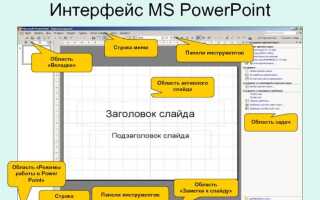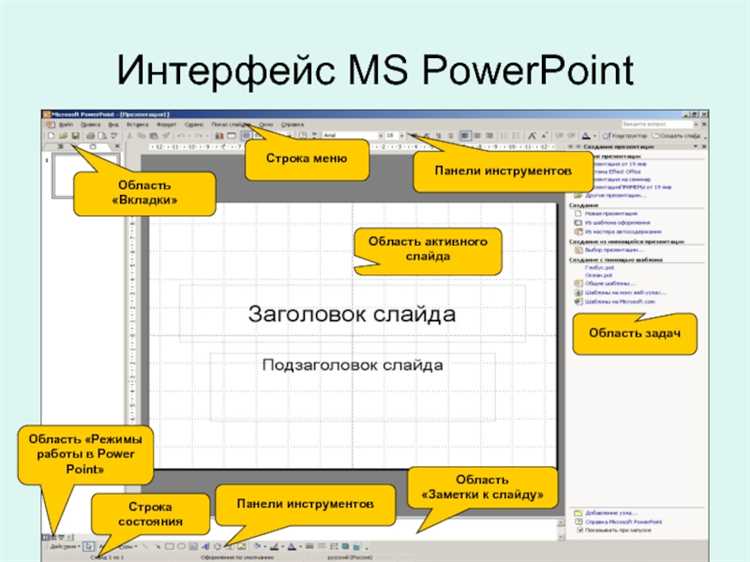
Microsoft PowerPoint – это инструмент, изначально созданный для создания слайдовых презентаций, но его функциональность давно вышла за рамки стандартного показа слайдов. Программа позволяет конструировать сложные визуальные проекты с элементами анимации, триггеров и интерактивности без необходимости писать код.
Функция морфинга (Morph) позволяет плавно анимировать переходы между слайдами с изменением положения, размера и прозрачности объектов, что особенно полезно для визуализации процессов и структур. Вместо использования громоздких анимаций можно задать простой переход, и PowerPoint сам рассчитает динамику перемещения элементов.
Инструмент Zoom обеспечивает нелинейную навигацию внутри презентации. Создавая обзорную карту слайдов, пользователь получает возможность быстро перемещаться между разделами и возвращаться назад, что делает презентацию интерактивной и адаптивной к реакции аудитории.
Поддержка SVG-графики позволяет использовать масштабируемые изображения без потери качества. Такие элементы легко редактируются прямо в PowerPoint: можно менять цвет, структуру и даже анимировать их, что дает дополнительные возможности при создании инфографики и схем.
Встроенные инструменты записи экрана и дикторского текста позволяют создавать обучающие материалы и видеопрезентации без привлечения стороннего ПО. Можно записывать комментарии к каждому слайду, синхронизировать голос с анимацией и экспортировать результат в формат видео.
Создание интерактивных презентаций с использованием триггеров и гиперссылок
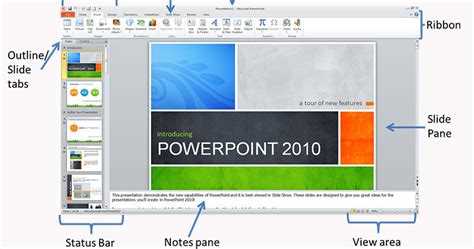
Для реализации интерактивности в PowerPoint используется функциональность триггеров и гиперссылок, позволяющая управлять последовательностью показа и переходами между слайдами без линейного сценария.
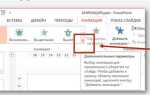
Триггеры активируют анимацию при клике на определённый объект, например, изображение, текст или фигуру. Чтобы добавить триггер, выделите нужный элемент, затем откройте вкладку «Анимация», нажмите «Область анимации», выберите анимационный эффект и через «Дополнительные параметры» укажите «Запуск по щелчку объекта». Это позволяет, например, раскрывать скрытую информацию по запросу пользователя или реализовать выбор ответов в обучающих слайдах.
Для создания анимационного меню с навигацией можно назначить каждому пункту триггер, который открывает соответствующую часть слайда или запускает нужный эффект. Важно следить за порядком анимаций в «Области анимации», чтобы избежать наложений и конфликтов.
Гиперссылки обеспечивают переходы между слайдами, внешними файлами, веб-сайтами и электронными адресами. Для добавления ссылки выберите объект, щёлкните правой кнопкой мыши, выберите «Гиперссылка» и укажите цель перехода. При работе с внутренней навигацией используйте «Место в документе», чтобы направить пользователя к нужному слайду.
Гиперссылки применимы при создании обучающих модулей, тестов и справочных систем. Например, на слайде можно разместить список тем, каждая из которых ведёт к отдельному слайду с подробной информацией, а оттуда – возвращение к оглавлению.
Совмещённое использование триггеров и гиперссылок позволяет моделировать интерфейсы, подобные интерактивным приложениям. Это особенно полезно в деловых и образовательных презентациях, где требуется гибкая структура и управление контентом пользователем.
Настройка анимации и временных параметров для поэтапного показа слайдов
Для последовательного раскрытия информации на слайде открой вкладку «Анимация» и выбери нужный объект. Используй эффекты «Вход», «Выделение» или «Выход» в зависимости от цели. Например, для появления текста по абзацам выбери эффект «Появление», затем в области анимации кликни правой кнопкой по эффекту и выбери «Параметры эффектов». Установи пункт «По абзацу» в разделе «Анимировать текст».
Чтобы управлять временем отображения каждого элемента, перейди в область анимации, выдели нужный эффект и нажми «С начала» или «После предыдущего». Установи точные интервалы в миллисекундах в поле «Задержка» и «Длительность». Для детального контроля времени нажми «Область анимации» → «Временные параметры» и настрой повторы, интервал начала, а также синхронизацию с другими эффектами.
Если используется дикторская озвучка или музыка, синхронизируй анимации с аудиотреком. Включи отображение временной шкалы в меню «Показ слайдов» → «Настройка времени». Запусти пробный просмотр, чтобы вручную задать момент появления каждого элемента. Сохрани тайминг, если планируется автоматический показ без участия докладчика.
При создании шаблона избегай перегрузки анимациями. Оптимально использовать не более двух-трех эффектов на слайд. Четкое управление порядком, временем появления и длительностью элементов делает показ динамичным и управляемым, особенно в учебных и деловых презентациях.
Вставка и редактирование мультимедийного контента: видео, аудио и GIF
PowerPoint поддерживает вставку видеофайлов форматов MP4, AVI и WMV. Чтобы добавить видео, откройте вкладку «Вставка», нажмите «Видео» и выберите «Видео на моем компьютере». После вставки можно обрезать клип, установить точку начала и конца воспроизведения, а также задать автоматическое воспроизведение или запуск по щелчку. Для обрезки используйте инструмент «Обрезка видео» во вкладке «Воспроизведение».
Аудиофайлы форматов MP3, WAV и AAC вставляются через кнопку «Аудио» на той же вкладке «Вставка». После добавления доступны параметры: скрыть значок при показе, зациклить воспроизведение, начать с определённого слайда. Настройка происходит через вкладку «Воспроизведение».
GIF-анимации добавляются как обычные изображения. Поддерживаются форматы с цикличным воспроизведением. После вставки GIF автоматически проигрывается в режиме показа слайдов. Отредактировать саму анимацию в PowerPoint невозможно, но можно изменить размер, позицию и добавить эффекты появления.
Для обеспечения совместимости рекомендуется использовать видео с кодеком H.264 и аудио с AAC. В случае вставки больших мультимедийных файлов используйте функцию «Сжать мультимедиа» во вкладке «Файл» → «Сведения» для уменьшения размера презентации без потери качества.
Использование шаблонов и тем для унификации оформления презентаций
В PowerPoint шаблоны и темы позволяют добиться визуальной целостности презентаций без необходимости ручной настройки каждого слайда. Темы включают предопределённые шрифты, цвета, эффекты и макеты, применяемые ко всей презентации, что особенно важно при работе в команде или при создании серийных презентаций.
- Открытие вкладки «Дизайн» предоставляет доступ к галерее встроенных тем. При выборе темы автоматически применяются соответствующие стили ко всем слайдам.
- Чтобы сохранить корпоративную идентичность, можно загрузить фирменную тему в формате .THMX. Она будет использоваться всеми сотрудниками без изменений структуры.
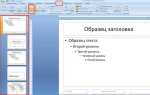
- Использование «Образца слайдов» (вкладка «Вид») позволяет задать макеты, логотипы и элементы дизайна один раз для всей презентации.
- Изменения, внесённые в образец, автоматически применяются ко всем связанным с ним слайдам, что исключает ручную настройку и снижает вероятность ошибок в оформлении.
- Создание пользовательских шаблонов с сохранением в формате .POTX позволяет быстро запускать новые проекты с единообразным стилем.
При работе с шаблонами и темами рекомендуется:
- Избегать чрезмерного количества шрифтов – достаточно одного основного и одного акцентного.
- Выбирать цветовую палитру, соответствующую назначению презентации (например, деловая – нейтральные тона, образовательная – более насыщенные).
- Сохранять соотношение контраста между фоном и текстом для читаемости.
- Не встраивать элементы дизайна вручную на каждом слайде – использовать образцы.
- Проверять совместимость темы с разными версиями PowerPoint, особенно при передаче файлов другим пользователям.
Компетентное использование шаблонов и тем не только экономит время, но и повышает профессиональное восприятие презентации, делая её визуально целостной и структурно организованной.
Настройка режима демонстрации для разных типов аудитории
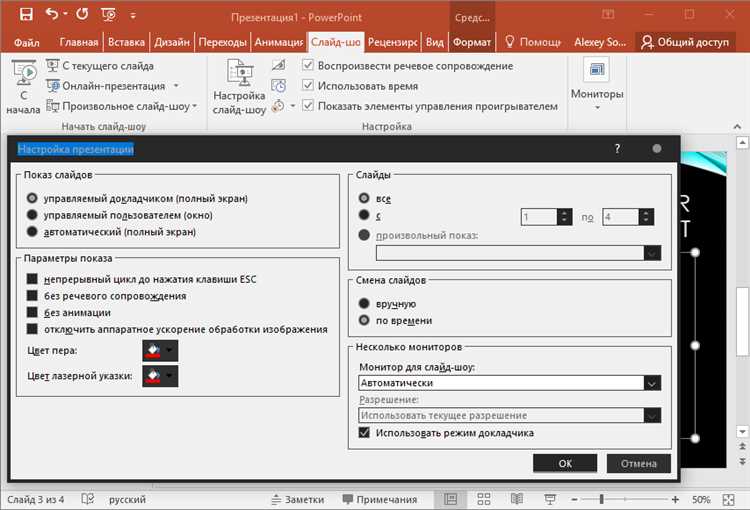
Для обучающей аудитории с минимальным опытом взаимодействия с темой презентации целесообразно использовать режим «Показ с использованием представления докладчика». Это позволяет презентующему видеть заметки и таймер, не перегружая основную аудиторию лишней информацией. Рекомендуется включить анимацию по щелчку, чтобы дозировать подачу контента и удерживать внимание.
При выступлениях перед руководством или инвесторами эффективен режим «Показ в окне». Это даёт гибкость для переключения между слайдами и другими приложениями, такими как Excel или браузер с открытым отчетом. Оптимально заранее отключить все переходы и анимации, оставив акцент на содержании и четкости визуального ряда.
Для стендовой демонстрации, где презентация должна воспроизводиться без участия докладчика, настраивается режим «Показ в киоске». Необходимо активировать автоматическую смену слайдов с заданным интервалом и ограничить доступ к навигации – только гиперссылки и действия внутри слайдов. Это исключает случайное вмешательство и обеспечивает стабильность показа.
Перед дистанционной аудиторией предпочтителен режим демонстрации через сторонние платформы (Teams, Zoom) с возможностью трансляции экрана. В таких случаях отключаются визуальные эффекты и анимации, активируется высокая контрастность и крупный шрифт. Это повышает читаемость при разной скорости соединения и на различных устройствах.
Каждый режим требует тестирования на целевой технике. Проверка звука, совместимости шрифтов, корректности анимации и масштабирования графики обязательна для исключения технических сбоев во время показа.
Совместная работа и рецензирование презентаций через облачные сервисы
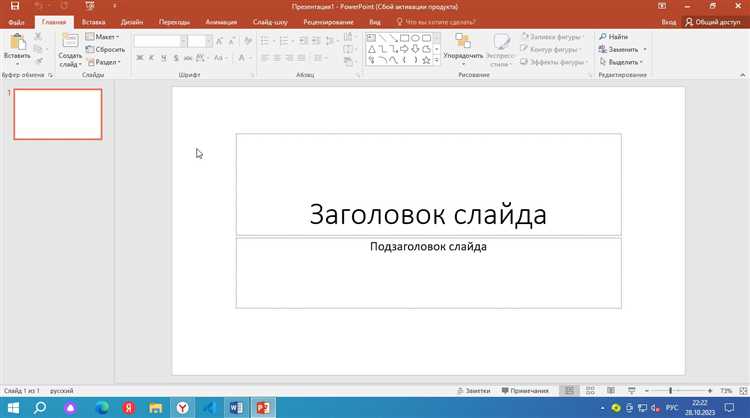
Microsoft PowerPoint интегрирован с облачными сервисами OneDrive и SharePoint, что обеспечивает многопользовательский доступ к презентациям в реальном времени. При сохранении файла в облаке несколько участников могут одновременно редактировать слайды, видеть курсоры друг друга и мгновенно отслеживать внесённые изменения.
Для совместной работы необходимо предоставить доступ через функцию «Поделиться», указав права редактирования или только просмотра. При этом PowerPoint автоматически сохраняет историю версий, позволяя откатиться к предыдущим состояниям документа, что снижает риск потери данных.
Рецензенты могут оставлять комментарии и отвечать на них прямо в слайдах, не нарушая целостность презентации. Встроенная панель комментариев поддерживает теги пользователей, что упрощает адресную коммуникацию внутри команды.
Рекомендовано использовать функцию «Показать изменения», которая выделяет последние правки и помогает быстро определить внесённые корректировки. Для ускорения согласования документа можно настроить уведомления о новых комментариях и изменениях через интеграцию с Outlook.
Для оптимальной работы с коллективными проектами важно соблюдать структуру папок в OneDrive или SharePoint, разграничивая права доступа по уровням ответственности. Рекомендуется ограничивать количество одновременных редакторов для снижения риска конфликтов синхронизации.
Вопрос-ответ:
Какие основные возможности для создания презентаций предлагает Microsoft PowerPoint?
Microsoft PowerPoint позволяет создавать слайды с текстом, изображениями, таблицами, диаграммами и видео. В программе есть инструменты для оформления слайдов — изменение шрифтов, цветов, фонов и применение анимаций. Также можно вставлять графические элементы и настраивать переходы между слайдами для более динамичной подачи материала.
Можно ли в PowerPoint работать совместно с другими людьми над одной презентацией?
Да, PowerPoint поддерживает совместную работу. Если презентация сохранена в облачном хранилище OneDrive или SharePoint, несколько пользователей могут одновременно открывать и редактировать документ. Изменения отображаются в реальном времени, а также есть возможность оставлять комментарии и обсуждать правки прямо в программе.
Как создать анимацию объектов в презентации и какие типы анимаций доступны?
Анимацию объектов можно добавить, выделив элемент на слайде и выбрав вкладку «Анимация». Там доступен набор эффектов: вход, выделение, выход и траектории движения. Пользователь может задать скорость анимации, задержку и порядок появления объектов. Это помогает привлечь внимание к важным деталям или сделать показ более живым.
Можно ли использовать PowerPoint для подготовки презентаций с интерактивными элементами, например, гиперссылками и кнопками?
Да, PowerPoint позволяет создавать интерактивные презентации. В слайды можно вставлять гиперссылки на другие слайды, веб-страницы или внешние файлы. Также можно добавить кнопки с действиями — например, переход к определенному слайду, запуск видео или выполнение макроса. Это удобно для создания обучающих материалов и навигации внутри презентации.
Какие форматы файлов поддерживает PowerPoint при сохранении и экспорте презентаций?
PowerPoint сохраняет презентации в формате PPTX по умолчанию. Кроме этого, можно экспортировать файл в PDF, видеоформаты (MP4, WMV), изображения (JPEG, PNG), а также в формат PowerPoint Show (PPSX), который открывается сразу в режиме показа. Благодаря этому презентации легко распространять и использовать на разных устройствах.

 Загрузка...