PowerPoint – одна из самых востребованных программ для создания презентаций, но даже в ней случаются сбои. Самые распространённые проблемы включают зависание приложения, ошибки при сохранении файлов и сбои в отображении слайдов. Чтобы устранить неполадки, важно сначала определить конкретную причину – это поможет избежать долгих и бесполезных попыток восстановления.
Первый шаг – проверить версию PowerPoint и наличие обновлений. Встроенный центр обновлений Office часто исправляет известные баги. Если проблема возникает при открытии конкретного файла, попробуйте открыть его на другом устройстве или в режиме совместимости. В случае ошибок сохранения стоит проверить права доступа к папке и наличие свободного места на диске.
Для ускорения диагностики используйте встроенные инструменты восстановления Office, например, функцию «Восстановление при запуске». Если приложение регулярно зависает, очистка временных файлов и отключение надстроек часто решают проблему. Такой подход исключит необходимость переустановки программы и сохранит ваши данные.
Проверка и восстановление файлов презентаций при повреждениях

Для выявления повреждений в файле PowerPoint используйте встроенную функцию восстановления:
- Откройте PowerPoint, выберите Файл → Открыть.
- Найдите нужный файл, выделите его, затем нажмите стрелку рядом с кнопкой Открыть.
- Выберите Открыть и восстановить.
Если этот способ не помог, попробуйте следующие методы:
- Скопируйте повреждённый файл и измените его расширение с
.pptxна.zip. Откройте архив, чтобы проверить наличие и структуру внутренних файлов – повреждённые элементы можно удалить или заменить. - Создайте новую презентацию и вставьте слайды из повреждённого файла через Вставка → Слайды из файла. Иногда это позволяет обойти повреждённые фрагменты.
- Используйте команду
powerpoint /safeдля запуска программы в безопасном режиме, чтобы исключить влияние сторонних надстроек при открытии файла.
Для предотвращения потери данных включайте автоматическое сохранение и регулярно создавайте резервные копии презентаций.
Устранение ошибок запуска PowerPoint и зависаний программы

Первый шаг – проверить наличие обновлений Office через Центр обновления Windows или настройки Office. Часто ошибки запуска связаны с устаревшими компонентами.
Отключите все дополнения в PowerPoint: для этого запустите программу в безопасном режиме, удерживая клавишу Ctrl при запуске. Если PowerPoint запускается без сбоев, проблема в одном из дополнений. Отключите их по очереди через «Файл» → «Параметры» → «Дополнения».
Очистите кэш временных файлов и удалите поврежденные файлы настроек, расположенные в папке %appdata%\Microsoft\PowerPoint. Перейдите в эту директорию и удалите файлы с расширением .tmp и файлы, начинающиеся на «ppt».
Проверьте целостность файлов Office с помощью встроенной функции восстановления. Для этого в «Программы и компоненты» выберите Microsoft Office и нажмите «Изменить», затем выберите «Восстановление» с опцией «Онлайн».
Если PowerPoint зависает при открытии конкретной презентации, попробуйте открыть её на другом устройстве или через PowerPoint Online. Поврежденные файлы часто вызывают зависания.
Отключите аппаратное ускорение: в PowerPoint зайдите в «Файл» → «Параметры» → «Дополнительно», в разделе «Отображение» установите галочку на «Отключить аппаратное ускорение графики». Это устраняет проблемы с драйверами видеокарт.
Проверьте наличие конфликтов с антивирусным ПО. Временно отключите защиту и попробуйте запустить PowerPoint. Если ошибка исчезнет, добавьте программу в исключения антивируса.
При системных сбоях сделайте полное сканирование диска на ошибки с помощью команды chkdsk и проверьте системные файлы командой sfc /scannow в командной строке с правами администратора.
Исправление проблем с отображением слайдов и графики

При искажении графики обновите драйвер видеокарты до последней версии через официальный сайт производителя (NVIDIA, AMD, Intel). Несовместимость драйверов часто вызывает артефакты и задержки при рендеринге слайдов.
Если слайды не отображаются полностью или частично, проверьте настройки аппаратного ускорения в PowerPoint: откройте «Файл» → «Параметры» → «Дополнительно» и снимите галочку с «Использовать аппаратное ускорение графики». Это решает конфликты с видеокартой.
В случае повреждения файла презентации используйте функцию восстановления: откройте файл через PowerPoint с помощью «Файл» → «Открыть» → выберите файл и нажмите стрелку рядом с кнопкой «Открыть», затем выберите «Открыть и восстановить».
Если при вставке объектов из других программ возникают ошибки, убедитесь, что все внешние файлы доступны и не повреждены, а также попробуйте конвертировать их в поддерживаемые форматы перед вставкой.
Для устранения проблем с шрифтами и иконками установите недостающие шрифты и обновите Office до последней версии через Центр обновления Windows или Office Update.
Решение конфликтов надстроек и расширений PowerPoint
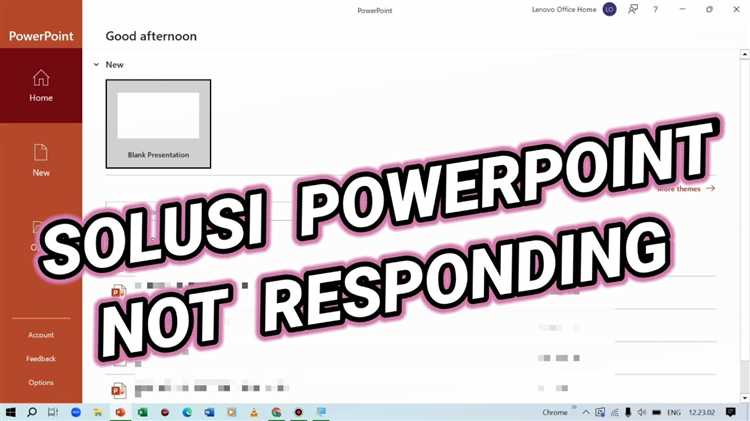
Конфликты надстроек и расширений – частая причина сбоев и медленной работы PowerPoint. Для их выявления отключите все надстройки через меню Файл > Параметры > Надстройки. Внизу окна выберите тип надстроек «COM-надстройки» и нажмите «Перейти». Снимите все галочки и перезапустите программу.
Если проблема исчезла, включайте надстройки по одной, перезапуская PowerPoint после каждого включения. Так вы определите, какая из них вызывает конфликт.
Удалите или обновите проблемные надстройки до последних версий, скачанных с официальных сайтов разработчиков. Старые версии часто несовместимы с текущими обновлениями PowerPoint.
Для надстроек, установленных через Windows, используйте Панель управления > Программы и компоненты для удаления или восстановления.
Если конфликт вызывает расширение, доступное из Microsoft Store, удалите его через Настройки Windows > Приложения или непосредственно из PowerPoint в разделе надстроек.
В исключительных случаях может потребоваться сброс параметров PowerPoint через реестр. Сделайте резервную копию реестра, затем в редакторе найдите ключ HKEY_CURRENT_USER\Software\Microsoft\Office\<версия>\PowerPoint и удалите раздел, отвечающий за настройки надстроек.
После удаления или обновления проблемных компонентов всегда проверяйте работоспособность презентаций и корректность работы основных функций PowerPoint.
Восстановление работы функций анимации и переходов

Если анимации и переходы не запускаются или работают с ошибками, первым шагом проверьте наличие обновлений PowerPoint. В меню «Файл» перейдите в «Учетная запись» и выберите «Обновить сейчас». Несовместимость версий часто вызывает сбои.
Отключите аппаратное ускорение: в разделе «Параметры» – «Дополнительно» снимите галочку с «Использовать аппаратное ускорение графики». Это помогает при зависаниях и неправильном отображении анимаций.
Проверьте настройки анимации. В панели анимаций убедитесь, что все эффекты назначены правильно и нет конфликтующих временных интервалов. Для восстановления сброшенных параметров удалите проблемный эффект и добавьте заново.
Очистите кеш временных файлов PowerPoint. Закройте программу, откройте проводник и перейдите по пути %temp%. Удалите все файлы, начинающиеся с «ppt» или «pptx». Это может устранить сбои, связанные с временными данными.
При использовании сложных презентаций с большим количеством анимаций отключите ненужные надстройки. В разделе «Файл» – «Параметры» – «Надстройки» выберите «COM-надстройки» и отключите подозрительные или редко используемые.
Если проблемы сохраняются, запустите PowerPoint в безопасном режиме (удерживая Ctrl при запуске) и проверьте анимации. Отсутствие сбоев в этом режиме укажет на конфликт с дополнениями или настройками.
При повреждении файла презентации экспортируйте слайды в новый документ через «Сохранить как» – «PowerPoint Presentation» с другим именем. Восстановление анимаций чаще удаётся после повторного создания презентации на базе исходных слайдов.
Настройка параметров и обновление PowerPoint для стабильной работы

Для предотвращения сбоев и зависаний в PowerPoint важно проверить настройки приложения. Откройте раздел «Файл» > «Параметры» > «Дополнительно». Убедитесь, что отключены анимации, которые не используются, и минимизированы эффекты переходов, особенно на слабых компьютерах. Это снижает нагрузку на процессор и видеокарту.
В разделе «Центр управления безопасностью» > «Параметры центра управления безопасностью» отключите ненужные надстройки и макросы, если они не требуются для работы презентаций. Излишние надстройки часто вызывают конфликты и ошибки.
Обновления Microsoft Office критичны для исправления известных ошибок и уязвимостей. Для установки последних обновлений зайдите в «Файл» > «Учетная запись» > «Параметры обновления» и выберите «Обновить сейчас». Проверяйте наличие обновлений регулярно – Microsoft выпускает патчи 1-2 раза в месяц.
Если обновления не устанавливаются автоматически, загрузите и установите пакет обновлений вручную с официального сайта Microsoft, выбирая версию, соответствующую вашей операционной системе и разрядности Office.
После обновления рекомендуется перезагрузить компьютер, чтобы изменения вступили в силу полностью. Также стоит очистить временные файлы Office, удалив содержимое папок %temp% и %appdata%\Microsoft\PowerPoint, что помогает избавиться от поврежденных кэшей.
Если PowerPoint продолжает работать нестабильно, попробуйте сбросить настройки приложения через реестр Windows или воспользуйтесь функцией восстановления Office через «Программы и компоненты» в Панели управления.
Вопрос-ответ:
Почему PowerPoint не открывается после запуска и как это исправить?
Если PowerPoint не запускается, вероятно, проблема связана с повреждением файлов программы или конфликтом с дополнениями. Чтобы решить это, попробуйте открыть PowerPoint в безопасном режиме — для этого зажмите клавишу Ctrl при запуске приложения. Если программа открывается, отключите все надстройки через «Файл» → «Параметры» → «Надстройки». Также проверьте обновления Microsoft Office и установите все доступные. Если это не помогает, попробуйте выполнить восстановление Office через «Панель управления» → «Программы и компоненты» → «Изменить» → «Восстановить».
Что делать, если PowerPoint постоянно вылетает при работе с презентацией?
Частые сбои могут быть связаны с повреждённой презентацией, устаревшими драйверами или конфликтом с другим ПО. Первое, что стоит сделать — сохранить копию презентации под другим именем. Затем отключите антивирусное программное обеспечение временно, чтобы проверить, не мешает ли оно работе PowerPoint. Обновите видеодрайверы через официальный сайт производителя вашей видеокарты. Если проблема остаётся, попробуйте открыть презентацию на другом компьютере или пересоздать слайды в новом файле, чтобы исключить повреждение исходного документа.
Как исправить проблему с отображением шрифтов в PowerPoint после переноса файла на другой компьютер?
Если после переноса презентации на другой компьютер шрифты отображаются неправильно, вероятно, нужные шрифты не установлены на новом устройстве. Чтобы исправить это, установите отсутствующие шрифты вручную. Их можно найти на сайте производителя шрифтов или скопировать с исходного компьютера. В случае, если невозможно установить нужные шрифты, сохраните презентацию в формате PDF, чтобы сохранить внешний вид слайдов при показе на другом устройстве.
Почему презентация в PowerPoint тормозит при работе с большими изображениями и как ускорить работу?
Большие изображения в презентации требуют много оперативной памяти и замедляют работу. Чтобы снизить нагрузку, уменьшите размер и разрешение изображений перед вставкой. В PowerPoint есть функция сжатия изображений: выберите картинку, затем «Формат» → «Сжать рисунки» и установите нужные параметры. Также можно заменить тяжелые файлы более легкими форматами или использовать ссылки на изображения вместо их встраивания. Очистка временных файлов и перезапуск компьютера тоже помогает ускорить работу приложения.
Как восстановить несохранённую презентацию в PowerPoint после неожиданного закрытия программы?
PowerPoint автоматически сохраняет резервные копии через функцию автосохранения. Чтобы найти их, откройте PowerPoint и перейдите в «Файл» → «Информация» → «Управление версиями» → «Восстановить несохранённые презентации». Если там нет нужного файла, проверьте папку автосохранения, путь к которой можно посмотреть в настройках: «Файл» → «Параметры» → «Сохранение». Для предотвращения потери данных рекомендуется включить автосохранение с коротким интервалом и регулярно сохранять работу вручную.
Почему PowerPoint не открывается и что делать в такой ситуации?
Если PowerPoint не запускается, стоит проверить несколько моментов. Сначала убедитесь, что программа обновлена до последней версии — иногда баги устраняются именно обновлениями. Затем попробуйте открыть PowerPoint в безопасном режиме: нажмите и удерживайте клавишу Ctrl при запуске программы. Это позволит загрузить PowerPoint без дополнительных надстроек, которые могут вызывать сбои. Если проблема сохраняется, проверьте целостность файлов Office с помощью инструмента восстановления в панели управления Windows. Еще один вариант — временно отключить антивирус или брандмауэр, так как они могут блокировать запуск. Если ни один из методов не помог, стоит переустановить программу.
Как быстро исправить проблемы с зависанием презентации при работе в PowerPoint?
Зависание презентации часто связано с большими файлами, наличием мультимедийных элементов или конфликтами с другими программами. Первое, что можно сделать — сохранить копию презентации под новым именем, чтобы избежать потери данных. Затем попробуйте отключить автоматическое воспроизведение видео и анимаций: это уменьшит нагрузку на систему. Также стоит проверить, не запущены ли одновременно другие ресурсоемкие приложения, которые могут замедлять работу. Если проблема возникает при вставке специфических файлов, попробуйте заменить их на более оптимизированные версии или удалить. В некоторых случаях помогает обновление драйверов видеокарты. Если ни один из способов не устраняет зависание, стоит проверить презентацию на наличие поврежденных слайдов или элементов, создав новый файл и поочередно копируя содержимое.

 Загрузка...