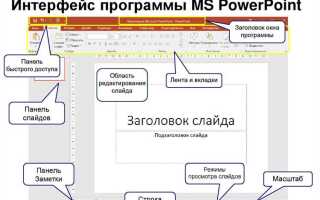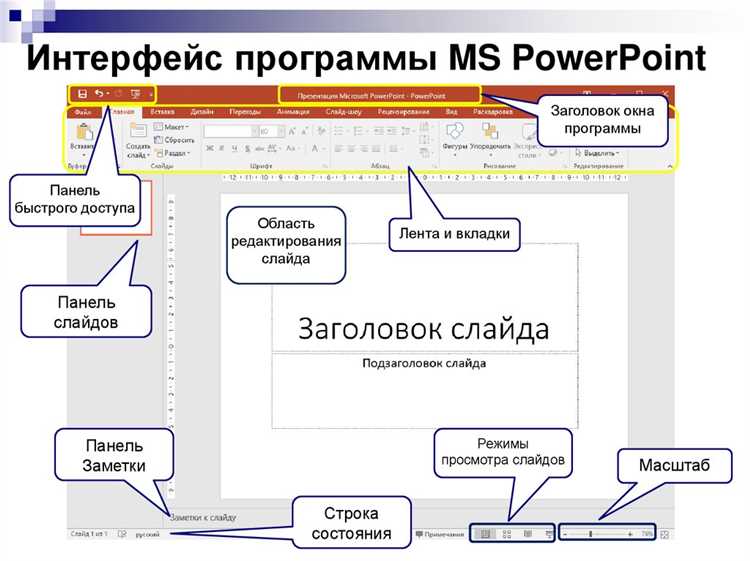
Надписи в интерфейсе PowerPoint напрямую влияют на восприятие презентации и эффективность коммуникации. Подписи кнопок, заголовки слайдов, пояснения и текстовые подсказки должны быть не просто понятными – они обязаны точно соответствовать контексту использования и цели показа. Например, надпись «Добавить форму» информирует пользователя о действии, а не результате, и поэтому предпочтительнее, чем «Форма», которая вызывает неопределённость.
Использование глаголов действия повышает ясность: «Сохранить как PDF», «Выбрать макет», «Настроить анимацию». Такие формулировки работают лучше, чем существительные или абстрактные словосочетания. Тесты пользовательских сценариев показывают, что действия, сформулированные чётко и кратко, на 28% сокращают время на выполнение задачи в PowerPoint.
Нельзя использовать терминологию, понятную только разработчикам. Надписи «Параметры рендеринга» или «Интерполяция ключевых кадров» неуместны в стандартном интерфейсе, если это не профессиональный модуль для дизайнеров. Вместо них лучше использовать «Настройки отображения» или «Переход между объектами».
Следует избегать надписей, дублирующих смысл уже понятного элемента. Если иконка ясно указывает на действие (например, значок мусорной корзины), нет смысла подписывать её как «Удалить». Однако в случаях, когда иконка может трактоваться двусмысленно, подпись обязательна. Конкретный пример: значок «слайд с плюсиком» лучше снабдить текстом «Создать новый слайд», чтобы исключить путаницу с дублированием или вставкой.
Язык интерфейса PowerPoint должен быть единообразным. Если одна кнопка называется «Вставить изображение», недопустимо называть другую «Добавление картинки». Разные формулировки для одинаковых действий дезориентируют пользователя. Оптимально использовать терминологию, которая повторяется в справке, обучающих материалах и других частях интерфейса Microsoft Office.
Как формулировать названия слайдов для ясности восприятия
Название слайда должно давать точное представление о его содержании. Вместо абстрактного «Результаты» используйте конкретное: «Рост продаж на 12% за 2 квартал». Это экономит время аудитории и снижает когнитивную нагрузку.
Используйте числительные и факты: «5 причин оттока клиентов», «3 ключевых метрики эффективности», «42% пользователей отказались от функции». Это увеличивает вероятность, что информация будет понята и запомнена.
Не повторяйте одну и ту же структуру заголовков на каждом слайде. Заголовки типа «Проблема», «Решение», «Преимущества» теряют смысл без контекста. Формулируйте уникальные заголовки, отражающие содержание: «Основные ошибки при онбординге», «Оптимизация через персонализацию», «Сокращение времени отклика на 38%».
Избегайте заглавных букв на весь заголовок. Они ухудшают читаемость. Используйте грамматически корректный регистр с заглавной буквой в начале предложения.
Сравните неудачные и удачные примеры:
| Плохо | Хорошо |
|---|---|
| Общие итоги | Итоги запуска новой CRM-системы |
| Проблемы | Три главные причины оттока пользователей в апреле |
| Решения | Новая логика маршрутизации обращений |
Требования к подписям кнопок навигации в презентации
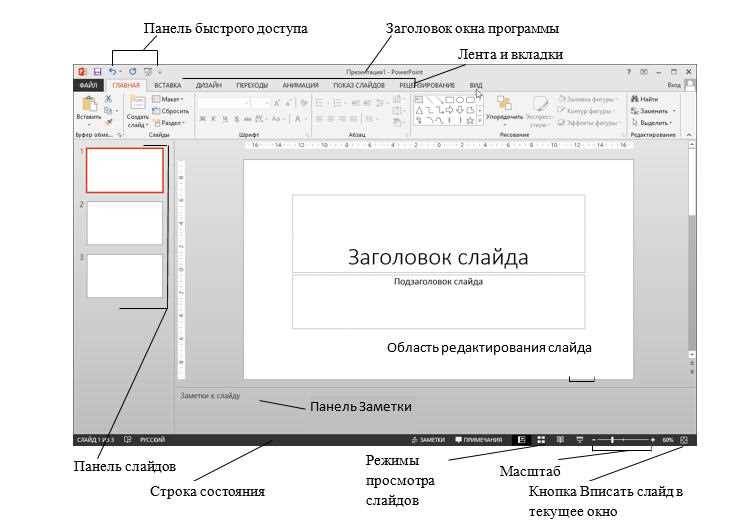
Подписи кнопок навигации в PowerPoint должны быть лаконичными, однозначными и соответствовать ожидаемому действию. Неправильно подобранный текст снижает эффективность взаимодействия с презентацией и дезориентирует пользователя.
- Используйте глаголы действия: «Перейти», «Открыть», «Начать», «Вернуться». Они прямо указывают на действие.
- Избегайте абстрактных слов, например, «Ок» или «Далее» без контекста. Вместо «Далее» – «К разделу 2», вместо «Ок» – «Закрыть инструкцию».
- Обеспечьте логическую связность: если есть кнопка «Назад», рядом должна быть кнопка «Вперёд» или «Далее» с соответствующим описанием действия.
- Соблюдайте единообразие: одинаковые действия на разных слайдах должны иметь идентичные подписи. Это исключает путаницу.
- Не используйте сокращений, кроме общепринятых: «PDF», «URL», «FAQ». Подпись «Инф.» вместо «Информация» снижает читаемость.
- Ограничивайте длину: не более 2–3 слов. Пример: «Скачать файл», «Вернуться назад», «Начать тест».
- Учитывайте контекст: кнопка «Пропустить» должна явно указывать, что именно будет пропущено: «Пропустить вступление».
Правильная формулировка улучшает навигацию, снижает когнитивную нагрузку и ускоряет выполнение целевых действий.
Выбор длины текста в надписях для интерактивных элементов
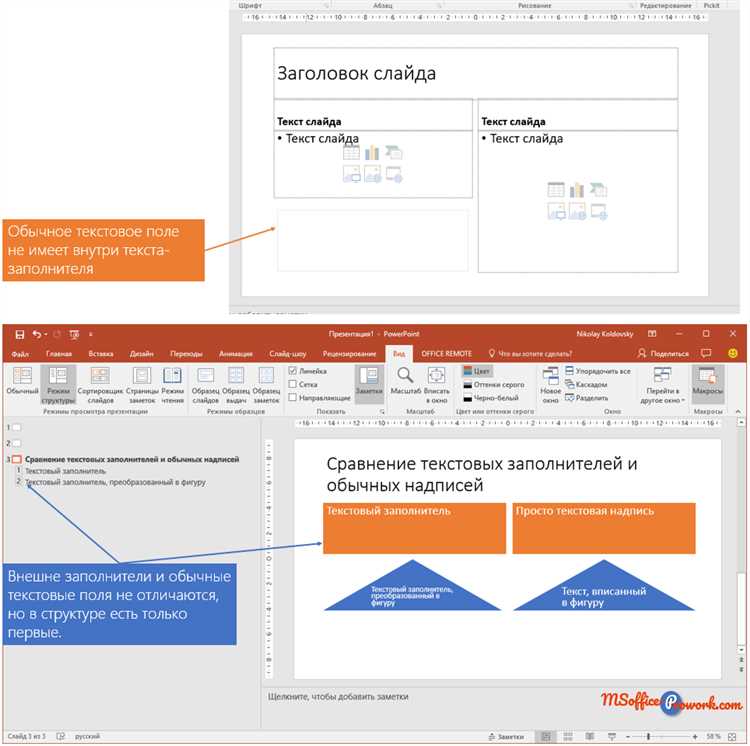
Краткость увеличивает понятность. Для кнопок и кликабельных элементов в PowerPoint оптимальная длина текста – от 1 до 3 слов. Примеры: «Начать», «Скачать PDF», «Следующий слайд». Более длинные надписи замедляют восприятие и усложняют навигацию.
Ориентируйтесь на глаголы действия. Используйте активные формы: «Показать», «Закрыть», «Ответить». Избегайте существительных без контекста, например: «Форма», «Информация».
Исключайте двусмысленность. Надпись «Продолжить» может быть неочевидной. Уточняйте действие: «Продолжить тест», «Продолжить просмотр».
Не перегружайте кнопки дополнительной информацией. Вспомогательные пояснения размещайте в подсказках (tooltip) или рядом с элементом, а не в самом тексте надписи.
Проверяйте адаптацию под разные разрешения. Текст длиной более 15 символов может некорректно отображаться на маленьких экранах. Тестируйте интерактивные элементы в режиме «Показ слайдов».
Поддерживайте единый стиль. Если на одном слайде используются надписи с глаголами, не чередуйте их с существительными или вопросами. Примеры недопустимой вариативности: «Ответить» / «Форма» / «Что дальше?»
Как подписывать графики и диаграммы без перегрузки
Упрощайте подписи до сути: вместо «Количество зарегистрированных пользователей в первом квартале 2025 года» – используйте «Пользователи, Q1 2025». Избегайте повторения очевидной информации, уже отражённой в заголовке или осях.
Используйте единый стиль чисел: форматируйте значения единообразно. Например, все подписи – в тысячах: 12 тыс., 18 тыс., 25 тыс. или округляйте до одного знака после запятой: 4,5%, 7,2%, 9,0%. Избегайте смешивания форматов.
Удаляйте лишние подписи: если на столбчатой диаграмме уже есть ось с числовыми значениями, подписи над каждым столбцом дублируют информацию. Оставляйте только ключевые точки, максимумы, минимумы или целевые значения.
Цвет и позиция важнее текста: выделяйте важные значения цветом, а не дополнительными словами. Например, красный цвет для отклонений вместо подписи «ниже нормы». Размещайте подписи рядом с точками данных, а не внизу или сбоку – зритель должен читать взглядом, а не искать.
Избегайте легенд, если есть подписи: в линейных графиках лучше подписывать линии прямо на графике (например, «Продажи – 2024» рядом с соответствующей кривой), чем использовать отдельную легенду. Это уменьшает визуальный шум.
Используйте сокращения осмысленно: вместо длинных слов применяйте общепринятые аббревиатуры: млн, тыс., р., $. Но избегайте нестандартных или неоднозначных сокращений, которые требуют расшифровки.
Использование глаголов в надписях: когда это уместно
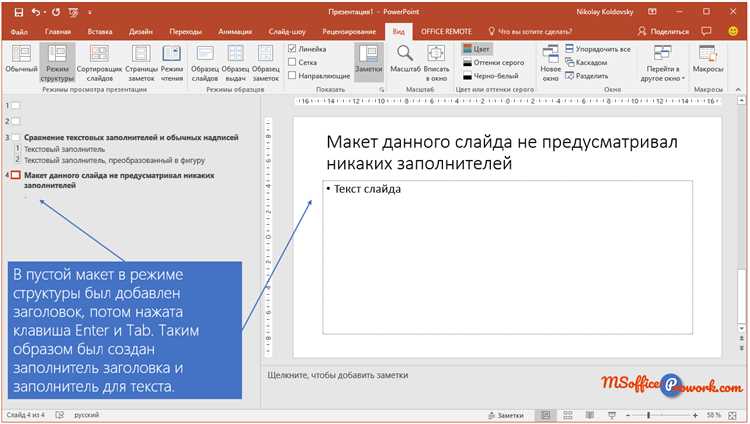
Глаголы в интерфейсе PowerPoint делают действия пользователя очевидными. Например, кнопка с надписью «Добавить слайд» информативнее, чем «Новый слайд»: она акцентирует внимание на действии, а не просто обозначает объект. Это особенно важно при создании интерактивных шаблонов или обучающих материалов.
Используйте глаголы в командах, которые требуют активных действий: «Сохранить», «Показать анимацию», «Удалить объект». Такая формулировка снижает когнитивную нагрузку, особенно у начинающих пользователей, которым важно понимать, что произойдёт при нажатии.
Не применяйте глаголы в статичных элементах, не предполагающих действия: надписи на заголовках, обозначение категорий или описания. Например, вместо «Изменить цвет» в подписи к палитре уместнее написать просто «Цвет» – пользователь и так ожидает изменения цвета по клику.
Следите за согласованностью: если один элемент интерфейса использует глагольную форму («Вставить изображение»), другие элементы в том же контексте тоже должны быть оформлены как действия, а не существительные. Несогласованность снижает предсказуемость и затрудняет навигацию.
При наличии ограниченного пространства используйте глаголы в краткой форме: «Копировать», «Вставить», «Удалить». Это предпочтительнее, чем сжатые существительные, которые часто теряют смысл и не подсказывают, что произойдёт.
Согласованность терминов в надписях на всех слайдах
Для эффективного восприятия презентации необходимо применять единые термины во всех текстовых элементах. Если в одном слайде используется термин «прибыль», нельзя в другом использовать синоним «доход» без объяснения разницы. Это снижает когнитивную нагрузку и предотвращает недопонимание.
Рекомендуется создать глоссарий ключевых понятий перед началом разработки презентации и придерживаться его строго. Используйте одинаковое написание и регистр: например, «ROI» всегда в заглавных буквах, «Проект» – с прописной, если это название.
Для технических и специализированных терминов необходимо проверить корректность написания и соответствие стандартам отрасли. Если термин переведен, убедитесь, что перевод одинаков на всех слайдах, а оригинал указан при необходимости.
Избегайте вариаций и сокращений без расшифровки. Если используется аббревиатура, вводите ее полностью при первом упоминании с указанием сокращения в скобках, например, «Средний чек (СРЧ)». Далее используйте только сокращение.
Проверяйте терминологию в графиках, подписях и заголовках. Разнородные надписи на одном и том же объекте приводят к путанице. Автоматизация проверки, например, с помощью функций поиска в PowerPoint, помогает выявить несоответствия.
Консистентность терминов улучшает восприятие материала, повышает уровень доверия к презентации и способствует более точной коммуникации с аудиторией.
Вопрос-ответ:
Почему правильный выбор надписей в интерфейсе PowerPoint важен для восприятия презентации?
Надписи в интерфейсе выступают связующим звеном между пользователем и программой. Четкие и понятные подписи помогают быстрее ориентироваться, уменьшают ошибки при работе и делают процесс создания слайдов более комфортным. Неправильно подобранные слова могут вызвать путаницу или замедлить выполнение задач.
Какие принципы следует учитывать при создании надписей в PowerPoint?
Надписи должны быть максимально ясными и лаконичными. Важно использовать знакомые термины, избегать сложных или двусмысленных выражений. Размер и шрифт текста должны хорошо читаться на экране, а фразы — соответствовать контексту кнопок или функций, чтобы пользователь сразу понимал их назначение.
Как изменяется восприятие интерфейса, если надписи оформлены плохо?
Если надписи непонятны или слишком длинные, пользователи тратят больше времени на поиск нужной функции, что вызывает раздражение и снижает продуктивность. Это может привести к ошибкам, когда человек нажимает не на ту кнопку или неправильно понимает действие, которое будет выполнено.
Можно ли использовать сокращения в надписях интерфейса, и если да, то в каких случаях?
Сокращения допустимы только если они широко известны и не вызывают сомнений. Например, «Сохранить» можно заменить на «Сохр.», если это улучшает восприятие и экономит место. Но использование непонятных аббревиатур приведёт к путанице, поэтому лучше их избегать или сопровождать пояснением.
Как надписи в интерфейсе PowerPoint влияют на скорость обучения новых пользователей?
Правильные и понятные надписи помогают новичкам быстрее освоить программу, так как снижают необходимость в дополнительной помощи и подсказках. Чёткие указания облегчают запоминание функций и улучшают опыт взаимодействия, что делает обучение более приятным и продуктивным.

 Загрузка...