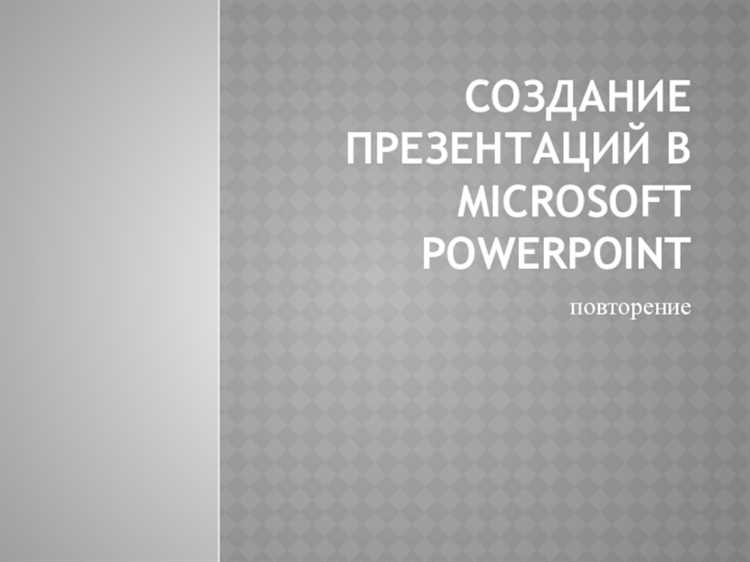
Слайд в PowerPoint – это основная единица презентации, представляющая собой отдельный экран с текстом, изображениями, графикой, диаграммами или мультимедийными элементами. Каждый слайд выполняет конкретную функцию: вводит тему, иллюстрирует данные, подводит итоги или акцентирует ключевые моменты. Последовательность слайдов определяет структуру всей презентации и влияет на восприятие материала аудиторией.
Слайд может содержать один или несколько контейнеров контента – это области, куда вставляется текст, таблицы, видео или интерактивные элементы. Шаблоны слайдов упрощают оформление и позволяют соблюсти единый стиль. PowerPoint предлагает более 30 встроенных макетов, включая титульные, слайды с заголовками и содержанием, разделителями и финальными блоками.
Для деловых и образовательных целей рекомендуется использовать не более одного ключевого сообщения на слайде. Оптимальная продолжительность демонстрации одного слайда – 30–90 секунд, в зависимости от объема информации. Чтобы избежать перегрузки восприятия, количество пунктов маркированного списка не должно превышать 5–7.
Слайды можно анимировать, но следует ограничить использование спецэффектов. Минимализм, читаемость и логическая структура повышают эффективность восприятия. При подготовке презентации рекомендуется сначала создать план, а затем распределить материал по слайдам с учетом цели и типа аудитории.
Чем слайд отличается от презентации и файла PowerPoint
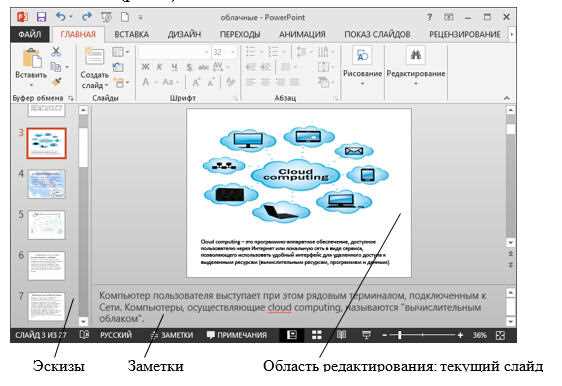
Презентация – это совокупность всех слайдов, объединённых логикой изложения. Она может включать интерактивные элементы, переходы, структуру с оглавлением и финалом. Презентация – это не просто набор слайдов, а продуманная последовательность, создающая завершённый рассказ.
Файл PowerPoint (расширение .pptx) – это цифровой контейнер, в котором хранится вся презентация. Он содержит не только слайды, но и служебные данные: настройки дизайна, шаблоны, встроенные шрифты, сценарии анимаций и пользовательские макросы. Размер файла напрямую зависит от количества и типа вложенного контента.
При работе важно понимать: изменение одного слайда не равносильно изменению всей презентации, а повреждение файла PowerPoint может привести к потере всей структуры и содержимого, включая слайды и дизайн. Рекомендуется сохранять резервные копии файла и экспортировать ключевые слайды в формат PDF или изображения для страховки.
Как добавить новый слайд и выбрать его макет

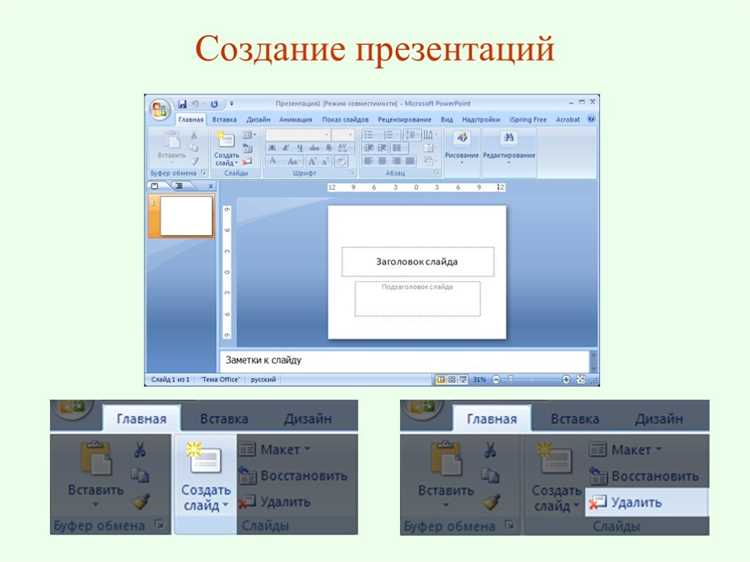
Для добавления нового слайда в PowerPoint перейдите на вкладку «Главная» и нажмите кнопку «Создать слайд». Щелчок по стрелке рядом с кнопкой откроет список доступных макетов. Выберите нужный макет до вставки слайда – он сразу появится с выбранной структурой.
Если слайд уже добавлен, но требуется изменить его макет, выделите слайд в левой панели, затем нажмите «Макет» на той же вкладке и выберите подходящий вариант. Макеты различаются по размещению заголовков, текстовых блоков, изображений, таблиц, диаграмм и мультимедиа. Например, «Заголовок и объект» позволяет вставить не только текст, но и графику, а «Пустой» – создать полностью настраиваемый слайд с нуля.
Рекомендуется заранее определить структуру презентации, чтобы минимизировать правки. Использование корректного макета ускоряет работу и обеспечивает единый стиль оформления.
Для чего нужны шаблоны оформления слайдов
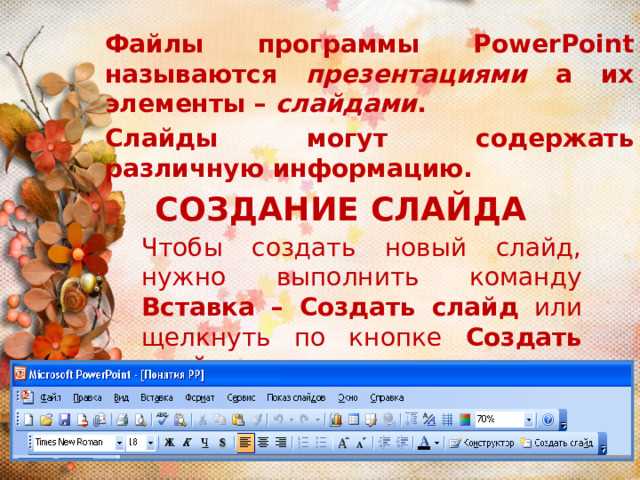
Шаблоны оформления слайдов позволяют создавать презентации с единым визуальным стилем без необходимости вручную настраивать каждый слайд. Они включают заранее заданные шрифты, цветовые схемы, фоновые изображения и расположение элементов, что значительно сокращает время подготовки материалов.
Использование шаблонов обеспечивает визуальную целостность и восприятие структуры даже при большом количестве слайдов. Это особенно важно при деловых выступлениях, когда аудитория должна быстро ориентироваться в информации. Последовательность оформления снижает когнитивную нагрузку и повышает внимание к содержанию.
Шаблоны позволяют централизованно вносить изменения: достаточно изменить элемент на образце слайда, и изменения автоматически применятся ко всем слайдам, использующим этот шаблон. Это удобно при обновлении фирменного стиля или адаптации презентации под разные аудитории.
PowerPoint предлагает встроенные шаблоны, но также поддерживает создание и сохранение собственных. Это актуально для компаний с уникальным брендбуком: можно создать шаблон с корпоративной символикой, шрифтами и цветами, что исключает несоответствие стилю при подготовке презентаций разными сотрудниками.
Шаблоны также способствуют стандартизации внутренних коммуникаций. Например, отчёты отделов, оформленные по единому образцу, позволяют быстрее находить ключевую информацию и сравнивать данные между периодами или подразделениями.
Как вставлять текст, изображения и графику на слайд
Для добавления контента в PowerPoint достаточно использовать вкладку «Вставка» на верхней панели. Ниже – пошаговые инструкции для каждого типа объекта.
-
Текст:
- Перейдите на вкладку «Вставка» и выберите «Текстовое поле».
- Кликните на нужной области слайда и протяните рамку для ввода текста.
- Введите текст и настройте его параметры через вкладку «Главная»: шрифт, размер, выравнивание, отступы.
-
Изображения:
- Откройте вкладку «Вставка» и выберите пункт «Рисунки».
- Выберите источник: «С этого устройства» или «Из Интернета».
- После вставки измените размер и позицию изображения с помощью маркеров по углам.
- Для наложения эффектов используйте вкладку «Формат рисунка».
-
Графика SmartArt:
- На вкладке «Вставка» выберите «SmartArt».
- Выберите тип диаграммы: процесс, цикл, иерархия и т.д.
- В появившемся окне введите текст в соответствующие поля.
- Настройте цветовую схему и стиль через вкладку «Конструктор SmartArt».
Для упрощения редактирования элементов используйте направляющие и сетку (вкладка «Вид» → «Сетка и направляющие»), чтобы точно выровнять объекты на слайде.
Настройка переходов между слайдами: пошаговая инструкция
Откройте презентацию в PowerPoint и перейдите во вкладку «Переходы» на верхней панели инструментов.
Выделите слайд, для которого необходимо настроить переход. Каждый слайд настраивается отдельно, но можно применить один эффект ко всем слайдам одновременно, нажав «Применить ко всем» после выбора перехода.
Выберите подходящий эффект из доступных: «Затухание», «Сдвиг», «Морфинг», «Развертка» и другие. Для предварительного просмотра достаточно навести курсор на эффект.
Настройте параметры перехода в блоке «Время показа слайда»: задайте длительность эффекта в секундах, оптимальное значение – от 0,5 до 2 секунд. Убедитесь, что переход не отвлекает от содержания.
Определите способ переключения: вручную (по щелчку) или автоматически (после заданного времени). Для автоматической смены снимите галочку с «По щелчку» и установите интервал в поле «После».
При необходимости добавьте звуковое сопровождение, выбрав нужный файл в выпадающем списке «Звук». Используйте его умеренно, чтобы не перегрузить презентацию.
Проверьте результат, запустив демонстрацию слайдов с кнопки «С начала» или нажатием клавиши F5. При необходимости отредактируйте параметры.
Как скрыть слайд от показа, не удаляя его
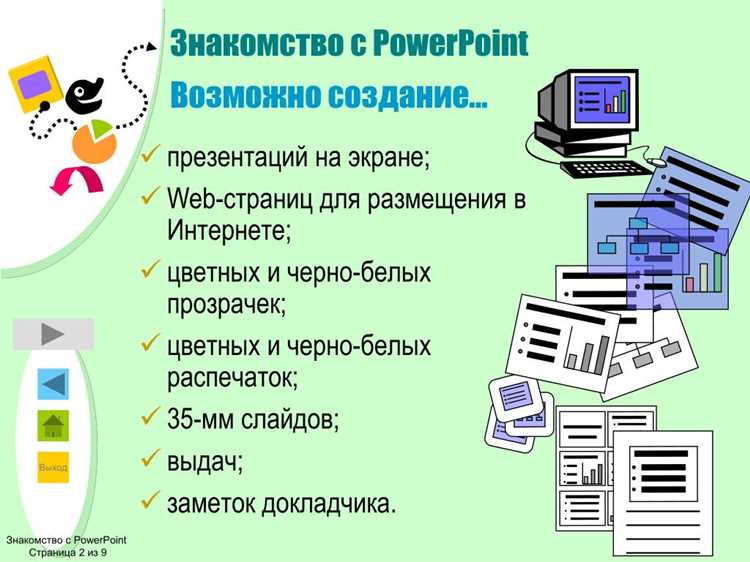
В PowerPoint можно временно исключить слайд из показа, не удаляя его из презентации. Это полезно при подготовке альтернативных сценариев или версии презентации для разных аудиторий.
Чтобы скрыть слайд, выполните следующие шаги:
- Откройте презентацию в PowerPoint.
- В левой части экрана, в области слайдов, выберите нужный слайд.
- Кликните по нему правой кнопкой мыши.
- В контекстном меню выберите пункт «Скрыть слайд».
После этого номер слайда в панели будет зачёркнут – это визуальный индикатор того, что он скрыт. Во время демонстрации такой слайд будет пропущен.
Чтобы вернуть слайд в показ, повторно кликните по нему правой кнопкой и снова выберите «Скрыть слайд» – галочка снимется.
Если вы используете режим сортировщика слайдов, скрытые слайды также обозначаются зачёркнутыми номерами, что упрощает навигацию при работе с большими презентациями.
Сохранение отдельного слайда как изображения или PDF
Для экспорта одного слайда из PowerPoint в формате изображения или PDF выполните следующие шаги:
- Выделите нужный слайд в левой панели.
- Откройте меню Файл → Сохранить как.
- Выберите папку для сохранения.
- В поле Тип файла укажите нужный формат:
- JPEG или PNG – для изображения;
- PDF – для сохранения в формате документа.
- Нажмите Сохранить.
- В появившемся окне выберите Только этот слайд, чтобы экспортировать только текущий слайд.
При сохранении в формате изображения PowerPoint экспортирует слайд в разрешении по умолчанию 960×720 пикселей. Чтобы увеличить качество, перед экспортом можно изменить параметр ExportBitmapResolution в реестре Windows:
- Откройте
regedit. - Перейдите к разделу
HKEY_CURRENT_USER\Software\Microsoft\Office\<версия>\PowerPoint\Options. - Создайте параметр
DWORDс именемExportBitmapResolution. - Установите значение, например,
300(для 300 DPI).
Формат PDF сохраняет векторную графику, что обеспечивает высокое качество при печати и масштабировании. Для сохранения слайда в PDF также можно использовать экспорт через Файл → Экспорт → Создать PDF/XPS документ, указав Текущий слайд в параметрах.
Вопрос-ответ:
Что представляет собой слайд в PowerPoint?
Слайд — это отдельная страница презентации в PowerPoint, на которую можно поместить текст, изображения, графику, таблицы, диаграммы и мультимедийные элементы. Каждый слайд помогает передать определённую часть информации аудитории. Слайды показываются один за другим во время демонстрации, образуя последовательный рассказ.
Можно ли изменять структуру каждого слайда отдельно?
Да, структура каждого слайда настраивается индивидуально. В PowerPoint предусмотрены различные макеты слайдов — с заголовками, изображениями, списками и другими элементами. Кроме того, пользователь может вручную изменять расположение объектов, добавлять новые блоки и удалять лишние элементы. Это удобно, если требуется адаптировать презентацию под конкретный стиль или цель выступления.
Чем слайды отличаются от страниц в текстовом документе?
Слайды предназначены для визуального показа информации, а не для длинных текстов. В отличие от страниц документа, каждый слайд содержит ограниченное количество текста и визуальных элементов, чтобы не перегружать восприятие. Цель слайда — поддержать устное выступление, а не заменить его.
Сколько слайдов можно создать в одной презентации PowerPoint?
Программа не ограничивает строгое количество слайдов. На практике можно создать сотни слайдов в одном файле. Однако стоит учитывать, что слишком большое количество слайдов может замедлить работу программы и сделать презентацию менее удобной для просмотра.
Какие элементы чаще всего размещают на слайде?
На слайдах обычно размещают заголовки, краткие тезисы, изображения, схемы, таблицы и диаграммы. Также часто используются анимации, видеофайлы и значки. Цель — подать информацию наглядно и лаконично, чтобы зрителям было проще её воспринимать.
Что такое слайд в программе PowerPoint и какую роль он выполняет в презентации?
Слайд — это отдельная страница или экран в презентации PowerPoint, на которой размещается информация в виде текста, изображений, графиков и других элементов. Каждый слайд служит для представления определённого блока данных или идеи, помогая структурировать материал и делать его более понятным для аудитории. Слайды объединяются в последовательность, создавая логичный рассказ или объяснение темы.
Какие типы слайдов существуют в PowerPoint и как выбрать подходящий для конкретного содержания?
В PowerPoint есть несколько типов слайдов, например, титульный слайд для заголовка презентации, слайды с текстом, слайды с изображениями, слайды с таблицами и графиками. Выбор зависит от того, какую информацию нужно донести. Например, если нужно представить статистику, лучше использовать слайд с диаграммой, а для описания — слайд с текстом. Также программа предлагает шаблоны, которые помогают оформить слайды гармонично и удобно для восприятия.

 Загрузка...