Microsoft PowerPoint – это не просто средство создания слайдов, а мощный инструмент для визуальной коммуникации, включающий обширный набор функций для бизнеса, образования и научных презентаций. Современные версии программы поддерживают интерактивные элементы, динамическое содержание и интеграцию с другими сервисами Microsoft 365, включая OneDrive и Teams.
Ключевыми функциями PowerPoint являются настраиваемая анимация объектов, триггеры для запуска событий по клику, а также мультимедийная интеграция – вставка видеофайлов, звука и онлайн-контента без необходимости выходить из презентации. Пользователи могут применять SmartArt для визуализации сложных процессов и структур, а также использовать инструмент «Дизайнер» для автоматического подбора профессиональных шаблонов оформления.
PowerPoint позволяет использовать режим представления для докладчика, в котором на экране выступающего отображаются заметки, таймер и миниатюры слайдов. Это особенно полезно при проведении деловых встреч и образовательных занятий. Кроме того, доступна совместная работа в реальном времени, когда несколько пользователей редактируют одну презентацию одновременно – это ускоряет подготовку материалов в команде.
С помощью гиперссылок и действий можно создавать нелинейные презентации, переключаться между слайдами по заданному сценарию или запускать внешние ресурсы. Это особенно актуально при создании интерактивных учебных курсов и демонстраций продуктов.
Встроенные функции экспорта позволяют сохранять презентации в форматах PDF, видео (.MP4), а также публиковать их онлайн через OneDrive. Такой подход делает PowerPoint не только инструментом для очных презентаций, но и платформой для создания цифрового контента.
Создание интерактивных кнопок для навигации между слайдами
PowerPoint позволяет создавать кнопки для точной и удобной навигации внутри презентации. Это особенно полезно при разработке меню, викторин, обучающих модулей и интерактивных схем.
- Перейдите на вкладку «Вставка» и выберите «Фигуры».
- Выберите подходящую форму (например, прямоугольник или стрелку) и нарисуйте её на слайде.
- Нажмите правой кнопкой по фигуре и выберите «Гиперссылка».
- В открывшемся окне выберите пункт «Место в документе».
- Укажите слайд, на который должна вести кнопка, и нажмите «ОК».
Для создания кнопки «Назад» или «Далее» используйте стандартные стрелки и настройте переход к нужным слайдам вручную. Это позволяет управлять структурой показа без линейной последовательности.
Чтобы кнопка работала корректно в режиме показа, отключите переходы между слайдами по щелчку мыши: вкладка «Переходы» → снимите галочку «По щелчку». Это обеспечит переходы только через интерактивные элементы.
Для стилизации кнопок используйте заливку, контур и эффекты: вкладка «Формат фигуры» → «Заливка фигуры», «Контур фигуры», «Эффекты». Подписывайте кнопки понятным текстом, например «В меню», «Повторить вопрос», «Следующий шаг».
При создании сложной навигации используйте «Действия»: вкладка «Вставка» → «Действие» → «Перейти по гиперссылке» или «Запуск программы». Это позволяет назначать сценарии не только для щелчков, но и для наведения курсора.
Проверьте навигацию в режиме показа слайдов. Все кнопки должны работать без задержек, переходы – соответствовать назначенным действиям. При необходимости настройте анимацию появления кнопок для повышения наглядности.
Настройка анимации объектов на слайде по щелчку или таймеру
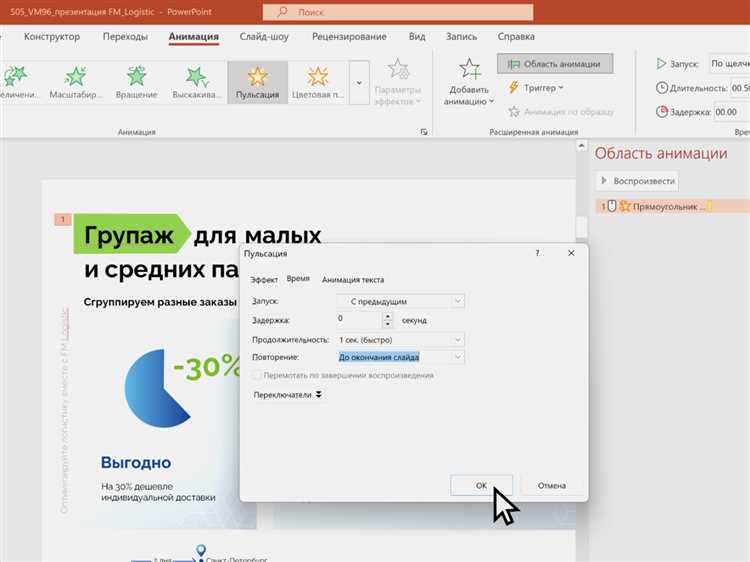
Для управления порядком и способом появления объектов на слайде используйте панель «Область анимации». Она открывается через вкладку «Анимация» – кнопка «Область анимации» в правой части ленты. Здесь отображаются все элементы с применёнными эффектами, их последовательность и тип запуска.
Чтобы задать анимацию по щелчку, выберите объект, затем – нужный эффект (например, «Появление», «Вылет» или «Поворот»). В списке анимаций убедитесь, что рядом с эффектом указан значок мыши – это означает запуск по щелчку. Если он отсутствует, щёлкните правой кнопкой на эффекте и выберите «Параметры времени», затем в выпадающем списке «Начало» выберите «По щелчку».
Для запуска по таймеру выберите «После предыдущего» или «С предыдущим» в том же меню. Установите точную задержку в секундах в поле «Задержка». Например, для показа текста через 2 секунды после старта слайда укажите «2,0».
Эффекты можно комбинировать: один объект – несколько анимаций (например, появление + вращение). Каждую настройку контролируйте через область анимации, где легко перетаскивать эффекты, менять порядок и редактировать параметры.
Анимация текста допускает поэлементный показ: по абзацам, словам или буквам. В параметрах эффекта – кнопка «Текстовая анимация», где можно указать, чтобы строки появлялись с интервалом и синхронизировались с щелчком или таймером.
Используйте «Предварительный просмотр» для оценки результата перед демонстрацией. Это позволяет выявить несогласованности в тайминге и откорректировать последовательность действий без запуска всей презентации.
Вставка и настройка видеофайлов внутри презентации
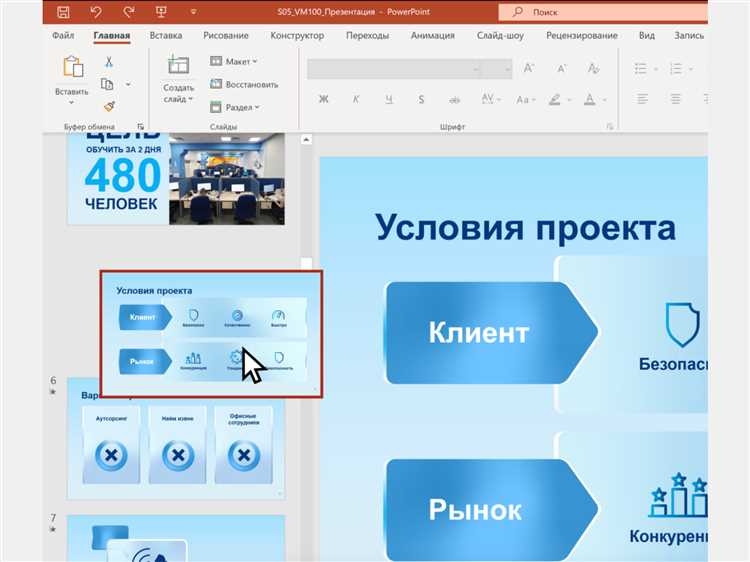
PowerPoint поддерживает вставку видеофайлов в формате MP4, MOV, WMV и AVI. Для оптимальной совместимости рекомендуется использовать формат MP4 с кодеком H.264 и аудио AAC. Это обеспечивает стабильное воспроизведение на большинстве устройств без дополнительной конвертации.
- Откройте вкладку «Вставка» и выберите пункт «Видео» → «Видео на этом устройстве».
- Выберите нужный файл и нажмите «Вставить». Видео автоматически добавится на текущий слайд.
После вставки доступны настройки через вкладку «Формат видео» и «Воспроизведение».
- Параметры запуска: можно задать автоматическое воспроизведение при показе слайда или по щелчку. Выбор зависит от сценария презентации – автоматическое удобно для киосков, щелчок предпочтительнее для живого доклада.
- Обрезка видео: инструмент «Обрезать видео» позволяет удалить ненужные фрагменты. Это снижает размер презентации и исключает лишние сцены.
- Петля и перемотка: включите «Повтор воспроизведения до остановки», если видео должно играть в цикле. Функция «Перемотка после воспроизведения» возвращает ролик в начало после окончания.
- Параметры громкости: регулируются отдельно. Установите «Без звука», если важно исключить аудиодорожку, например, при наложении живого комментария.
- Стили и рамки: можно задать визуальные эффекты – тень, отражение, обрезку по форме. Это позволяет адаптировать внешний вид видео к дизайну слайда.
Для сохранения работоспособности видео при переносе файла презентации используйте функцию «Упаковать для переноса» (вкладка «Файл» → «Сохранить как» → «Папка с презентацией и медиафайлами»). Это гарантирует, что все мультимедийные элементы будут доступны на другом компьютере.
Использование макетов и шаблонов оформления для единообразия
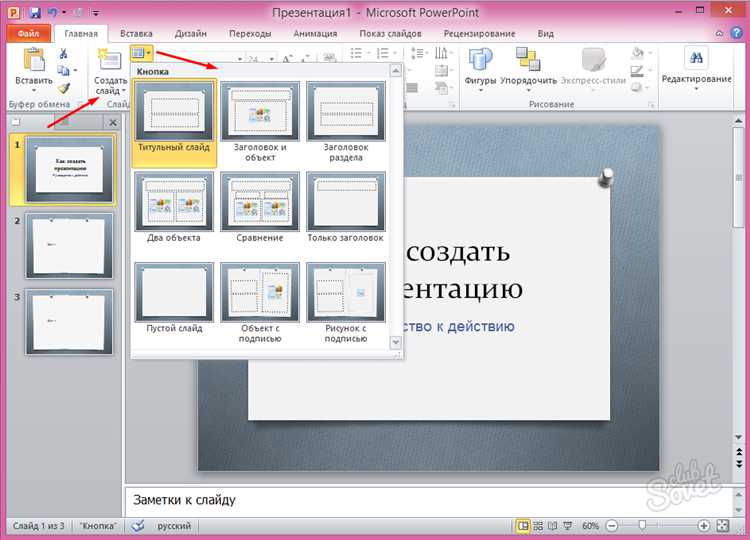
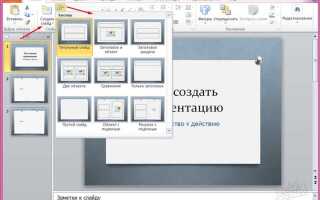
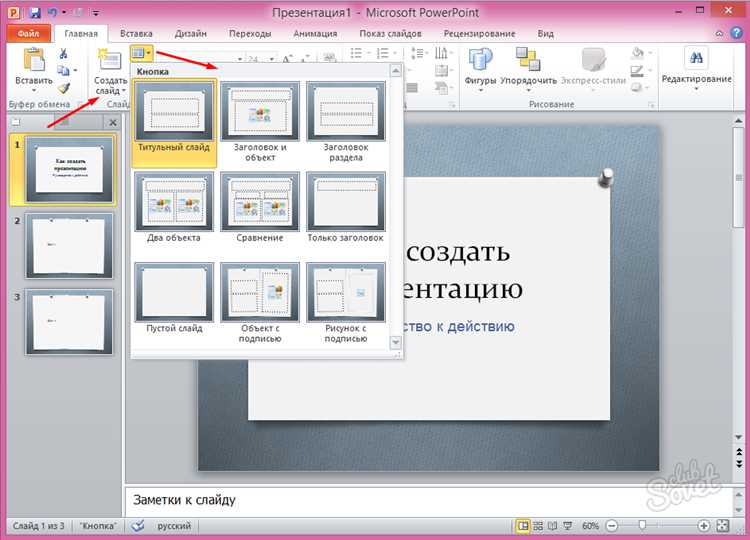
PowerPoint поддерживает систему макетов, основанных на слайд-шаблонах, которые задают структуру содержания и оформление. Каждый макет определяет размещение заголовков, текста, изображений, диаграмм и других элементов. Это позволяет сохранить последовательность визуального представления на протяжении всей презентации.
Шаблоны оформления (.potx) включают заданные стили шрифтов, цветовые схемы, эффекты и фоны. Их использование особенно важно при создании презентаций в корпоративном стиле: достаточно настроить один шаблон, чтобы все презентации соответствовали брендбуку компании.
Для создания собственного шаблона откройте вкладку «Вид» → «Образец слайдов». Здесь можно изменить все элементы оформления сразу, включая нумерацию слайдов, логотипы и подложки. После настройки сохраните файл как шаблон: «Сохранить как» → выбрать тип «Шаблон PowerPoint (*.potx)».
Применение шаблонов исключает ручную корректировку каждого слайда и ускоряет работу над презентацией. При импорте новых слайдов из других файлов можно использовать параметр «Использовать оформление целевого документа» для приведения внешнего вида к текущему шаблону.
Избегайте чрезмерного количества разных макетов внутри одной презентации. Оптимально использовать 3–5 базовых макетов: титульный, слайд с заголовком и текстом, слайд с изображением, слайд с диаграммой и заключительный. Это обеспечивает визуальное единство и упрощает восприятие информации.
Импорт таблиц и диаграмм из Excel с сохранением структуры
Для точной передачи таблиц и диаграмм из Excel в PowerPoint используйте функцию вставки с привязкой к источнику. В Excel выделите нужный диапазон, скопируйте его (Ctrl+C), затем в PowerPoint выберите «Главная» → «Вставить» → «Специальная вставка» → «Вставить связь». Это обеспечит автоматическое обновление данных при изменениях в исходном файле.
Диаграммы лучше переносить через вставку объектов. Выделите график в Excel, скопируйте, затем в PowerPoint используйте «Вставить» → «Специальная вставка» → «Объект Excel». В отличие от обычной вставки изображения, этот метод сохраняет интерактивность: двойной щелчок по диаграмме открывает встроенный редактор Excel с доступом ко всем данным и настройкам.
Для сохранения точной структуры таблиц избегайте использования автоподбора размеров в PowerPoint. После вставки отключите автоматическое изменение ширины столбцов, чтобы сохранить оригинальное форматирование. Также отключите привязку текста к ячейкам, иначе возможны искажения при масштабировании слайдов.
При работе с диаграммами, содержащими пользовательские цвета и шрифты, проверьте соответствие тем оформления в PowerPoint. Несовпадение тем может привести к автоматической замене стилей. Чтобы этого избежать, в настройках вставки выберите параметр «Сохранить формат исходного документа».
Добавление дикторского текста и настройка озвучки слайдов
В PowerPoint дикторский текст добавляется через функцию записи озвучки, которая доступна во вкладке Вставка – Аудио – Записать аудио. Запись можно делать для каждого слайда отдельно, что позволяет детально контролировать последовательность и длительность воспроизведения.
Для корректного воспроизведения рекомендуется использовать микрофон с шумоподавлением и записывать в тихом помещении. Максимальная длина записи для одного слайда ограничена объемом памяти и удобством восприятия, оптимально – не более 3–5 минут.
После записи аудиофайлы автоматически вставляются на слайды и отображаются в виде значка аудио, который можно перемещать. В настройках воспроизведения доступны параметры Автоматическое воспроизведение, По щелчку и Зацикливание.
Для синхронизации озвучки с анимациями и переходами используйте вкладку Воспроизведение, где можно задать задержку начала звука и регулировать уровень громкости. Также стоит обратить внимание на функцию Воспроизвести на всех слайдах, если озвучка должна сопровождать всю презентацию целиком.
Чтобы сохранить качество звука, рекомендуется записывать в формате WAV или MP3 с частотой не ниже 44,1 кГц. При необходимости редактирования аудиозаписи вне PowerPoint, можно экспортировать файл и импортировать обновленную версию обратно.
Для проверки корректности озвучки используйте режим показа слайдов, что позволит оценить синхронизацию звука и визуальных элементов без задержек и сбоев.
Совместная работа над презентацией через облачные сервисы
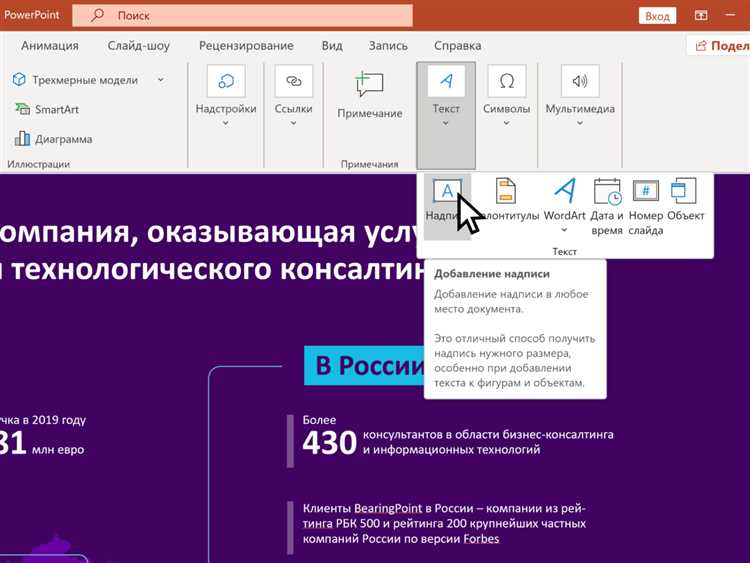
PowerPoint интегрируется с Microsoft OneDrive и SharePoint, обеспечивая одновременный доступ нескольких пользователей к одному файлу. Все изменения фиксируются в реальном времени, что исключает дублирование и конфликт версий.
При совместном редактировании пользователи видят курсоры коллег с именами, что упрощает координацию и позволяет мгновенно обсуждать правки в чате Microsoft Teams, встроенном в Office 365.
Для управления доступом можно задавать права: только просмотр, редактирование или полный контроль, а также ограничивать возможность скачивания. Версионность позволяет откатиться к предыдущим изменениям без потери данных.
Рекомендовано использовать облачные функции совместно с комментированием с выделением слайдов для точной обратной связи и фиксирования задач. Для крупных проектов полезно включать функцию уведомлений о внесённых правках.
Автоматическое сохранение в облако снижает риск потери данных и гарантирует актуальность информации для всех участников. При работе вне офиса офлайн-редактирование синхронизируется при следующем подключении к интернету.
Экспорт презентации в видеоформат с сохранением анимаций
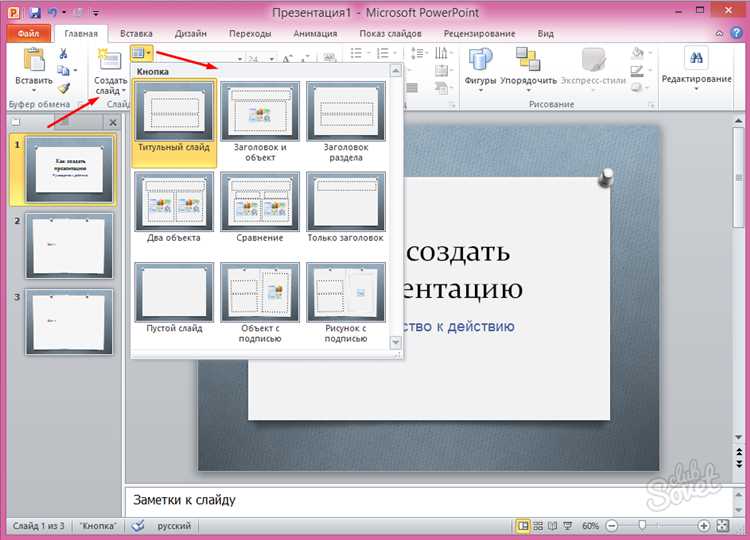
PowerPoint позволяет преобразовать презентацию в видеофайл, сохраняя все анимации, переходы и синхронизацию с озвучкой. Для этого в меню «Файл» выберите «Экспорт» – «Создать видео». В настройках укажите разрешение: от 480p (низкое качество) до 4K UHD (максимальное качество). Рекомендуется использовать 1080p для баланса между качеством и размером файла.
При экспорте можно задать время показа каждого слайда, если в презентации нет таймингов. Значение по умолчанию – 5 секунд, но для сохранения точной длительности анимаций лучше заранее установить тайминги с помощью вкладки «Показ слайдов» – «Записать показ слайдов». Это позволит воспроизводить анимации с нужной скоростью.
Поддерживаются все виды анимаций, включая последовательные эффекты и наложения. Видео сохраняется в формате MP4 или WMV, что обеспечивает совместимость с большинством современных плееров и платформ.
Экспорт может занять время, зависящее от количества слайдов, сложности анимаций и мощности компьютера. Рекомендуется закрыть другие приложения для ускорения процесса. Для презентаций с озвучкой важно включить опцию «Использовать записанные тайминги и озвучивание» перед началом экспорта.
Полученный видеофайл подходит для демонстраций без PowerPoint, публикации в интернете и рассылки по электронной почте. При необходимости дальнейшего редактирования видео рекомендуется использовать специализированные видеоредакторы, поскольку PowerPoint не поддерживает обратное преобразование видео в слайды.
Вопрос-ответ:
Какие основные возможности предоставляет программа PowerPoint для создания презентаций?
PowerPoint позволяет создавать слайды с текстом, изображениями, таблицами и графиками. В программе есть множество шаблонов и инструментов для форматирования, а также возможность вставлять видео и аудио. Кроме того, можно использовать анимацию и переходы для плавного смены слайдов, что делает презентации более наглядными и интересными.
Можно ли в PowerPoint работать совместно с другими пользователями над одной презентацией?
Да, в PowerPoint предусмотрена функция совместного редактирования. Несколько человек могут одновременно работать над презентацией, внося правки и комментируя содержимое. Это удобно при командной подготовке проектов и позволяет отслеживать изменения в реальном времени.
Как сделать презентацию в PowerPoint более динамичной и запоминающейся?
Для придания презентации динамики можно использовать различные виды анимации объектов: появление, исчезновение, перемещение и другие эффекты. Также важно подобрать гармоничные переходы между слайдами, которые не будут отвлекать, но сделают смену более плавной. Вставка мультимедийных элементов, таких как видео и звук, помогает удержать внимание аудитории и сделать материал более живым.
Какие форматы экспорта доступны в PowerPoint для готовой презентации?
Готовую презентацию можно сохранить в нескольких форматах. Самый распространённый — файл PowerPoint (.pptx), который подходит для дальнейшего редактирования. Кроме того, презентацию можно экспортировать в формате PDF для удобного просмотра на любых устройствах, а также в виде видеофайла, что полезно для демонстрации без необходимости вручную переключать слайды.
Есть ли в PowerPoint инструменты для подготовки заметок докладчика?
Да, PowerPoint позволяет создавать заметки к каждому слайду, которые не видны зрителям во время показа. Эти заметки помогают докладчику не забывать ключевые моменты и структурировать речь. Во время презентации заметки можно просматривать на экране ведущего, что облегчает процесс выступления.
Какие основные возможности предоставляет программа PowerPoint для создания презентаций?
PowerPoint позволяет создавать слайды с текстом, изображениями, таблицами и графиками. В программу встроены шаблоны и темы оформления, которые упрощают дизайн. Также можно добавлять анимации и переходы между слайдами, чтобы сделать презентацию более динамичной и интересной. Для презентации доступны инструменты вставки видео и аудио файлов, что расширяет возможности визуализации материала. Кроме того, PowerPoint поддерживает режим демонстрации с возможностью управления показом и добавления заметок докладчика.
Можно ли в PowerPoint работать совместно с другими людьми над одной презентацией и как это происходит?
Да, в PowerPoint предусмотрена функция совместного редактирования. Для этого презентацию можно сохранить в облачном сервисе, например, OneDrive или SharePoint. После этого владельцы файла могут приглашать других пользователей для просмотра или редактирования документа. Все изменения синхронизируются в реальном времени, поэтому несколько человек могут одновременно работать над разными слайдами. При этом сохраняется история изменений, что позволяет при необходимости вернуть предыдущие версии презентации. Такая возможность упрощает командную работу и экономит время.

 Загрузка...