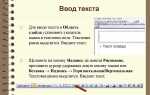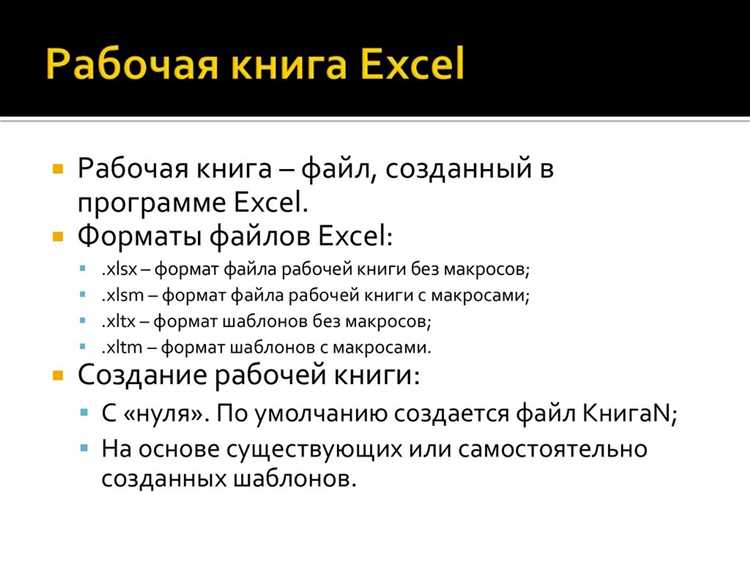
MS Word – это текстовый редактор с расширенным набором инструментов для создания и редактирования документов. Программа поддерживает работу с большими объемами текста, интеграцию с онлайн-ресурсами и удобное форматирование. Особое внимание заслуживают функции автоматической проверки орфографии и грамматики, а также возможности совместной работы в реальном времени.
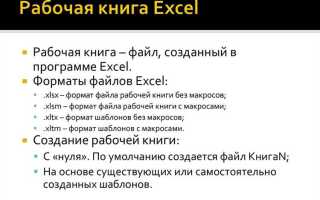
MS Excel ориентирован на работу с табличными данными и аналитикой. Его ядро – мощный движок для вычислений и построения графиков. Формулы и макросы позволяют автоматизировать рутинные задачи, а сводные таблицы и инструменты визуализации данных помогают быстро анализировать большие массивы информации. Интеграция с Power Query и Power Pivot расширяет возможности обработки данных.
MS PowerPoint специализируется на создании презентаций с использованием мультимедийных элементов. Шаблоны и темы обеспечивают единый стиль, а инструменты анимации и переходов позволяют делать слайды динамичными и запоминающимися. Поддержка вставки видео, аудио и интерактивных объектов повышает вовлеченность аудитории.
Комплексное использование всех трех программ в рамках одного проекта значительно повышает эффективность работы: тексты и данные из Word и Excel можно легко интегрировать в презентации PowerPoint, что облегчает подготовку отчетов и докладов.
Обзор программ MS Word, MS Excel и MS PowerPoint: функции и возможности
MS Word обеспечивает расширенные возможности для работы с текстом: автоматическая нумерация, стилизация заголовков, продвинутая проверка орфографии и грамматики, работа с шаблонами и макросами. Встроенные средства рецензирования позволяют эффективно контролировать правки и комментарии, что особенно полезно при коллективной работе.
MS Excel специализируется на обработке числовых данных и аналитике. Формулы и функции охватывают более 400 вариантов, включая финансовые, логические и статистические операции. Средства визуализации данных, такие как сводные таблицы и диаграммы, позволяют быстро выявлять закономерности и представлять результаты. Возможности автоматизации через VBA значительно расширяют сценарии использования.
MS PowerPoint фокусируется на создании презентаций с профессиональным дизайном. Инструменты анимации и переходов позволяют акцентировать внимание на ключевых моментах. Интеграция с мультимедиа, включая вставку видео и аудио, а также поддержка совместной работы и облачных сервисов делают процесс подготовки презентаций гибким и удобным.
Все три программы интегрируются между собой, что облегчает перенос и обновление данных. Использование шаблонов и мастер-документов помогает стандартизировать оформление и ускорить создание контента без потери качества.
Настройка и работа с шаблонами в MS Word для быстрого создания документов
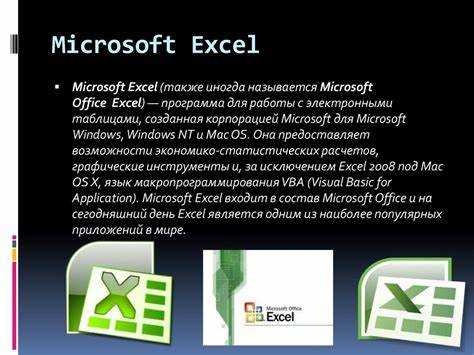
Шаблоны в MS Word позволяют стандартизировать оформление и структуру документов, что существенно ускоряет процесс их создания. Чтобы создать собственный шаблон, откройте новый файл, настройте шрифты, стили абзацев, отступы и вставьте необходимые элементы – таблицы, колонтитулы, логотипы. После этого сохраните документ в формате .dotx через меню «Файл» → «Сохранить как» → выберите тип «Шаблон Word».
Для использования шаблона откройте Word и выберите «Создать» → «Личные» (или «Пользовательские» в старых версиях), где будут доступны сохранённые шаблоны. При создании документа на основе шаблона все установленные настройки и элементы автоматически применятся, позволяя быстро приступать к наполнению содержимым без повторной настройки.
Редактирование шаблона выполняется путём открытия файла .dotx, внесения изменений и повторного сохранения. Для упрощения доступа к часто используемым шаблонам рекомендуется добавить их в библиотеку через «Файл» → «Параметры» → «Дополнительно» → «Путь к шаблонам». Это позволит создавать новые документы на их основе прямо из стартового экрана Word.
Использование шаблонов эффективно в деловой документации: отчётах, договорах, презентациях, письмах. Автоматическое обновление полей, таких как дата, имя автора, номера страниц, помогает поддерживать актуальность информации. Встроенные в шаблон макросы могут ускорить выполнение повторяющихся задач, например, вставку стандартных блоков текста.
Для оптимизации работы с шаблонами рекомендуется создавать несколько вариантов под разные задачи и регулярно обновлять их по мере изменения корпоративных стандартов или требований к оформлению. Это гарантирует единообразие и экономит время при подготовке документов.
Использование формул и функций в MS Excel для обработки данных
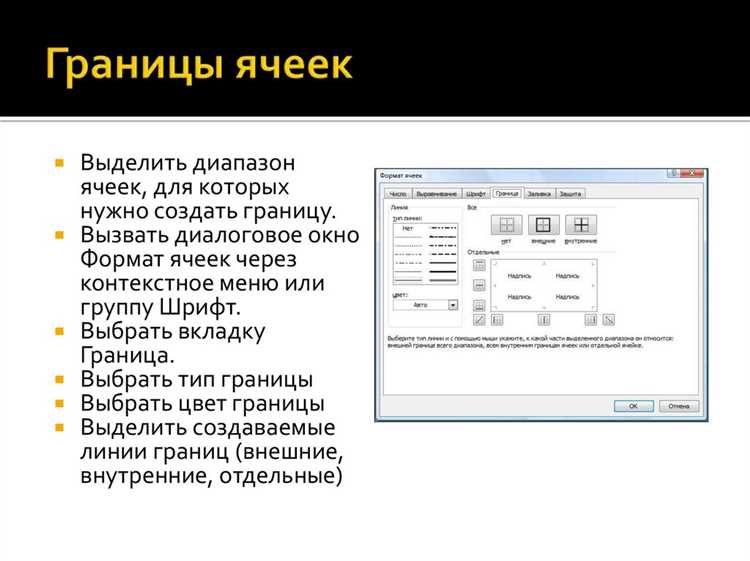
MS Excel предоставляет широкий набор формул и функций, позволяющих быстро анализировать и преобразовывать данные. Основу составляют арифметические операции и логические функции, которые помогают автоматизировать вычисления.
Для суммирования и подсчёта используйте функции SUM и COUNT. SUM складывает значения в диапазоне, а COUNT подсчитывает количество числовых элементов. Для вычисления среднего значения применяется AVERAGE.
При работе с условиями применяются функции IF и IFS. IF позволяет выполнять ветвление: например, =IF(A1>100, "Больше 100", "Меньше или равно 100"). Функция IFS удобна для нескольких условий без вложенных IF.
Для поиска данных используется VLOOKUP (вертикальный поиск) и INDEX вместе с MATCH. VLOOKUP ищет значение в первом столбце диапазона и возвращает соответствующее из указанной колонки. INDEX и MATCH дают более гибкие возможности, позволяя искать по строкам и столбцам с точной настройкой.
Для обработки текста доступны функции CONCATENATE (или CONCAT), LEFT, RIGHT и LEN. Они помогают объединять строки, выделять подстроки и считать количество символов.
При работе с датами эффективны функции TODAY, DATEDIF и NETWORKDAYS. Они позволяют вычислять текущую дату, разницу между датами и количество рабочих дней с учётом праздников.
Использование абсолютных и относительных ссылок в формулах существенно ускоряет работу с повторяющимися расчётами. Абсолютные ссылки фиксируются знаком $ (например, $A$1), что предотвращает изменение адреса при копировании формулы.
Оптимизация обработки больших наборов данных достигается с помощью массивных формул и функций SUMPRODUCT или новых динамических массивов (FILTER, UNIQUE, SORT), доступных в последних версиях Excel.
Автоматизация задач достигается с помощью встроенного редактора VBA, который позволяет создавать макросы для повторяющихся операций, однако базовые функции Excel зачастую позволяют обходиться без программирования.
Создание и редактирование таблиц в MS Word: практические приемы
Для быстрого создания таблицы в MS Word используйте вкладку «Вставка» – «Таблица». Можно выбрать размер сетки до 10×8 ячеек или ввести точное количество строк и столбцов через пункт «Вставить таблицу».
При работе с таблицами эффективно применять следующие приемы:
- Автоматическое изменение размера столбцов: двойной щелчок по границе столбца подгонит его ширину под содержимое.
- Объединение и разделение ячеек: выделите необходимые ячейки, затем используйте команды «Объединить ячейки» или «Разделить ячейки» на вкладке «Макет».
- Выравнивание текста: настройка вертикального и горизонтального выравнивания через группу «Выравнивание» позволяет сделать таблицу визуально аккуратной.
- Добавление и удаление строк или столбцов: можно использовать контекстное меню правой кнопки мыши или кнопки «Вставить выше/внизу», «Вставить слева/справа» на панели инструментов.
Для быстрой форматировки таблицы применяйте готовые стили из раздела «Конструктор». Они позволяют изменить цветовую схему, добавить или убрать границы, выделить заголовки.
Для удобства навигации используйте клавиши:
- Tab – переход к следующей ячейке.
- Shift + Tab – возврат к предыдущей ячейке.
- Ctrl + стрелки – перемещение по таблице.
Если необходимо зафиксировать заголовки при переносе таблицы на другую страницу, установите опцию «Повторять строки заголовка» в свойствах таблицы на вкладке Макет.
Для импорта данных из Excel достаточно скопировать диапазон в Excel и вставить в Word с помощью опции «Вставить как таблицу», что сохраняет структуру и форматирование.
Используйте функцию «Автосумма» в Word для простых вычислений, доступных в таблицах, при этом сложные формулы лучше создавать в Excel с последующим импортом.
Построение диаграмм и графиков в MS Excel для визуализации данных
MS Excel предоставляет инструменты для создания более 15 типов диаграмм, включая гистограммы, линейные графики, круговые диаграммы и комбинированные графики. Для эффективной визуализации данных важно правильно выбрать тип диаграммы в зависимости от структуры и цели анализа.
Выбор данных: Выделите непрерывный диапазон ячеек с числовыми значениями и заголовками. Excel автоматически определяет подписи осей и легенду, если данные структурированы в виде таблицы.
Вставка диаграммы: Используйте вкладку «Вставка» и группу «Диаграммы». Рекомендуется применять «Рекомендованные диаграммы», которые анализируют данные и предлагают оптимальный формат.
Настройка осей: Для числовых осей задайте фиксированный диапазон значений, чтобы избежать искажений масштаба. Для категориальных осей важна последовательность и четкость подписей – при необходимости применяйте поворот текста или разбивку на несколько строк.
Форматирование элементов: Устанавливайте цвета и шрифты, ориентируясь на читаемость и контрастность. Используйте отдельное оформление для ключевых данных, например, выделение столбцов или линий.
Добавление трендовых линий и подписей данных: Для выявления тенденций включайте трендовые линии с указанием типа аппроксимации (линейная, полиномиальная). Подписи значений помогают быстро оценить конкретные показатели без дополнительного анализа.
Обновление диаграмм: Диаграммы в Excel динамически связаны с исходными данными, поэтому изменения в таблице автоматически отражаются на графике. Для защиты результата используйте блокировку или создание снимков с помощью копирования и вставки как изображения.
Применение встроенных инструментов Excel ускоряет анализ и повышает качество отчетности за счет точного и наглядного представления информации.
Работа с анимациями и переходами в MS PowerPoint для презентаций
В MS PowerPoint анимации позволяют управлять появлением, движением и исчезновением объектов на слайде, улучшая восприятие информации. Для создания анимации нужно выбрать объект, перейти на вкладку «Анимация» и выбрать один из типов: вход, выделение, выход или траектория движения. Каждый эффект настраивается по времени, скорости и задержке, что дает точный контроль над последовательностью показа элементов.
Для комплексных эффектов применяют Панель анимации, где можно упорядочить действия, задать триггеры и синхронизацию. Использование триггеров позволяет запускать анимацию по клику на конкретный объект, что делает презентацию интерактивной.
Переходы задаются для смены слайдов и влияют на общее восприятие презентации. PowerPoint предлагает более 50 вариантов переходов, включая стандартные, такие как «Растворение» или «Сдвиг», и более сложные, например, «Морфинг». Для каждого перехода можно задать длительность и звуковое сопровождение, а также установить автоматическую смену слайдов по таймеру.
Оптимальная практика – использовать не более двух-трех видов анимаций и переходов на всю презентацию, чтобы сохранить профессиональный вид и не отвлекать внимание аудитории. Настройка одинаковой длительности переходов создает плавность и ритмичность показа.
Для ускорения работы применяют шаблоны анимаций и переходов, которые можно сохранить и использовать в других проектах. При подготовке презентации важно проверить анимации в режиме показа, чтобы избежать задержек и неправильного порядка отображения.
Совместное редактирование и комментарии в MS Word и Excel
В MS Word и Excel реализованы инструменты для одновременной работы нескольких пользователей над одним документом, что значительно ускоряет коллективное создание и правку файлов. Для совместного редактирования необходимо сохранить документ в облачном хранилище OneDrive или SharePoint и открыть доступ нужным коллегам.
В режиме совместного редактирования изменения отображаются в реальном времени: в Word выделяется курсор каждого участника цветом, в Excel – обновляются данные ячеек без задержек. Это позволяет избежать конфликтов при одновременном внесении правок.
Комментарии в MS Word и Excel служат для точечного обсуждения элементов документа. В Word комментарии привязываются к конкретным фрагментам текста, обеспечивая контекстуальную обратную связь. В Excel комментарии или примечания можно добавить к ячейкам, что особенно удобно при анализе данных и уточнении формул.
Для эффективного использования комментариев рекомендуется придерживаться краткости и конкретики, а также своевременно удалять устаревшие пометки. В Word и Excel доступна функция @упоминания, позволяющая оповещать конкретных участников, что ускоряет коммуникацию.
Настройка прав доступа позволяет ограничить возможности участников: одни могут только просматривать документ, другие – вносить правки и оставлять комментарии. Это обеспечивает контроль за качеством и целостностью содержимого.
Использование версии истории в обоих приложениях позволяет отслеживать все изменения, возвращаться к предыдущим состояниям документа и анализировать вклад каждого участника.
Совместное редактирование и комментарии в MS Word и Excel оптимизируют работу команд, уменьшая количество ошибок и ускоряя принятие решений за счет прозрачности и оперативности взаимодействия.
Импорт и интеграция данных между MS Excel и MS PowerPoint
Для эффективного представления данных в презентациях PowerPoint используется прямая интеграция с Excel. Импорт данных позволяет сохранить точность и динамическое обновление содержимого.
- Вставка таблиц и диаграмм через копирование с сохранением связи: выделите диапазон в Excel, скопируйте (Ctrl+C), затем в PowerPoint выберите «Вставить специальным образом» → «Вставить как связанный объект». Это обеспечивает автоматическое обновление данных при изменении исходной таблицы.
- Использование функции «Объект»: вставка Excel-файла как объекта (Вставка → Объект → Создать из файла) позволяет интегрировать полноценную книгу Excel, с возможностью редактирования внутри PowerPoint.
- Экспорт диаграмм из Excel с сохранением форматирования: при копировании диаграммы используйте опцию «Вставить как рисунок» для статического изображения или «Вставить как связанный объект» для динамического обновления.
- Импорт данных для создания динамических графиков: PowerPoint поддерживает вставку диаграмм, привязанных к данным Excel, через функцию «Диаграммы» с последующим импортом таблицы Excel, что позволяет редактировать значения непосредственно в PowerPoint.
Рекомендуется использовать связанный объект при необходимости частых обновлений данных и статические изображения – для презентаций с фиксированной информацией. При подготовке сложных отчетов с большим объемом числовых данных оптимально сочетать оба подхода, чтобы сохранить баланс между точностью и производительностью.
Оптимизация печати и экспорт документов из MS Word и PowerPoint

Экспорт документов из MS Word рекомендуется выполнять в формате PDF с настройкой параметров сжатия изображений и шрифтов для уменьшения размера файла без потери качества текста. При работе с PowerPoint оптимальным является экспорт в PDF или в формате изображений (JPEG, PNG) с заданным разрешением, что обеспечивает баланс между качеством и весом файла.
При подготовке к экспорту стоит использовать функцию «Проверка совместимости» для выявления несоответствий, особенно если документы будут открываться на разных устройствах или версиях ПО. В Word при сохранении в PDF можно задать ограничения на редактирование, что повышает безопасность распространения материалов.
Вопрос-ответ:
Какие основные функции Microsoft Word позволяют создавать и редактировать текстовые документы?
Microsoft Word предоставляет множество возможностей для работы с текстом: форматирование шрифтов и абзацев, вставка изображений и таблиц, проверка орфографии и грамматики, использование стилей и шаблонов, а также автоматическое создание оглавлений и ссылок. Это делает процесс создания документов удобным и гибким.
В чем особенности работы с электронными таблицами в MS Excel?
Excel позволяет создавать таблицы для ввода, хранения и анализа данных. Среди ключевых функций — работа с формулами и функциями для вычислений, построение диаграмм, фильтрация и сортировка данных, создание сводных таблиц для обобщения информации. Эти возможности помогают эффективно обрабатывать большие объемы данных.
Какие возможности есть у PowerPoint для создания презентаций?
PowerPoint предоставляет инструменты для создания слайдов с текстом, изображениями, видео и анимацией. Пользователь может выбирать готовые шаблоны, настраивать дизайн, добавлять переходы между слайдами и вставлять различные графические элементы. Также есть возможность записывать комментарии и озвучку для презентации.
Можно ли использовать MS Word, Excel и PowerPoint совместно для одного проекта?
Да, программы отлично дополняют друг друга. Например, можно создать отчет в Word, используя таблицы и диаграммы из Excel, а для представления итогов подготовить презентацию в PowerPoint. Благодаря поддержке общего формата файлов и интеграции в пакет Microsoft Office обмен информацией становится удобным и быстрым.
Какие нововведения в последних версиях MS Office улучшили работу с этими программами?
В новых версиях улучшена совместная работа через облачные сервисы, добавлены расширенные возможности для совместного редактирования документов в режиме реального времени, обновлены шаблоны и интерфейс, повысилась интеграция с другими сервисами Microsoft. Также появились новые инструменты анализа данных и создания визуализаций.
Какие основные возможности есть у программы MS Word для работы с текстом?
MS Word предоставляет разнообразные инструменты для создания и редактирования документов. В ней можно форматировать текст, создавать списки, таблицы, вставлять изображения и графику. Также есть функция проверки правописания и грамматики, удобный поиск и замена текста, возможность добавления сносок и комментариев. Программа поддерживает работу с шаблонами и стилями, что помогает быстро оформить документы в едином формате.
Чем MS Excel отличается от других программ офисного пакета и какие задачи она помогает решать?
MS Excel предназначена для работы с электронными таблицами и анализа данных. В отличие от текстового редактора, она позволяет создавать сложные вычисления с помощью формул и функций, строить графики и диаграммы, сортировать и фильтровать большие объемы информации. Это делает программу удобным инструментом для учета финансов, планирования, обработки статистики и визуализации результатов. Кроме того, в Excel можно использовать макросы для автоматизации рутинных операций.

 Загрузка...