CorelDRAW при каждом сеансе работы создает временные файлы, которые используются для автоматического сохранения проектов, восстановления после сбоев и хранения данных буфера обмена. Эти файлы могут занимать значительное место на диске и в ряде случаев становятся причиной ошибок или замедления работы программы.
По умолчанию CorelDRAW сохраняет временные файлы в системной папке %TEMP%, путь к которой можно узнать, введя переменную окружения в адресной строке проводника Windows. Обычно это C:\Users\Имя_пользователя\AppData\Local\Temp. Однако конкретное местоположение может отличаться в зависимости от версии CorelDRAW и настроек пользователя.
Путь к временным файлам можно уточнить или изменить через меню Инструменты → Параметры → Глобальные, выбрав раздел Файлы. Здесь отображается текущее расположение папки для временных данных, а также директории автосохранения и резервного копирования. Рекомендуется изменить путь на отдельный раздел диска с достаточным объемом свободного пространства, чтобы избежать потери данных при переполнении системного тома.
После завершения работы CorelDRAW не всегда удаляет временные файлы автоматически. Для освобождения диска и устранения возможных конфликтов с программой рекомендуется периодически очищать указанную папку вручную или использовать встроенные средства Windows, такие как Очистка диска.
Как найти папку временных файлов CorelDRAW в Windows
CorelDRAW сохраняет временные файлы в системной папке Temp. Чтобы получить доступ к ней, нажмите Win + R, введите %temp% и нажмите Enter. Откроется директория, где размещаются временные файлы различных программ, включая CorelDRAW.
Файлы CorelDRAW обычно имеют расширения .tmp или .cdr с временным именем. Они могут начинаться с CR, содержать случайные символы или дату. Сортируйте по дате изменения, чтобы быстрее найти нужный файл.
Если автосохранение было включено, файлы с префиксом AUTOBACKUP_OF_ можно найти в папке автосохранения. Адрес этой папки указан в настройках программы: меню «Инструменты» → «Параметры» → «Рабочая область» → «Сохранение». Путь к каталогу автосохранения отображается в соответствующем поле.
Проверьте также директорию C:\Users\Имя_пользователя\AppData\Local\Corel. В некоторых случаях временные файлы могут сохраняться там, особенно при нестандартных настройках.
Для упрощения поиска используйте проводник Windows с фильтром по расширениям и дате. Это поможет быстро локализовать нужный файл среди большого количества временных данных.
Где хранятся временные файлы при сбое CorelDRAW
При неожиданном завершении работы CorelDRAW, программа сохраняет промежуточные данные в виде временных файлов, которые можно использовать для восстановления несохранённого проекта. Эти файлы автоматически создаются и размещаются в системных каталогах Windows.
- Путь по умолчанию для Windows 10/11:
C:\Users\<имя_пользователя>\AppData\Local\Temp - Файлы имеют расширения
.tmpили.cdr, часто с префиксами вродеcorelили случайным набором символов. - При сбое файл может оставаться под временным именем, но внутри содержать полноценный проект.
Для поиска таких файлов:
- Откройте проводник Windows и введите в адресной строке:
%temp%. - Отсортируйте файлы по дате изменения, ориентируйтесь на последнее время работы с CorelDRAW.
- Скопируйте подозрительный файл и переименуйте его, присвоив расширение
.cdr. - Откройте файл через CorelDRAW – если он не повреждён, содержимое восстановится.
Также проверьте альтернативный путь:
C:\Users\<имя_пользователя>\AppData\Roaming\Corel\CorelDRAW Graphics Suite\<версия>\Draw\Backup- В этой папке могут находиться резервные копии, если функция автосохранения была активна.
Рекомендуется после восстановления изменить настройки автосохранения через Инструменты → Параметры → Рабочее пространство → Сохранение, установив интервал 1–5 минут и указав надёжную папку для резервных файлов.
Как определить местоположение временных файлов через настройки CorelDRAW
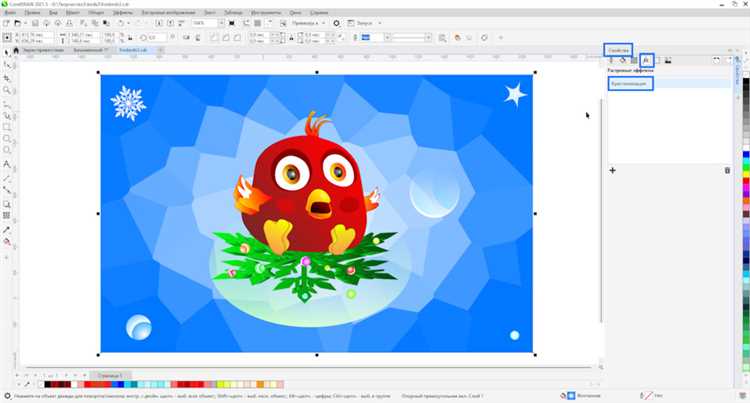
Откройте CorelDRAW и перейдите в меню Инструменты → Параметры (или нажмите Ctrl + J). В появившемся окне выберите раздел Рабочая область, затем откройте вкладку Файлы.
В разделе Папка для временных файлов будет указан полный путь к директории, где CorelDRAW сохраняет временные данные. Этот путь можно скопировать и использовать для доступа к нужным файлам через Проводник Windows.
Если путь недоступен для изменения, проверьте, нет ли ограничений прав доступа. Для сохранения стабильной работы рекомендуется убедиться, что указанная папка располагается на локальном диске с достаточным объёмом свободного пространства.
После определения пути рекомендуется открыть указанную папку и очистить устаревшие файлы вручную, если они не удаляются автоматически после закрытия программы.
Что делать, если временные файлы не сохраняются по умолчанию
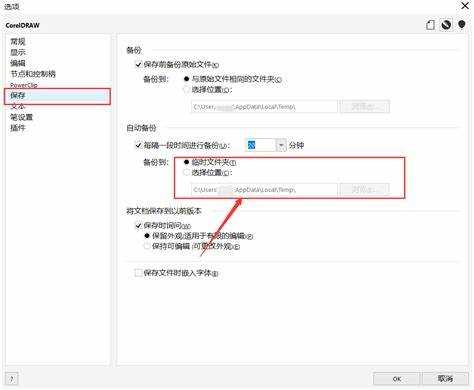
Если временные файлы CorelDRAW не создаются автоматически, в первую очередь проверьте настройки автосохранения. Откройте CorelDRAW, перейдите в меню Инструменты → Параметры → Рабочее пространство → Сохранение. Убедитесь, что опция «Автосохранение каждые ___ минут» активна и установлен разумный интервал (например, 10 минут).
Следующим шагом проверьте, доступна ли папка, указанная для временного хранения. Путь обычно выглядит как C:\Users\<имя_пользователя>\AppData\Local\Temp. Если эта директория была перемещена, удалена или недоступна из-за ограничений доступа, CorelDRAW может не создавать временные файлы. Проверьте права доступа к папке и наличие свободного места на диске.
Если путь к временным файлам изменён, верните его к стандартному или укажите вручную в переменных среды Windows. Для этого:
- Откройте «Свойства системы» → «Дополнительно» → «Переменные среды»
- Найдите переменные TEMP и TMP
- Установите их значение на
%USERPROFILE%\AppData\Local\Temp
Также убедитесь, что антивирус или системные оптимизаторы не удаляют временные файлы сразу после их создания. Добавьте CorelDRAW и системную папку Temp в список исключений.
При использовании сетевого профиля или ограниченной учётной записи может потребоваться предоставить расширенные права пользователю или использовать запуск CorelDRAW от имени администратора.
Если после всех проверок автосохранение не работает, попробуйте сбросить настройки CorelDRAW до заводских. Для этого закройте программу, затем при запуске удерживайте клавишу F8 и подтвердите сброс параметров. Предварительно сохраните важные макросы и пользовательские панели.
Как восстановить несохранённый документ из временных файлов CorelDRAW
CorelDRAW автоматически создаёт временные файлы при каждом открытии и редактировании документа. Эти файлы могут быть полезны при аварийном завершении работы программы или отключении питания. Чтобы найти их, открой проводник и перейди в каталог C:\Users\Имя_пользователя\AppData\Local\Temp. Замените «Имя_пользователя» на актуальное имя вашей учётной записи.
Ищи файлы с расширением .tmp или без расширения, содержащие в названии «Corel» или части имени редактируемого файла. В некоторых случаях они могут иметь префикс crl или случайный набор символов. Для упрощения поиска сортируй по дате изменения – наиболее актуальные файлы окажутся вверху списка.
Переименуй найденный файл, добавив расширение .cdr. Например: crl1234.tmp → восстановление.cdr. Затем открой его в CorelDRAW. Если файл открывается с ошибками, попробуй загрузить его через команду «Импорт» внутри программы вместо двойного клика.
Если временные файлы не сохраняются в системной папке Temp, проверь настройки автосохранения в CorelDRAW: «Инструменты» → «Параметры» → «Рабочая область» → «Сохранение». Там указан путь к автосохранениям и можно включить регулярное копирование документа.
Дополнительно проверь каталог C:\Users\Имя_пользователя\Documents\Corel\CorelDRAW Graphics Suite\AutoBackup, если включено автосоздание резервных копий. Файлы в этом каталоге также можно переименовать и попытаться открыть вручную.
Как изменить путь сохранения временных файлов в CorelDRAW

Для изменения пути сохранения временных файлов в CorelDRAW необходимо отредактировать системные параметры программы. По умолчанию CorelDRAW сохраняет временные файлы в папке %AppData%\Corel\CorelDRAW или в аналогичной директории профиля пользователя.
Чтобы задать новый путь, выполните следующие действия:
1. Откройте редактор реестра Windows: нажмите Win + R, введите regedit и нажмите Enter.
2. Перейдите в раздел: HKEY_CURRENT_USER\Software\Corel\CorelDRAW\XX.X, где XX.X – версия программы (например, 23.0 для CorelDRAW 2023).
3. Найдите параметр с названием, связанным с временными файлами, например, TempDir или TempPath. Если такого параметра нет, создайте строковый параметр (String Value) с именем TempDir.
4. В качестве значения укажите полный путь к новой папке для временных файлов. Например: D:\CorelTemp. Убедитесь, что у вас есть права на запись в эту папку.
5. Закройте редактор реестра и перезапустите CorelDRAW.
После этих действий программа начнёт сохранять временные файлы в указанную директорию, что позволяет оптимизировать работу на дисках с ограниченным пространством или повысить скорость работы при использовании SSD.
Важно: перед изменением пути рекомендуется создать резервную копию реестра, чтобы избежать возможных ошибок в работе CorelDRAW.
Чем отличаются временные файлы CorelDRAW от резервных копий
Временные файлы CorelDRAW создаются автоматически во время работы с документом и служат для восстановления данных в случае неожиданного сбоя программы или системы. Они содержат текущие изменения, которые ещё не сохранены пользователем, и хранятся обычно в папке, указанной в настройках CorelDRAW (по умолчанию это %AppData%\Corel\CorelDRAW\Temp). После нормального закрытия файла временные файлы удаляются автоматически.
Резервные копии – это файлы, которые создаются по инициативе пользователя или по заданному расписанию в настройках CorelDRAW. Они представляют собой сохранённые версии документа на определённом этапе работы и могут быть использованы для отката к предыдущему состоянию. Резервные копии обычно имеют расширение .bak и располагаются в той же папке, что и оригинальный файл, если не задан другой путь.
Временные файлы ограничены по времени существования и предназначены исключительно для аварийного восстановления, в то время как резервные копии являются полноценными копиями документа с возможностью выбора версии для дальнейшей работы.
Для повышения безопасности данных рекомендуется регулярно настраивать автоматическое создание резервных копий и вручную сохранять важные версии документа. Временные файлы не следует рассматривать как замену резервному копированию, так как их потеря возможна при корректном завершении работы программы.
Вопрос-ответ:
Где обычно находятся временные файлы программы CorelDRAW на компьютере с Windows?
Временные файлы CorelDRAW обычно хранятся в системной папке временных файлов Windows. Чаще всего это путь C:\Users\<имя_пользователя>\AppData\Local\Temp. В этой папке можно найти файлы, связанные с текущими и недавно открытыми проектами CorelDRAW, которые создаются для восстановления работы после сбоев или при автосохранении.
Как найти временные файлы CorelDRAW, если стандартный путь недоступен или папка скрыта?
Если вы не видите папку с временными файлами, возможно, она скрыта системными настройками. Для отображения таких папок нужно включить отображение скрытых элементов в Проводнике Windows через параметры вида. Кроме того, временные файлы могут находиться в другой папке, если настройки CorelDRAW изменены или используется другая версия программы. Также можно проверить системную переменную %TEMP%, введя её в адресной строке Проводника, что откроет текущую папку временных файлов пользователя.
Можно ли восстановить несохранённый проект CorelDRAW через временные файлы, и как это сделать?
В некоторых случаях временные файлы CorelDRAW позволяют восстановить данные, если программа закрылась некорректно. Для этого нужно найти файлы с расширением, похожим на формат CorelDRAW или временные файлы (часто это временные файлы с именами, начинающимися на ~ или TEMP). Попробуйте скопировать такие файлы и открыть их в CorelDRAW. Если это не сработает, можно использовать встроенную функцию автосохранения, если она была включена в настройках программы. Однако успешность восстановления зависит от времени последнего автосохранения и наличия этих файлов в папке Temp.
Почему временные файлы CorelDRAW занимают много места на диске и как от них избавиться?
Временные файлы могут накапливаться в папке Temp и занимать значительный объём, особенно при работе с большими проектами или частом автосохранении. Обычно они удаляются автоматически после закрытия программы, но иногда остаются из-за сбоев или некорректного завершения работы. Для освобождения места можно вручную очистить папку временных файлов через Проводник или использовать встроенную утилиту очистки диска Windows. Перед удалением стоит убедиться, что CorelDRAW и другие важные приложения закрыты, чтобы не потерять несохранённые данные.

 Загрузка...