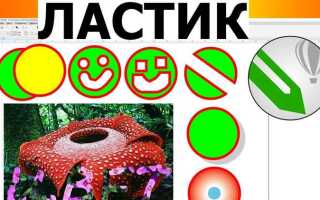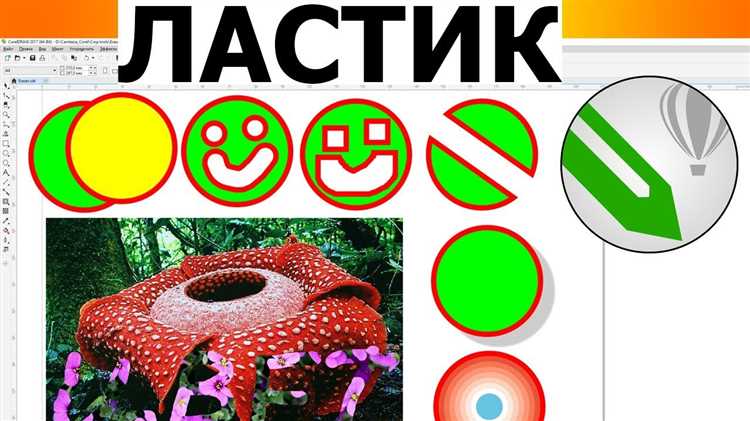
В CorelDRAW инструмент «Ластик» доступен на панели инструментов и позволяет удалять части объектов с точностью до вектора. Чтобы быстро найти ластик, обратитесь к боковой панели слева – значок напоминает классический ластик для рисования. Также можно активировать инструмент сочетанием клавиш Shift+E, что ускоряет рабочий процесс.
Ластик в CorelDRAW поддерживает несколько режимов работы: обычный, формы и резка по контуру. Каждый режим отличается способом удаления: от простого стирания до создания новых объектов на основе удалённых частей. Для точной настройки размера и жесткости кисти используйте панель свойств инструмента, что позволяет адаптировать ластик под разные задачи – от мягких градиентов до резких контуров.
Применение ластика эффективно при редактировании сложных векторных объектов и масок. Важно помнить, что ластик не разрушает исходный слой, а создаёт изменения в отдельном векторном формате, что облегчает последующую корректировку. Для восстановления удалённых частей используйте функцию Отменить или работайте с дублированными слоями, что минимизирует риск потери данных.
Где находится инструмент ластик в панели инструментов CorelDRAW
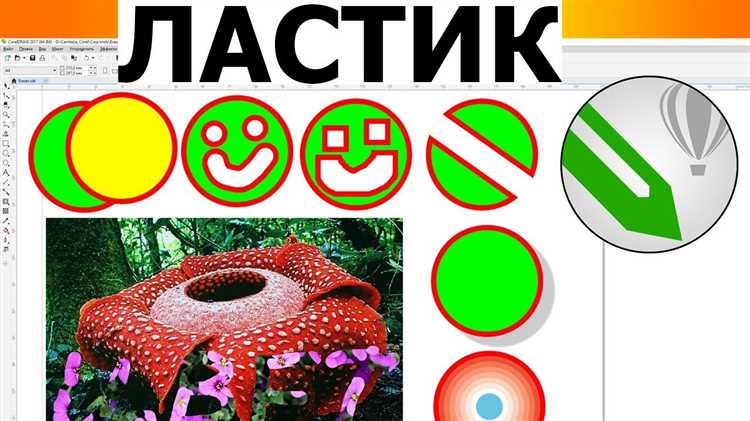
Инструмент «Ластик» в CorelDRAW расположен на основной вертикальной панели инструментов, обычно слева от рабочего пространства. Иконка представляет собой изображение ластика и находится в группе инструментов для редактирования объектов.
Если на панели инструментов нет видимой иконки ластика, нажмите на кнопку с треугольником рядом с инструментом «Кисть» или «Перо» – это откроет выпадающее меню с дополнительными инструментами, среди которых будет «Ластик».
В версиях CorelDRAW начиная с X6 и новее, инструмент «Ластик» может быть свернут в группу с «Свободной формой» и «Формой». Для удобства работы его можно закрепить на панели, перетащив иконку на верх или в отдельную область панели.
Для быстрого доступа к «Ластику» можно использовать сочетание клавиш Shift+F6. Это активирует инструмент без необходимости искать его на панели.
Настройка параметров ластика для удаления объектов и контуров
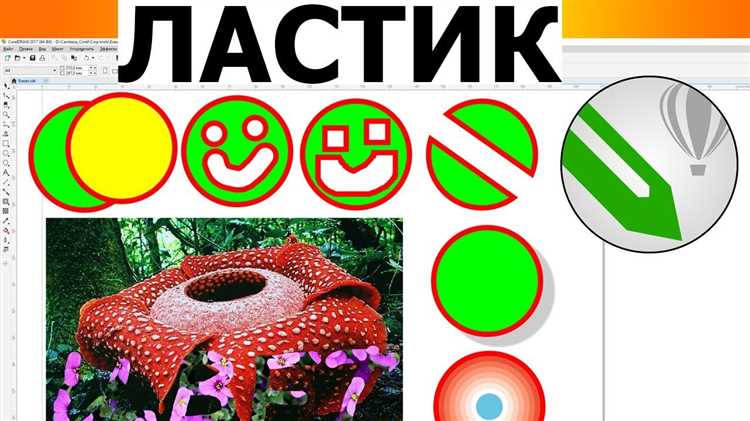
В CorelDRAW ластик позволяет удалять отдельные части объектов и контуров с точной настройкой параметров. Для эффективного использования инструмента необходимо корректно задать следующие параметры:
- Размер кисти – определяет ширину области удаления. Для точной работы с мелкими деталями выбирайте минимальный размер, для удаления больших фрагментов – увеличивайте диаметр.
- Жесткость кисти – влияет на плавность границ стираемой области. Высокая жесткость создает резкие края, низкая – размытые переходы.
- Прозрачность ластика – задает степень удаления. Значение менее 100% позволяет создавать эффекты частичного стирания без полного удаления пикселей.
- Режим работы – «Объекты» стирает целые объекты целиком, «Контуры» удаляет только линии и контуры без затрагивания заливок.
Для изменения этих параметров выполните следующие действия:
- Выберите инструмент «Ластик» на панели инструментов.
- В верхней панели свойств укажите размер кисти в пикселях, ориентируясь на масштаб документа.
- Настройте жесткость с помощью соответствующего ползунка для контроля четкости границ стираемой зоны.
- Выберите прозрачность, чтобы контролировать интенсивность удаления.
- Установите режим работы в зависимости от задачи – «Объекты» для полного удаления, «Контуры» для удаления только линий.
Дополнительно рекомендуется включать предварительный просмотр, чтобы оценить результат до окончательного стирания. Использование сочетаний клавиш, таких как Ctrl+Z для отмены, помогает избежать ошибок.
Для точного удаления отдельных сегментов сложных контуров применяйте малый размер кисти и низкую жесткость. При необходимости удаления больших областей контуров увеличивайте размер и жесткость, чтобы ускорить процесс.
Удаление частей векторных объектов с помощью ластика
В CorelDRAW инструмент «Ластик» позволяет удалять фрагменты векторных объектов, преобразуя их форму без разрушения всего объекта. Чтобы эффективно работать с ластиком, выберите его на панели инструментов или нажмите клавишу Shift + E.
Ластик работает по принципу стирания сегментов контуров и внутренних областей. При удалении части контура программа автоматически пересчитывает узлы, сохраняя непрерывность оставшейся линии. Для точного удаления изменяйте размер кисти с помощью параметров в верхней панели – меньший радиус обеспечит аккуратную работу с деталями, большой – быстрое удаление больших участков.
Важно: инструмент «Ластик» работает только с выделенными объектами, не применим к фону или растровым изображениям. Для выбора нескольких объектов используйте Shift + клик или рамочное выделение.
При стирании частей сложных контуров может появиться несколько свободных узлов. Их рекомендуется дополнительно редактировать с помощью инструмента «Форма» (F10) для сглаживания и соединения сегментов, что предотвращает появление разрывов и артефактов при экспорте.
Для удаления внутренних областей, например вырезов в фигуре, проведите ластиком внутри объекта – CorelDRAW удалит сегменты, создавая прозрачные выемки. Если после стирания нужно восстановить часть объекта, используйте команду Отмена (Ctrl + Z) или маску прозрачности.
При работе с ластиком учитывайте, что он не изменяет структуру кривых Безье напрямую, а воздействует на векторную форму объекта путем удаления сегментов. Для более детальной правки лучше комбинировать ластик с инструментом «Форма».
Использование ластика для работы с растровыми изображениями в CorelDRAW
В CorelDRAW ластик применяется исключительно к растровым изображениям, поскольку векторные объекты не поддаются прямому стиранию этим инструментом. Чтобы активировать ластик, выберите растровый объект и перейдите к панели инструментов, где он обозначен иконкой с ластиком.
Основные параметры ластика: размер кисти регулируется вручную с шагом от 1 до 200 пикселей, что позволяет точно контролировать область воздействия. Жесткость кисти влияет на плавность краев – максимальное значение подходит для четкого удаления, минимальное – для мягких переходов.
Рекомендуется использовать ластик в режиме «Нормальный» для стандартного стирания, а режим «Прозрачность» подходит для постепенного осветления участков без полного удаления пикселей. Значение прозрачности настраивается от 1% до 100%, что помогает добиться нужного эффекта.
При работе с ластиком в CorelDRAW важен правильный выбор разрешения изображения: для качественного стирания минимальное значение – 300 dpi. Ниже этого параметра заметны артефакты и потеря деталей.
Для точного удаления мелких элементов используйте увеличительное стекло и уменьшайте размер кисти. При необходимости можно применять функцию «Отмена» (Ctrl+Z), так как действие ластика необратимо изменяет растровый слой.
Для сложной ретуши полезно создавать копии исходного растрового изображения и работать на них, сохраняя оригинал без изменений. После завершения редактирования рекомендуется экспортировать изображение в формат PNG или TIFF для сохранения качества.
Как изменить размер и форму кисти ластика для точной работы
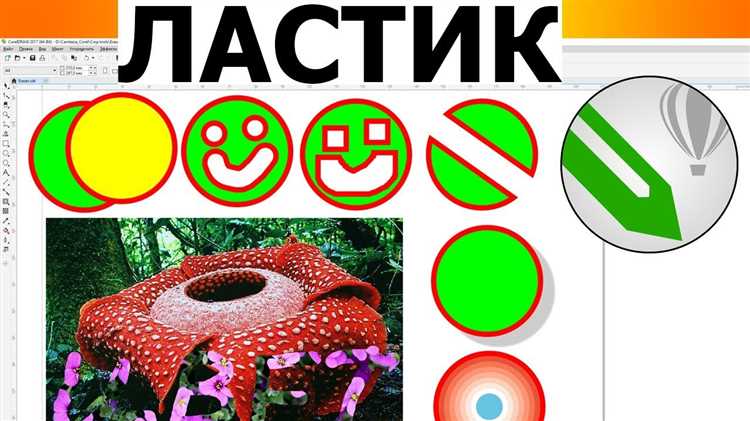
В CorelDRAW ластик на самом деле реализован через инструмент «Кисть» с режимом стирания. Чтобы настроить размер кисти, выберите инструмент «Ластик» на панели инструментов или нажмите клавишу E. В верхней панели параметров найдите поле «Размер кисти» и укажите точное значение в пикселях. Можно также использовать ползунок для оперативного изменения размера в диапазоне от 1 до 200 пикселей.
Для изменения формы кисти ластика откройте список форм кистей, нажав на иконку, похожую на кисточку, справа от поля размера. В CorelDRAW доступны стандартные формы: круглая, квадратная, а также кисти с жесткими и мягкими краями. Выбор формы влияет на резкость краев стирания – круглая мягкая кисть подходит для плавного стирания, а квадратная с жестким краем – для точного удаления мелких деталей.
Если стандартных кистей недостаточно, можно создать пользовательскую кисть. Для этого перейдите в меню «Окно» → «Кисти», выберите «Создать кисть» и загрузите собственное изображение или настройте параметры текстуры и формы. Пользовательская кисть ластика позволит контролировать не только размер и форму, но и интенсивность стирания.
Для быстрого изменения размера кисти используйте клавиши квадратных скобок: [ – уменьшить, ] – увеличить. Это ускорит работу без переключения к панели параметров.
Использование настроек «Жесткость» кисти в окне свойств позволяет управлять прозрачностью стирания: при низкой жесткости удаляется часть цвета с плавным переходом, что полезно для деликатной коррекции.
Чтобы повысить точность стирания, увеличьте масштаб рабочей области (Ctrl + колесо мыши) и выберите кисть с минимальным размером. Это особенно важно при работе с мелкими элементами и детальной графикой.
Сочетания клавиш и быстрый доступ к инструменту ластик

В CorelDRAW для быстрого вызова инструмента ластик используется сочетание клавиш E. Это позволяет мгновенно переключаться с любого инструмента на ластик без необходимости искать его в панели инструментов.
- Нажмите E – активируется инструмент ластик.
- Для возврата к предыдущему инструменту используйте сочетание Ctrl+Z или выберите нужный инструмент вручную.
- Если E не работает, проверьте назначение горячих клавиш в меню Инструменты → Настройки → Интерфейс → Горячие клавиши.
Чтобы ускорить доступ к ластику, можно добавить его иконку в панель быстрого доступа:
- Кликните правой кнопкой на инструменте ластик в панели инструментов.
- Выберите пункт Добавить на панель быстрого доступа.
- Теперь ластик будет доступен одним кликом в верхней части интерфейса.
Используйте колесо мыши в режиме ластика для изменения размера кисти без открытия дополнительных меню:
- Прокрутка вверх – увеличение диаметра ластика.
- Прокрутка вниз – уменьшение диаметра.
Быстрый доступ и грамотное использование сочетаний клавиш позволяют значительно ускорить работу с CorelDRAW, особенно при частом редактировании и корректировке объектов.
Ошибки при использовании ластика и способы их исправления
Частая ошибка – выбор слишком большого диаметра кисти ластика. Это приводит к удалению лишних элементов и снижает точность редактирования. Рекомендуется использовать минимально необходимый размер кисти, переключаясь на меньший при работе с деталями.
Некорректная настройка прозрачности ластика приводит к нерезкому удалению и размытому краю. Для четкого удаления установите непрозрачность на 100%, если не требуется полупрозрачное стирание. Если нужна мягкая граница, используйте эффект размытия после стирания.
Ошибкой является применение ластика на векторных объектах без конвертации их в растр. В CorelDRAW ластик работает только с растровыми изображениями. Для корректного стирания вектор нужно преобразовать через «Bitmaps» → «Convert to Bitmap». После этого можно работать ластиком без искажений.
Еще одна проблема – случайное удаление важных слоев или объектов. Используйте панель слоев для блокировки тех элементов, которые не должны изменяться. Это предотвратит ошибочное стирание и сократит время на восстановление.
Некорректное сохранение файла после применения ластика ведет к потере промежуточных шагов. Всегда работайте с дубликатом исходника или сохраняйте файл с включенным форматом, поддерживающим слои и историю (например, CDR). Это позволит откатиться к предыдущим версиям без потерь.
Вопрос-ответ:
Где в CorelDRAW находится инструмент для стирания элементов рисунка?
В CorelDRAW нет классического «ластика», как в растровых редакторах. Однако для удаления частей объекта можно использовать инструмент «Ножницы» или инструмент «Форма» для редактирования узлов. Также можно выделить нужный участок и удалить его с помощью клавиши Delete.
Как с помощью CorelDRAW убрать лишние линии или фрагменты рисунка без удаления всего объекта?
Чтобы удалить отдельные линии или части объекта, нужно перевести объект в кривые (правый клик → «Превратить в кривые»), затем выбрать инструмент «Форма» и выделить ненужные узлы или сегменты. После этого их можно удалить, оставив остальную часть объекта нетронутой.
Можно ли в CorelDRAW использовать какой-то аналог ластика для работы с растровыми изображениями?
CorelDRAW предназначен в первую очередь для работы с векторной графикой, поэтому инструментов для стирания растровых изображений в нем нет. Для редактирования растровых картинок рекомендуется использовать Corel PHOTO-PAINT, который входит в комплект с CorelDRAW и содержит полноценный ластик.
Как быстро удалить часть объекта, если она перекрывается другим объектом?
Можно воспользоваться функцией «Вычитание» в меню «Объект» → «Объединение». Для этого выделите верхний объект и нижний, а затем примените операцию вычитания — лишняя часть удалится автоматически. Такой метод часто заменяет необходимость стирания вручную.
Можно ли вернуть удалённые части объекта, если случайно стер часть рисунка?
Если удалить часть объекта, её можно вернуть с помощью команды «Отменить» (Ctrl+Z), если работа продолжается без сохранения. После сохранения файла восстановить удалённые части средствами CorelDRAW невозможно, поэтому перед серьёзным редактированием рекомендуется создавать резервные копии.
Где находится инструмент «Ластик» в CorelDRAW и как его активировать?
В CorelDRAW инструмент «Ластик» расположен на панели инструментов слева. Обычно его иконка выглядит как стирающий предмет — прямоугольник с закруглёнными углами или небольшой ластик. Чтобы активировать, достаточно кликнуть по этой иконке. Если вы не видите его сразу, возможно, он скрыт в подменю группы инструментов, тогда нажмите на маленькую стрелку рядом с похожими инструментами и выберите «Ластик». Также можно вызвать его с помощью горячей клавиши (по умолчанию — E), что ускорит работу.

 Загрузка...