Компилятор C в составе Visual Studio – это cl.exe, входящий в комплект инструментов сборки MSVC (Microsoft C/C++ Compiler). По умолчанию он устанавливается в директорию, зависящую от версии Visual Studio и выбранной архитектуры. Например, для Visual Studio 2022 путь до компилятора для x64 может выглядеть следующим образом: C:\Program Files\Microsoft Visual Studio\2022\Community\VC\Tools\MSVC\<версия>\bin\Hostx64\x64\cl.exe.
Для точного определения пути рекомендуется воспользоваться утилитой Developer Command Prompt for Visual Studio. После запуска достаточно ввести команду where cl, чтобы получить полный путь к исполняемому файлу компилятора. Это особенно полезно при настройке сторонних сборочных систем или интеграции с другими IDE.
Если используется CMake или другой генератор сборки, важно указывать путь к установленному vcvarsall.bat или использовать команды vcvars64.bat/vcvars32.bat, чтобы корректно настроить переменные среды, включая PATH, INCLUDE и LIB.
Для автоматизации рекомендуется использовать vswhere.exe, установленный вместе с Visual Studio, который позволяет программно найти актуальную версию установленного компилятора и его компоненты. Это особенно актуально при работе в CI/CD средах, где путь к компилятору должен определяться динамически.
Где находится файл cl.exe в структуре каталогов Visual Studio
Файл cl.exe – основной компилятор C/C++ от Microsoft, входит в состав набора инструментов MSVC (Microsoft C/C++ Compiler). Его расположение зависит от установленной версии Visual Studio и архитектуры системы.
По умолчанию Visual Studio устанавливается в каталог C:\Program Files\Microsoft Visual Studio. Далее структура делится на версию (например, 2022), редакцию (Community, Professional, Enterprise) и подпапку VC\Tools\MSVC.
Типичный путь к cl.exe в Visual Studio 2022:
C:\Program Files\Microsoft Visual Studio\2022\Community\VC\Tools\MSVC\<номер-версии>\bin\Hostx64\x64\cl.exe
Hostx64\x64 означает, что вы используете 64-битный компилятор для генерации 64-битных бинарных файлов. Также возможны другие комбинации: Hostx64\x86, Hostx86\x86, Hostx86\x64.
<номер-версии> – это подкаталог, содержащий конкретную сборку компилятора, например 14.38.33130. Точную версию можно узнать через Visual Studio Installer или из файла version.txt, расположенного в той же папке.
Для быстрой навигации рекомендуется использовать встроенный в Visual Studio терминал «x64 Native Tools Command Prompt for VS 2022». Он автоматически настраивает переменные окружения, включая путь к cl.exe.
Как определить установленную версию компилятора C
Откройте «Разработческую командную строку для Visual Studio». Найти её можно через поиск Windows по ключу «x64 Native Tools Command Prompt for VS» или аналогичному названию, соответствующему вашей версии Visual Studio.
Введите команду cl и нажмите Enter. Появится информация о компиляторе, в которой строка вида Microsoft (R) C/C++ Optimizing Compiler Version 19.38.33134 for x64 содержит номер версии.
Цифра после «Version» – это версия компилятора MSVC. Например, 19.38 соответствует Visual Studio 2022 версии 17.8. Версии компилятора не совпадают напрямую с версиями Visual Studio, поэтому при необходимости можно свериться с официальной документацией Microsoft (MSVC-Visual Studio version mapping).
Если установлено несколько версий Visual Studio, аналогично проверьте соответствующие командные строки каждой версии. Это позволит точно определить, какая версия компилятора используется в конкретной сборочной среде.
Как запустить компилятор C из командной строки
Для запуска компилятора C в Visual Studio необходимо использовать консоль разработчика, которая настраивает все переменные среды для доступа к инструментам компиляции.
- Откройте «x64 Native Tools Command Prompt for VS» или «x86 Native Tools Command Prompt for VS» из меню «Пуск». Выбор зависит от целевой архитектуры.
- Убедитесь, что переменная среды
cl.exeдоступна. Введите командуcl. Если отображается версия компилятора и параметры, среда настроена правильно. - Перейдите в каталог с исходным файлом, используя
cd. Например:cd C:\Projects\CApp. - Запустите компиляцию командой:
cl имя_файла.c. Пример:cl main.c.
В результате появятся файлы main.obj и main.exe. Выполнение main.exe запускает скомпилированное приложение.
- Для компиляции нескольких файлов:
cl main.c utils.c. - Чтобы задать имя выходного файла:
cl main.c /Fe:app.exe. - Для включения отладочной информации:
cl main.c /Zi. - Для указания директории с заголовками:
cl main.c /I "C:\include".
Все ключи компилятора доступны через команду cl /?.
Что такое Developer Command Prompt и как его использовать
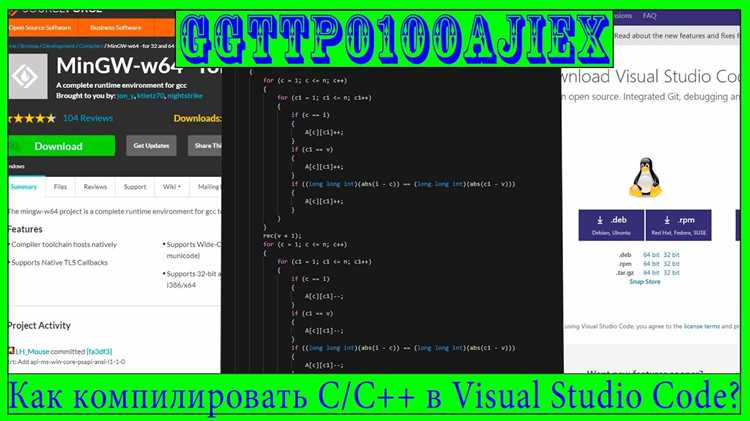
Для запуска откройте меню «Пуск», найдите папку установленной версии Visual Studio, выберите пункт «Developer Command Prompt for VS» с нужной архитектурой (например, x64 Native Tools Command Prompt for VS 2022).
После запуска среда готова к использованию: переменная PATH содержит пути к каталогам с компилятором и утилитами, переменные INCLUDE и LIB указывают на соответствующие каталоги заголовков и библиотек. Это исключает необходимость вручную прописывать пути к инструментам.
Для компиляции C-файла используйте команду cl main.c. При необходимости указания дополнительных директорий используйте параметры /I для include-путей и /link с /LIBPATH: для библиотек. Пример: cl main.c /I "C:\MyIncludes" /link /LIBPATH:"C:\MyLibs".
Developer Command Prompt также позволяет использовать утилиты MSBuild, dumpbin, editbin, nmake без дополнительной настройки. Это делает его обязательным инструментом для работы с исходным кодом вне среды Visual Studio, особенно при сборке проектов из командной строки или написании скриптов автоматизации.
Где находятся заголовочные файлы и библиотеки для компиляции C-проектов

Visual Studio устанавливает заголовочные файлы и библиотеки C-языка в директориях, зависящих от версии и архитектуры установленной среды. Основные пути относятся к компонентам MSVC и Windows SDK.
Заголовочные файлы стандартной библиотеки языка C, такие как stdio.h, stdlib.h, string.h, располагаются в каталоге MSVC:
C:\Program Files\Microsoft Visual Studio\2022\Community\VC\Tools\MSVC\{версия}\include
Заголовочные файлы, относящиеся к Windows API (например, windows.h), находятся в SDK:
C:\Program Files (x86)\Windows Kits\10\Include\{версия}\um
Библиотеки, используемые при линковке (.lib), разделены аналогично. Для MSVC:
C:\Program Files\Microsoft Visual Studio\2022\Community\VC\Tools\MSVC\{версия}\lib\x64
Для SDK:
C:\Program Files (x86)\Windows Kits\10\Lib\{версия}\um\x64
Пути к этим директориям автоматически добавляются при создании проекта через шаблоны Visual Studio. Если используется ручная настройка сборки, необходимо явно указывать их в параметрах компилятора и компоновщика:
| Для компилятора (cl) | /I – добавление пути к заголовочным файлам |
| Для линковщика (link) | /LIBPATH – добавление пути к библиотекам |
Версию MSVC и SDK можно определить через Visual Studio Installer или просмотрев директории MSVC и Windows Kits в файловой системе. При наличии нескольких версий рекомендуется использовать те, что выбраны по умолчанию в среде сборки.
Как изменить путь к компилятору C в настройках среды
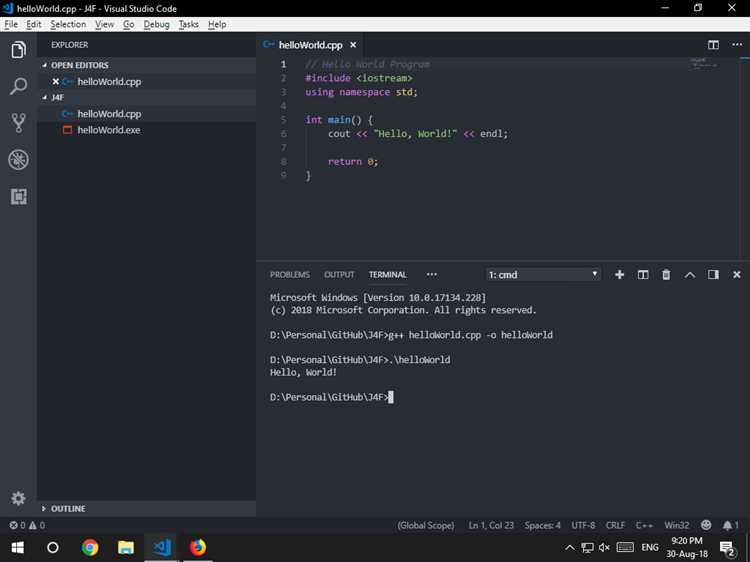
Перейдите в раздел Configuration Properties > VC++ Directories. Здесь в поле Executable Directories укажите путь к каталогу, содержащему нужную версию компилятора cl.exe. Стандартный путь обычно выглядит так: C:\Program Files\Microsoft Visual Studio\2022\Community\VC\Tools\MSVC\<версия>\bin\Hostx64\x64.
Если требуется переключиться на нестандартный компилятор или другую версию, замените путь на соответствующий каталог. После изменения нажмите ОК и пересоберите проект для применения настроек.
Альтернативно можно изменить переменную среды PATH в системе, добавив нужный путь к компилятору выше остальных. Однако рекомендуется использовать настройки проекта, чтобы изменения были изолированы и не влияли на другие проекты.
Для автоматизации переключения компилятора в больших решениях можно создавать Property Sheets с указанием путей, подключая их к нужным проектам.
Вопрос-ответ:
Где в системе находится компилятор C, используемый Visual Studio?
Компилятор C в Visual Studio располагается в каталоге установки самой среды разработки. Обычно он находится по пути, который начинается с папки Visual Studio в Program Files, затем идет подпапка VC\Tools\MSVC, где хранится версия компилятора. Внутри этой папки лежат bin-файлы, в том числе cl.exe — основной файл компилятора C.
Как узнать точное расположение исполняемого файла компилятора C в Visual Studio?
Чтобы найти файл компилятора, можно открыть командную строку разработчика Visual Studio и ввести команду where cl. Эта команда покажет полный путь к файлу cl.exe, который является компилятором C. Обычно путь указывает на подпапку внутри каталога VC\Tools\MSVC с указанием версии.
Можно ли изменить место хранения компилятора C в Visual Studio и как это сделать?
Стандартное расположение компилятора определяется установкой Visual Studio и не рекомендуется менять вручную. Однако можно указать альтернативные пути к компилятору в настройках проекта или в переменных окружения, если требуется использовать другой компилятор или версию. Это делается через свойства проекта, раздел «VC++ Directories» или переменную PATH для командной строки.
Почему важно знать, где находится компилятор C в Visual Studio?
Понимание расположения компилятора помогает в решении проблем с компиляцией, настройке окружения, а также при работе с командной строкой или автоматизацией сборок. Это полезно, если нужно проверить версию компилятора, использовать его вне среды Visual Studio или интегрировать с другими инструментами.
Как изменяется путь к компилятору при обновлении Visual Studio?
При обновлении Visual Studio устанавливаются новые версии компилятора, которые размещаются в отдельных папках с указанием версии. Таким образом, путь к компилятору может измениться, и для использования новой версии нужно обновить соответствующие настройки в проектах или переменных окружения. Старая версия остается на диске, что позволяет переключаться между ними.

 Загрузка...