Visual Studio – это мощная среда разработки, которая предоставляет инструменты для создания приложений под Windows, веб-приложений, мобильных решений и многого другого. Однако не всегда понятно, где и как ее найти или установить. В этой статье рассмотрим несколько способов, как получить Visual Studio, будь то скачивание с официального сайта, поиск на вашем компьютере или использование облачных решений.
Если вы ищете способ установить Visual Studio на свой ПК, самый простой путь – это скачать установочный файл с официального сайта Microsoft. Однако для опытных пользователей может быть важен поиск уже установленной версии на компьютере. В этой ситуации можно воспользоваться встроенными средствами операционной системы для обнаружения программы и ее компонентов.
Кроме того, Visual Studio доступна в облачном варианте через Visual Studio Online, что позволяет работать без необходимости установки на локальном компьютере. Этот вариант особенно полезен для тех, кто работает с проектами на нескольких устройствах или не хочет загружать свою систему дополнительным ПО.
В зависимости от ваших потребностей и предпочтений, существуют также альтернативные способы получения Visual Studio через магазины приложений, такие как Microsoft Store, или с помощью образовательных пакетов, например, через GitHub Student Pack. Каждый из этих методов имеет свои особенности, которые помогут вам выбрать оптимальный вариант.
Где найти Visual Studio на компьютере или в интернете
Если Visual Studio уже установлена на вашем компьютере, но вы не можете её найти, выполните поиск через Панель управления или используйте встроенную утилиту Windows для поиска установленных программ. Для этого откройте меню «Пуск», введите «Visual Studio» в строку поиска, и система покажет установленную версию программы. Также, если вы использовали Visual Studio Installer, можно проверить её версию через этот инструмент.
Для пользователей, которым не требуется полноценная установка, доступна версия Visual Studio в облаке через Visual Studio Online (теперь переименованная в GitHub Codespaces). Этот вариант позволяет работать с проектами, не устанавливая ПО локально, а также использовать мощные серверы для разработки в браузере. GitHub Codespaces обеспечивает удобство для разработчиков, работающих над проектами в разных местах или на разных устройствах.
Еще один способ – это загрузка Visual Studio через Microsoft Store. Этот метод подходит для пользователей Windows 10 и более новых версий. Загрузка через Microsoft Store имеет тот же процесс установки, но с дополнительным удобством автоматических обновлений и интеграцией с другими приложениями Microsoft.
Если вы студент или обучающийся, не забудьте о возможности получения бесплатной лицензии через GitHub Student Pack. Он предоставляет доступ к Visual Studio Professional без необходимости оплаты, что особенно полезно для образовательных проектов.
Как установить Visual Studio с официального сайта Microsoft
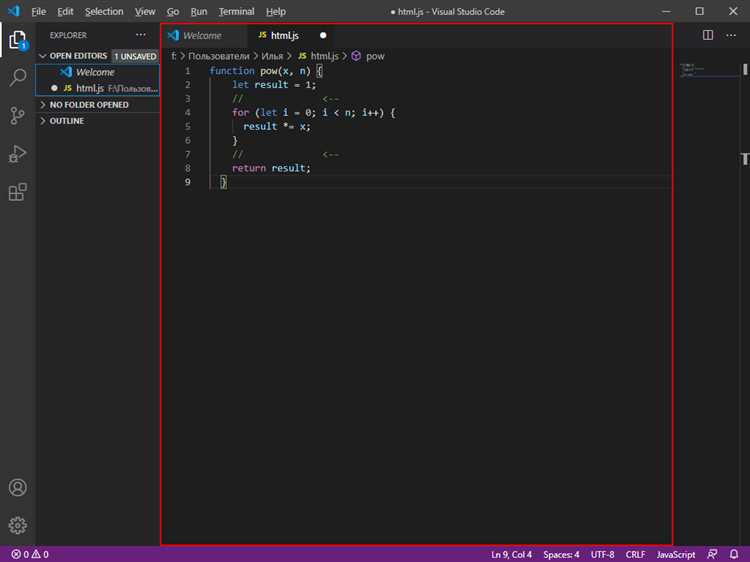
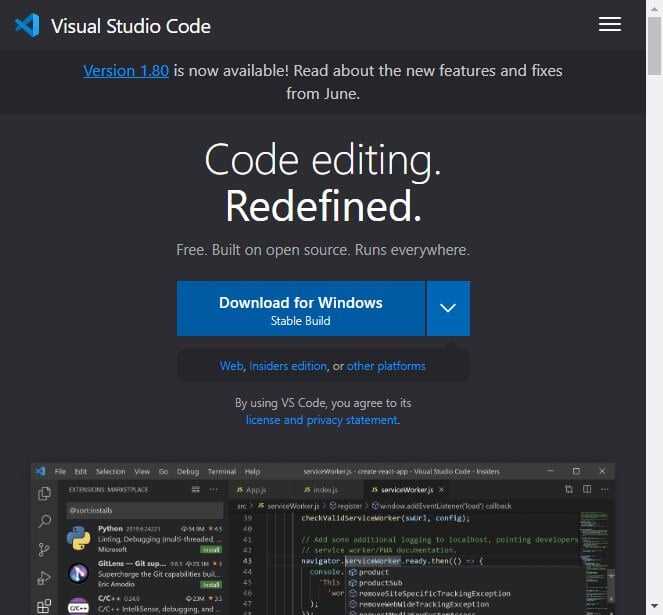
Для начала скачайте установочный файл Visual Studio с официального сайта Microsoft. Перейдите на страницу https://visualstudio.microsoft.com и выберите подходящую версию. Для большинства пользователей подойдет бесплатная версия Visual Studio Community, которая поддерживает все основные функции для индивидуальной работы и небольших команд.
После того как вы выбрали нужную версию, нажмите на кнопку «Скачать». Файл загрузится на ваш компьютер, и вам нужно будет запустить установщик. В процессе установки вас попросят выбрать компоненты, которые будут установлены. Вы можете выбрать один из предустановленных наборов, таких как Разработка на C#, Разработка для .NET или Разработка для Python, или настроить установку под свои нужды, добавив или убрав компоненты.
Важный момент: во время установки установщик предложит вам выбрать место для хранения программы. Стандартно Visual Studio будет установлена на системный диск, но вы можете изменить путь установки, если на вашем диске недостаточно места.
После того как установка завершится, перезагрузите компьютер (если потребуется), и запустите Visual Studio. При первом запуске программа предложит вам выбрать настройки, такие как тему интерфейса и предпочтения для языка программирования. Эти настройки можно изменить позже в разделе настроек, но лучше сразу выбрать удобные для вас параметры.
Не забудьте, что для работы с Visual Studio может потребоваться установка дополнительных компонентов, таких как .NET Framework или Windows SDK, которые могут быть предложены в процессе установки или обновления.
Поиск установленной Visual Studio на компьютере Windows
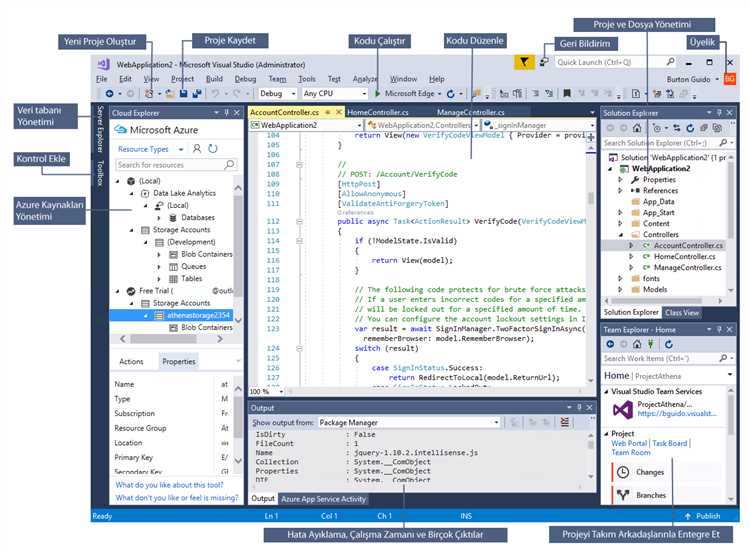
Откройте Панель управления и перейдите в раздел Программы и компоненты. В списке установленных приложений найдите записи, начинающиеся с «Microsoft Visual Studio». Уточните версию и год выпуска – например, «Visual Studio 2022».
Альтернативный способ – через Проводник Windows. Перейдите в каталог C:\Program Files\Microsoft Visual Studio\\ или C:\Program Files (x86)\Microsoft Visual Studio\\. Проверьте наличие подпапок, таких как 2022\Community или 2019\Professional.
Чтобы точно определить путь к исполняемому файлу, нажмите Win + S, введите devenv.exe, кликните правой кнопкой по найденному элементу и выберите Расположение файла. Это откроет папку, где размещён основной исполняемый файл Visual Studio.
Если установлен Visual Studio Installer, запустите его через меню Пуск. Программа отобразит все доступные инсталляции Visual Studio с указанием версий, путей установки и компонентов.
Использование Visual Studio в облаке через Visual Studio Online
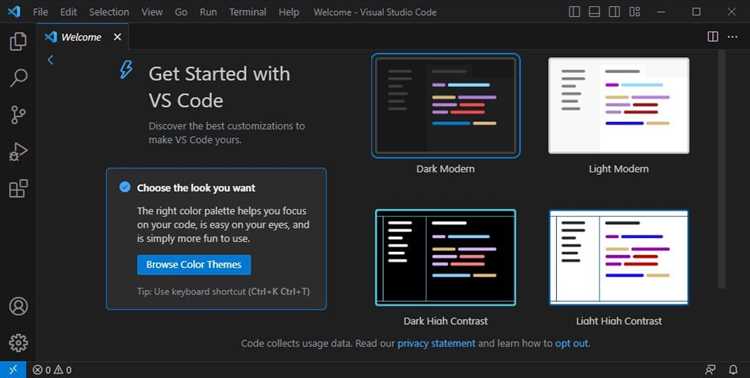
Для начала работы необходимо перейти по адресу https://visualstudio.microsoft.com/services/visual-studio-online/ и авторизоваться с помощью Microsoft-аккаунта. Далее создаётся среда разработки (Environment), где указывается:
- Название среды
- Выбор репозитория
- Тип и объём ресурсов (Standard, Premium)
Среда запускается за считанные секунды. Все изменения автоматически сохраняются в выбранный репозиторий. Поддерживается полноценная работа с терминалом, Git-командами, отладчиком и интеграцией с CI/CD.
Рекомендуется использовать расширение Visual Studio Code Spaces для подключения из десктопной версии VS Code. Это обеспечивает локальную производительность при облачном хостинге. Также возможно настроить порты для публичного доступа, например, для демонстрации веб-приложений.
Visual Studio Online особенно эффективна при разработке в распределённых командах, обеспечивая единообразие окружения и мгновенный доступ к инфраструктуре без настройки локальной среды.
Скачивание и установка Visual Studio через Microsoft Store
Откройте Microsoft Store через меню «Пуск» или с помощью поиска по системе. Введите в строку поиска «Visual Studio» и выберите нужную версию – например, Visual Studio Community 2022. Обратите внимание на издателя: должна быть указана Microsoft Corporation.
Нажмите кнопку «Установить». Перед началом загрузки потребуется подтверждение прав администратора. Приложение автоматически загрузится и установится, после чего появится в списке установленных программ.
После установки первый запуск может занять несколько минут – система проведёт первоначальную настройку и загрузку необходимых компонентов. При необходимости добавления дополнительных рабочих нагрузок (например, разработка под .NET, C++, Python) используйте установщик Visual Studio Installer, который открывается через пункт «Изменить» в контекстном меню программы.
Microsoft Store обеспечивает обновление Visual Studio через встроенные механизмы Windows, что упрощает поддержку актуальной версии без ручного скачивания инсталляторов с сайта.
Как проверить наличие Visual Studio через Панель управления
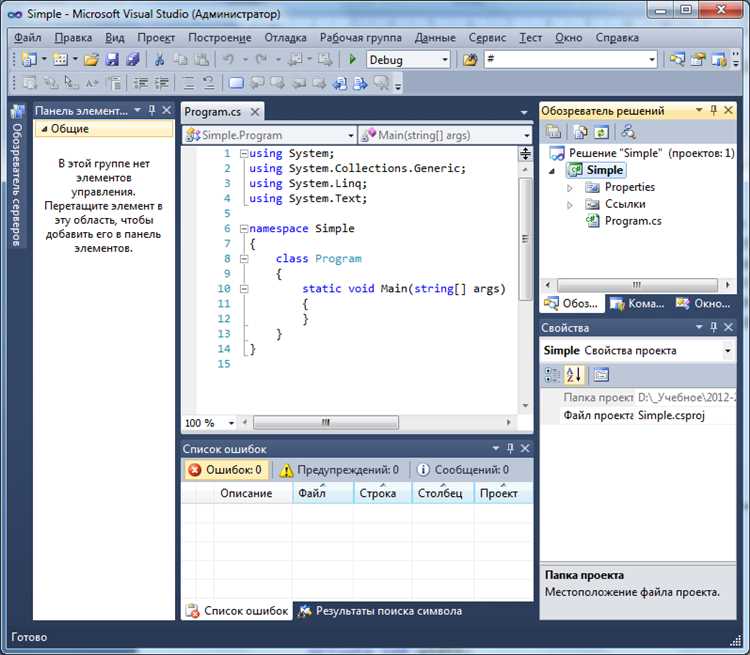
Чтобы определить, установлена ли Visual Studio на компьютере, выполните проверку через встроенные средства Windows:
- Откройте меню «Пуск» и введите в поиске Панель управления, затем запустите найденное приложение.
- Перейдите в раздел Программы → Программы и компоненты.
- В списке установленных программ найдите элементы с названиями, содержащими Visual Studio. Например:
- Microsoft Visual Studio 2022
- Visual Studio Community 2019
- Visual Studio Professional 2017
- Также проверьте наличие сопутствующих компонентов:
- Microsoft Visual C++ Redistributable – они устанавливаются вместе с Visual Studio, но по ним нельзя однозначно судить о наличии IDE.
- Visual Studio Installer – отдельное приложение для управления установленными версиями.
Если Visual Studio не отображается, она либо не установлена, либо была удалена с сохранением компонентов. В этом случае стоит воспользоваться Visual Studio Installer или загрузить установщик с официального сайта.
Получение Visual Studio через подписку на GitHub Student Pack
Если вы студент, вы можете получить бесплатный доступ к Visual Studio через пакет GitHub Student Developer Pack. Он предоставляет лицензии и инструменты от Microsoft и других партнёров для образовательных целей.
- Перейдите на страницу GitHub Student Pack.
- Нажмите «Get Student Pack» и авторизуйтесь через учётную запись GitHub.
- Подтвердите статус студента, загрузив документ из вуза или используя почту с доменом .edu / .ac.
- Дождитесь одобрения (обычно занимает от нескольких часов до 2–3 дней).
- После активации найдите предложение «Microsoft Azure for Students» в списке доступных сервисов и активируйте его.
В рамках Azure for Students вы получите доступ к подписке Microsoft Developer Tools, включающей:
- Visual Studio Community с расширенными возможностями
- Azure Dev Tools for Teaching – доступ к Visual Studio Enterprise, Windows Server, SQL Server и другим продуктам
Для загрузки Visual Studio после активации:
- Перейдите на портал Azure for Education.
- Авторизуйтесь с учётной записью Microsoft, привязанной к GitHub Student Pack.
- Перейдите в раздел «Education Software» и выберите нужную версию Visual Studio.
- Скачайте установщик и следуйте инструкциям.
Подписка действительна в течение 12 месяцев с возможностью продления при подтверждении статуса студента.

 Загрузка...