После установки Visual Studio 2019 система Windows создает ярлык, с помощью которого можно запускать среду разработки без необходимости вручную переходить к каталогу установки. Однако расположение этого ярлыка может отличаться в зависимости от версии Windows, параметров установки и пользовательских настроек.
По умолчанию ярлык Visual Studio 2019 появляется в разделе «Недавно добавленные» меню «Пуск», а затем переносится в каталог «Visual Studio 2019» внутри папки «Все приложения». Если запуск из меню «Пуск» неудобен, его можно закрепить на панели задач или создать ярлык на рабочем столе вручную.
Также Visual Studio 2019 можно запустить через встроенный поиск Windows, введя точное название – «Visual Studio 2019». Если установка производилась с нестандартными параметрами, ярлык может отсутствовать или находиться в пользовательских папках. В этом случае потребуется перейти к каталогу установки вручную, чтобы найти исполняемый файл devenv.exe.
Знание точного пути к ярлыку упрощает запуск среды и помогает устранить возможные затруднения после установки. Ниже представлены конкретные способы поиска ярлыка Visual Studio 2019 в различных сценариях.
Поиск ярлыка через меню «Пуск» в Windows
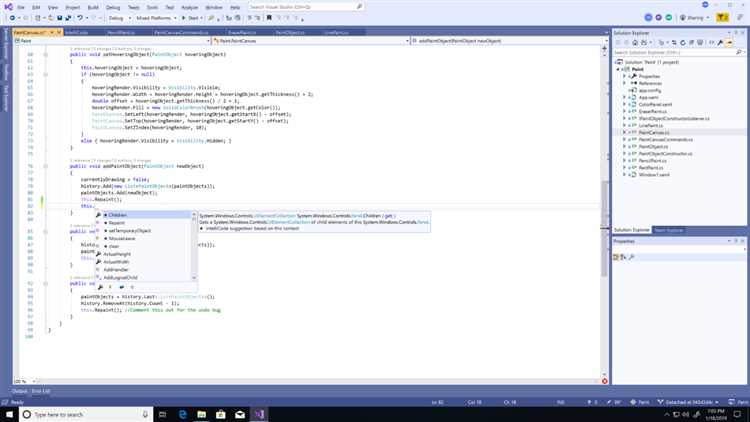
Откройте меню «Пуск» нажатием клавиши Windows на клавиатуре или щелчком по значку на панели задач. В левой части меню прокрутите список установленных программ до раздела Visual Studio 2019. В большинстве случаев ярлык располагается внутри одноимённой папки, содержащей дополнительные инструменты, включая Developer Command Prompt и Visual Studio Installer.
Если папка отсутствует, начните вводить Visual Studio 2019 в строке поиска меню «Пуск». После появления ярлыка щёлкните по нему правой кнопкой мыши и выберите «Закрепить на начальном экране» или «Закрепить на панели задач» для ускоренного доступа.
В некоторых случаях ярлык может находиться в разделе «Недавно добавленные» в верхней части меню, особенно если Visual Studio была установлена недавно. Если вы не находите нужный элемент, проверьте, не используется ли локальная учётная запись с ограниченными правами, так как это может повлиять на видимость установленных программ.
Расположение ярлыка в списке установленных программ
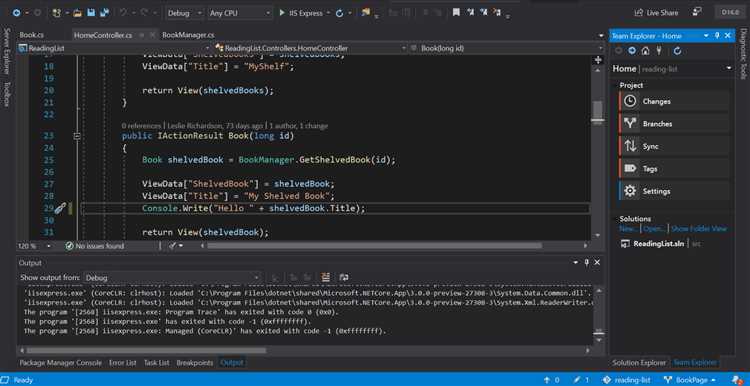
Ярлык Visual Studio 2019 отображается в списке установленных программ, доступном через меню «Пуск». Для доступа разверните меню «Пуск» и нажмите «Все приложения». Прокрутите список до раздела, начинающегося с буквы «V». Найдите папку Visual Studio 2019 – внутри находится основной ярлык среды разработки, а также ярлыки сопутствующих компонентов.
Если пункт отсутствует, проверьте наличие ярлыка в разделе Microsoft Visual Studio – в некоторых конфигурациях установщик размещает ярлыки именно там. Также стоит проверить, не был ли ярлык перемещён вручную или удалён пользователем.
Для восстановления ярлыка можно открыть Visual Studio Installer, нажать на кнопку с многоточием рядом с установленной версией Visual Studio 2019 и выбрать «Переустановить ярлыки», если такая опция доступна.
Как найти ярлык Visual Studio 2019 через поиск Windows
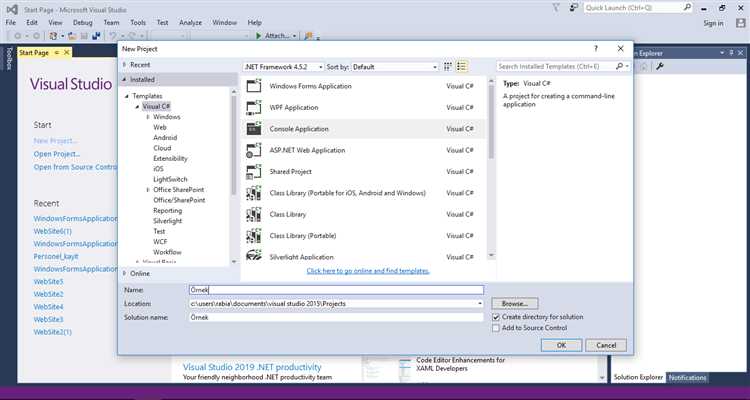
Нажмите клавишу Win или кликните по кнопке «Пуск». Не переходите в список всех приложений – сразу введите в поле поиска: Visual Studio 2019.
Если ярлык существует, Windows отобразит его в верхней части результатов. Обратите внимание на иконку – она должна содержать фиолетовый квадрат с белыми инициалами «VS».
Щелкните правой кнопкой мыши по найденному ярлыку. В контекстном меню выберите «Открыть расположение файла». Это приведёт вас к каталогу, где находится сам ярлык, чаще всего: C:\ProgramData\Microsoft\Windows\Start Menu\Programs.
Если поиск ничего не выдал, проверьте, установлена ли Visual Studio 2019. Откройте «Приложения и компоненты» через «Параметры» Windows и убедитесь в наличии записи о Visual Studio 2019. В случае отсутствия – программа не установлена или удалена.
Ручной переход к каталогу установки Visual Studio 2019

Для точного перехода к каталогу установки Visual Studio 2019 требуется определить путь, использованный при установке. Обычно Visual Studio 2019 устанавливается в один из следующих каталогов:
C:\Program Files (x86)\Microsoft Visual Studio\2019\Community
C:\Program Files (x86)\Microsoft Visual Studio\2019\Professional
C:\Program Files (x86)\Microsoft Visual Studio\2019\Enterprise
Чтобы открыть каталог вручную:
- Откройте проводник Windows (Win + E).
- В адресной строке вставьте предполагаемый путь установки.
- Если путь не существует, проверьте другие из приведённых выше.
Точный путь можно узнать через Visual Studio Installer:
- Откройте
Visual Studio Installer(его можно найти через поиск Windows). - Найдите установленную версию Visual Studio 2019.
- Нажмите на кнопку с тремя точками справа от нужного выпуска.
- Выберите пункт «Папка установки».
Для быстрого доступа можно создать ярлык вручную:
- Перейдите в каталог установки.
- Найдите файл
devenv.exe. - Кликните правой кнопкой мыши, выберите «Создать ярлык».
- Переместите ярлык на рабочий стол или в другое удобное место.
Если Visual Studio установлена нестандартным способом, воспользуйтесь реестром:
- Откройте
regedit. - Перейдите к ключу
HKEY_LOCAL_MACHINE\SOFTWARE\WOW6432Node\Microsoft\VisualStudio\SxS\VS7. - В правой части окна отобразятся пути к установленным версиям Visual Studio.
Создание нового ярлыка Visual Studio 2019 на рабочем столе
Откройте проводник Windows и перейдите в каталог установки Visual Studio 2019. По умолчанию это путь: C:\Program Files (x86)\Microsoft Visual Studio\2019\Community\Common7\IDE\devenv.exe. Вместо Community может быть Professional или Enterprise – в зависимости от установленной редакции.
Найдите файл devenv.exe. Щёлкните по нему правой кнопкой мыши и выберите пункт «Отправить» → «Рабочий стол (создать ярлык)».
На рабочем столе появится ярлык с названием devenv.exe - ярлык. Переименуйте его в «Visual Studio 2019», чтобы избежать путаницы.
При необходимости щёлкните правой кнопкой мыши по ярлыку, выберите «Свойства», вкладку «Ярлык», и нажмите «Сменить значок». Выберите значок из файла devenv.exe или укажите путь к другому подходящему ресурсу.
Проверьте работоспособность ярлыка двойным щелчком. Если среда запускается, настройка завершена корректно.
Использование панели задач для быстрого доступа

Если Visual Studio 2019 установлена, но ярлык сложно найти, добавление её на панель задач позволяет запускать среду разработки в один клик без поиска по меню «Пуск».
- Нажмите клавишу Win и начните вводить: Visual Studio 2019.
- Когда появится иконка программы, щёлкните по ней правой кнопкой мыши.
- Выберите пункт «Закрепить на панели задач».
Если Visual Studio уже открыта:
- Найдите её значок на панели задач.
- Щёлкните по значку правой кнопкой мыши.
- Нажмите «Закрепить на панели задач».
После этого Visual Studio 2019 будет доступна на панели задач даже после перезагрузки. Значок всегда отображается в нижней части экрана, рядом с кнопкой «Пуск».
- Для переупорядочивания значков перетащите ярлык в нужное место с зажатой левой кнопкой мыши.
- Если ярлык больше не нужен – щёлкните по нему правой кнопкой и выберите «Открепить…».
Это решение особенно удобно при ежедневной работе с проектами: нет необходимости тратить время на навигацию по ярлыкам или поиску исполняемого файла вручную.
Проверка пути установки через Visual Studio Installer
Для точного определения расположения ярлыка Visual Studio 2019, начните с проверки пути установки через Visual Studio Installer. Это особенно полезно, если ярлык был удалён или перемещён.
- Откройте «Visual Studio Installer». Найти его можно через поиск в меню «Пуск» по запросу Visual Studio Installer.
- В списке установленных версий найдите Visual Studio 2019. Если установлено несколько редакций (Community, Professional, Enterprise), ориентируйтесь по названию и номеру версии.
- Нажмите на кнопку Дополнительно (значок с тремя точками) рядом с нужной версией.
- Выберите пункт Просмотреть сведения (или «Modify», если язык интерфейса английский).
- В верхней части окна появится путь установки, например:
C:\Program Files (x86)\Microsoft Visual Studio\2019\Community
Скопируйте этот путь и перейдите по нему через проводник Windows. В папке Common7\IDE обычно находится основной исполняемый файл devenv.exe, который используется для создания ярлыка вручную.
- Полный путь к исполняемому файлу по умолчанию:
C:\Program Files (x86)\Microsoft Visual Studio\2019\Community\Common7\IDE\devenv.exe - Щёлкните правой кнопкой по
devenv.exeи выберите «Создать ярлык», затем переместите его на рабочий стол или в удобное место.

 Загрузка...