Проекты Visual Studio по умолчанию сохраняются в пользовательской папке документов Windows, обычно по пути C:\Users\[Имя_пользователя]\source\repos. Это место автоматически создаётся при первом запуске среды разработки и удобно для организации рабочих файлов.
Каждый проект размещается в отдельной папке с именем, заданным при создании, содержащей файлы решения (*.sln), исходный код и связанные ресурсы. Расположение можно изменить вручную при создании проекта, указав любую доступную директорию на локальном диске или сетевом ресурсе.
При использовании контроля версий стоит учитывать, что хранение проектов в стандартной папке удобно для быстрого доступа, но для совместной работы рекомендуется размещать их в папках, синхронизируемых с репозиториями Git или другими системами.
Для поиска уже созданных проектов можно использовать встроенный в Windows поиск по расширению файлов .sln, что ускорит навигацию при большом количестве проектов на диске.
Стандартное расположение проектов Visual Studio по умолчанию
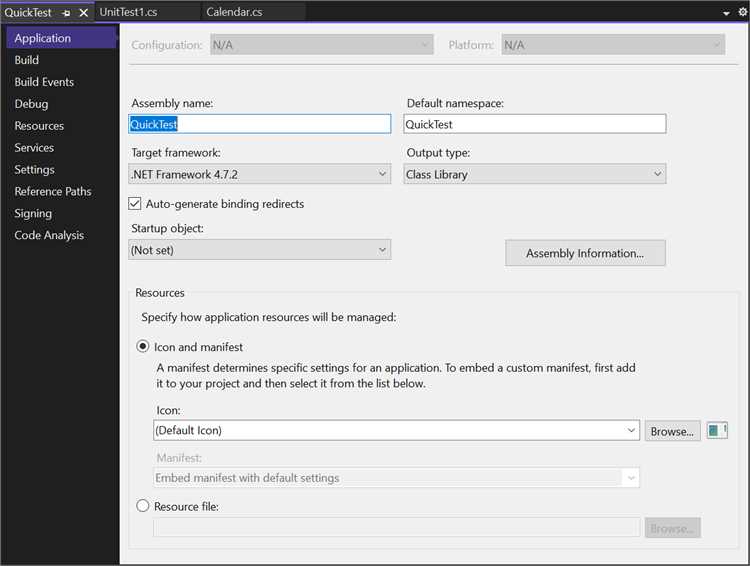
По умолчанию Visual Studio сохраняет проекты в пользовательской папке документов. Для Windows 10 и 11 это путь C:\Users\<имя_пользователя>\source\repos. Здесь автоматически создаётся папка repos, в которой размещаются все новые проекты.
Внутри папки repos создаётся отдельная директория под каждый проект, имя которой совпадает с названием проекта в Visual Studio. Такой подход облегчает навигацию и предотвращает конфликт имён.
Если установлено несколько версий Visual Studio, все они используют эту же папку по умолчанию, если не задан иной путь вручную в настройках.
Рекомендуется сохранять проекты в этой папке, чтобы упростить резервное копирование и интеграцию с системами контроля версий, так как большинство инструментов автоматически отслеживают стандартный каталог source\repos.
При необходимости изменить расположение, можно задать новый путь в настройках среды в разделе «Projects and Solutions» – «Locations». Однако менять его без необходимости не стоит, чтобы избежать путаницы и ошибок при открытии проектов.
Как изменить папку для сохранения новых проектов в Visual Studio
Откройте Visual Studio и перейдите в меню Файл → Создать → Проект. В появившемся окне создания проекта обратите внимание на поле Расположение. Чтобы задать постоянную папку по умолчанию, закройте окно создания проекта и перейдите в Инструменты → Параметры.
В открывшемся окне выберите раздел Проекты и решения → Общие. В поле Путь расположения проектов укажите полный путь к желаемой папке, например C:\Users\Имя_Пользователя\Documents\Visual Studio Projects. После этого нажмите ОК для сохранения изменений.
Все новые проекты будут автоматически сохраняться в указанной папке, если вы не выберете другое место при создании проекта. Изменение пути влияет только на новые проекты и не перемещает уже существующие.
Где хранятся временные файлы и кеши проектов Visual Studio
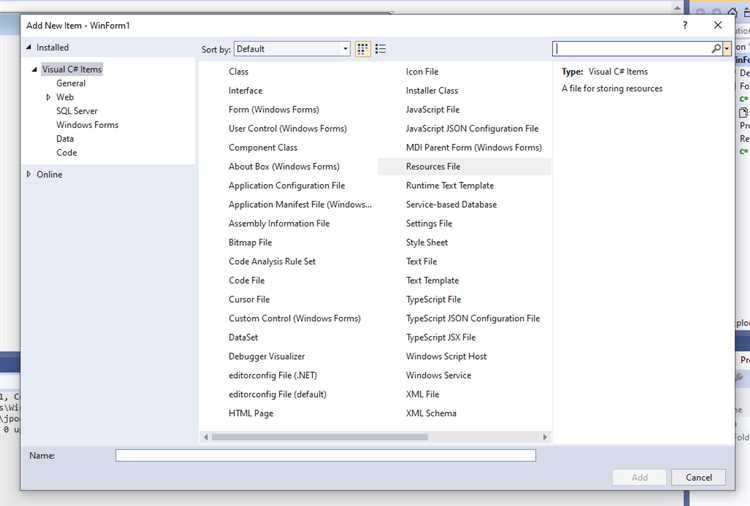
Visual Studio создает временные файлы и кеши в нескольких локациях, в зависимости от версии среды, настроек проекта и типа сборки. Основные каталоги расположены вне директории самого проекта.
1. Каталог промежуточной сборки: по умолчанию файлы .obj, .pdb, .dll и прочие артефакты временной компиляции размещаются в папке obj внутри каталога проекта. Например: C:\Projects\MyApp\obj\Debug или Release. Эти файлы можно безопасно удалить, если они не используются в данный момент.
2. Кеш NuGet-пакетов: пакеты кэшируются по пути %userprofile%\.nuget\packages. Здесь сохраняются все загруженные зависимости, включая версии для разных проектов. Удаление старых и неиспользуемых пакетов возможно вручную или через команду nuget locals global-packages -clear.
3. Кеш компилятора Roslyn: Visual Studio использует Roslyn для фоновой компиляции и анализа кода. Кеши хранятся в каталоге %localappdata%\Microsoft\VisualStudio\{версия}\ComponentModelCache. При сбоях или снижении производительности их стоит очистить.
4. Кеш IntelliSense и .suo-файлы: файлы пользовательских настроек и базы данных IntelliSense размещаются в .vs – скрытой папке в корне проекта. Она содержит сессию IDE, данные для быстрого автодополнения, отладочную информацию. При повреждении возможны проблемы с загрузкой проекта – папку можно удалить, Visual Studio воссоздаст её при следующем открытии.
5. Временные каталоги MSBuild: временные файлы сборки также могут размещаться в системной папке %temp% и %localappdata%\Temp, особенно при использовании внешних задач MSBuild или кастомных targets.
Для освобождения пространства и устранения сбоев рекомендуется использовать встроенную очистку: Build → Clean Solution и Build → Rebuild. Также можно применить команду dotnet clean для проектов на .NET Core и .NET 5/6+.
Особенности сохранения проектов при использовании Git и контроля версий

При работе с Git в Visual Studio важно понимать, какие файлы следует отслеживать, а какие – игнорировать. Git по умолчанию не сохраняет промежуточные файлы сборки, настройки среды и пользовательские данные. Это регулируется файлом .gitignore, который Visual Studio генерирует автоматически при инициализации репозитория.
В каталоге проекта следует отслеживать только исходный код, файлы решений (.sln), проекты (.csproj, .vcxproj), ресурсы, настройки сборки и конфигурации. Не добавляйте в репозиторий каталоги bin, obj, .vs и файлы *.user, так как они зависят от локальной среды и не нужны другим участникам команды.
Visual Studio интегрируется с Git через Team Explorer или встроенную панель Git, что позволяет выполнять коммиты, переключать ветки и разрешать конфликты без выхода из среды разработки. Все изменения отслеживаются в реальном времени, а локальные коммиты можно синхронизировать с удалённым репозиторием через GitHub, Azure DevOps или другие платформы.
Рекомендуется использовать ветвление: основная ветка (main или master) остаётся стабильной, а разработка ведётся в отдельных ветках. После завершения задачи выполняется слияние с помощью pull request’ов, что упрощает код-ревью и снижает риск ошибок.
Перед добавлением проекта в Git важно проверить структуру файлов и исключить все зависимости, специфичные для локальной машины. Это обеспечит воспроизводимость проекта на других устройствах и стабильную сборку в CI/CD-пайплайнах.
Поиск проектов Visual Studio на дисках при смене компьютера или перенесении
При переносе среды разработки или смене компьютера важно быстро найти все проекты Visual Studio, особенно если отсутствует централизованное хранилище. Ниже представлены конкретные пути и методы для обнаружения проектов на локальных и внешних дисках.
Типовые пути, где Visual Studio по умолчанию сохраняет проекты:
C:\Users\%USERNAME%\source\reposC:\Users\%USERNAME%\Documents\Visual Studio 20XX\Projects
Если структура хранения была изменена вручную, используйте поиск по расширениям файлов:
*.sln– файл решения*.csproj,*.vbproj,*.vcxproj– файлы проектов для C#, Visual Basic, C++
Эффективный способ поиска – использование командной строки:
dir D:\ *.sln /s /p
Команда выполнит рекурсивный поиск по диску D.
Если проекты хранились в облачных папках (OneDrive, Dropbox), проверьте:
C:\Users\%USERNAME%\OneDriveC:\Users\%USERNAME%\Dropbox
Также проверьте внешние накопители или сетевые диски, если перенос производился вручную.
Если Visual Studio использовала систему контроля версий (например, Git), выполните поиск папок с подпапкой .git. Это поможет определить каталоги с инициализированными репозиториями.
Для избежания потерь при смене среды рекомендуется заранее экспортировать список решений, либо организовать хранение в централизованном репозитории (например, Azure DevOps или GitHub).
Что делать, если проект Visual Studio не сохраняется в ожидаемой папке
Если проект сохраняется не туда, куда вы рассчитывали, это чаще всего связано с настройками среды или невнимательным выбором пути при создании. Ниже приведён список шагов для выявления и устранения проблемы:
- При создании проекта проверьте поле «Location» в окне мастера. Visual Studio по умолчанию может сохранять в папку
Documents\Visual Studio YYYY\Projects, если путь не изменён вручную. - Откройте свойства проекта: Solution Explorer → ПКМ по проекту → Properties. Убедитесь, что путь соответствует ожидаемому.
- Проверьте файл решения (.sln). Он может находиться вне основной директории проекта. Щёлкните ПКМ по решению и выберите «Open Folder in File Explorer», чтобы точно определить расположение.
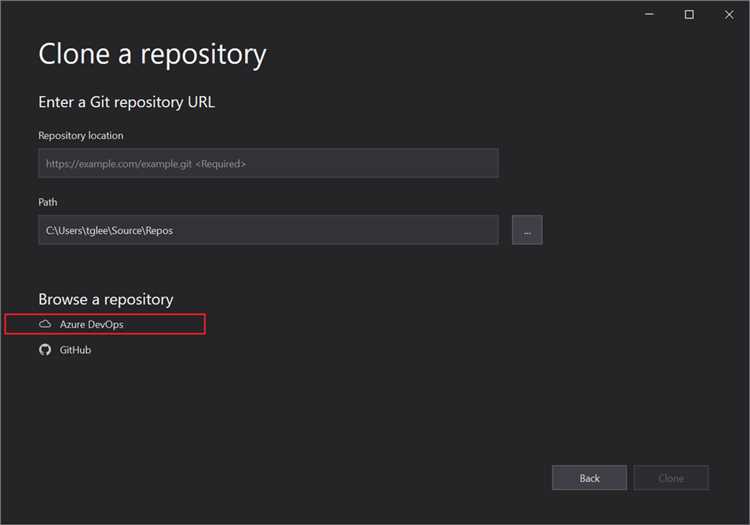
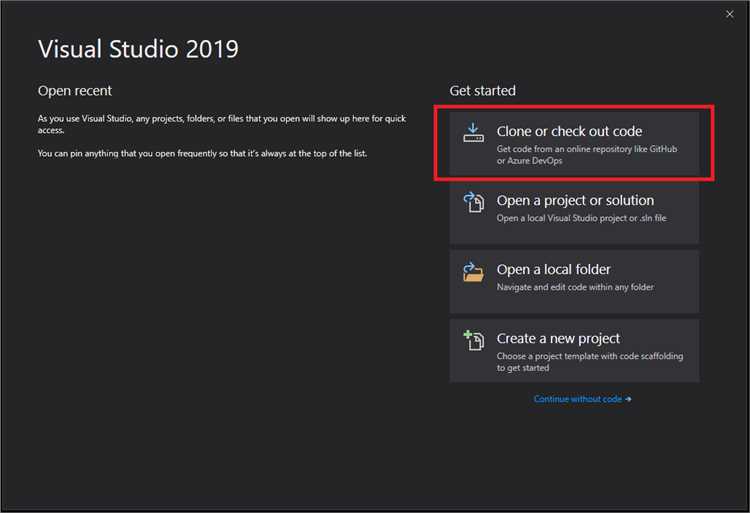
- Если используется функция «Clone or check out code», проекты по умолчанию помещаются в папку
Source\Reposвнутри каталога пользователя. Изменить путь можно перед клонированием, нажав кнопку «…». - Проверьте файл
.csprojили.vbprojна наличие кастомных путей для выходных данных в тегах<OutputPath>или<BaseIntermediateOutputPath>. - Откройте Tools → Options → Projects and Solutions → Locations. Там задаются пути по умолчанию для новых проектов и решений. Измените их при необходимости.
После корректировки настроек создайте тестовый проект и убедитесь, что он сохраняется в указанную директорию. Для надёжности всегда задавайте путь вручную при создании каждого нового проекта.

 Загрузка...