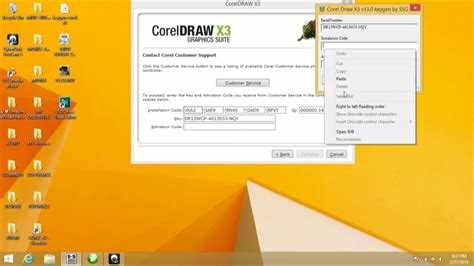
Активировать CorelDRAW 2019 на вашем компьютере можно несколькими способами, в зависимости от того, какой тип лицензии у вас имеется. Процесс активации начинается сразу после установки программы, и важно правильно следовать всем шагам, чтобы избежать ошибок и задержек. В этом руководстве мы подробно разберем, как активировать программу через интернет и без его использования, а также какие возможные проблемы могут возникнуть и как их решить.
Основной способ активации – это использование ключа продукта, который вы получаете при покупке программы. Этот ключ необходим для подтверждения подлинности вашей копии и активации лицензии. Если вы приобрели коробочную версию, ключ можно найти в коробке или на наклейке, а если вы купили версию через интернет, то он должен быть отправлен на вашу электронную почту.
Для активации CorelDRAW 2019 важно иметь стабильное интернет-соединение, если вы выбираете онлайн-метод. Если же доступ к сети ограничен, существует возможность активации программы вручную с помощью оффлайн-метода, для этого потребуется специальный код, который генерируется на сайте Corel.
Процесс активации прост, но требует внимания к деталям. В случае возникновения ошибок важно знать, как решить распространенные проблемы, например, ошибки при вводе ключа или проблемы с доступом к серверам активации. В этом материале мы рассмотрим каждый из этапов и дадим рекомендации по устранению возможных проблем.
Подготовка к активации CorelDRAW 2019

Перед тем как начать процесс активации CorelDRAW 2019, необходимо убедиться, что ваш компьютер соответствует минимальным системным требованиям для корректной работы программы. Убедитесь, что у вас установлена подходящая версия операционной системы, как минимум Windows 7 (или более новая версия), и наличие свободного места на диске для установки программы.
Подготовьте ключ продукта. Этот ключ – основное требование для активации. Если вы приобрели CorelDRAW 2019 в цифровом формате, ключ будет отправлен на вашу электронную почту. В случае покупки коробочной версии, ключ продукта будет находиться на наклейке или в документации внутри упаковки. Убедитесь, что ключ доступен и в формате, который соответствует стандарту активации.
Проверьте стабильность интернет-соединения. Для онлайн-активации потребуется подключение к сети. Если ваше интернет-соединение нестабильно, рассмотрите возможность использования оффлайн-активации. Однако имейте в виду, что для последующей работы с программой потребуется доступ к интернету для обновлений и поддержки.
Убедитесь в наличии прав администратора. Процесс установки и активации программы требует прав администратора на компьютере. Проверьте, что у вас есть доступ к соответствующему аккаунту, и в случае необходимости запустите программу установки с правами администратора.
Скачайте последнюю версию установщика. Если вы еще не установили CorelDRAW 2019, скачайте актуальную версию установочного файла с официального сайта Corel. Это поможет избежать проблем с устаревшими версиями или багами, которые могли бы возникнуть при установке.
Как скачать и установить CorelDRAW 2019
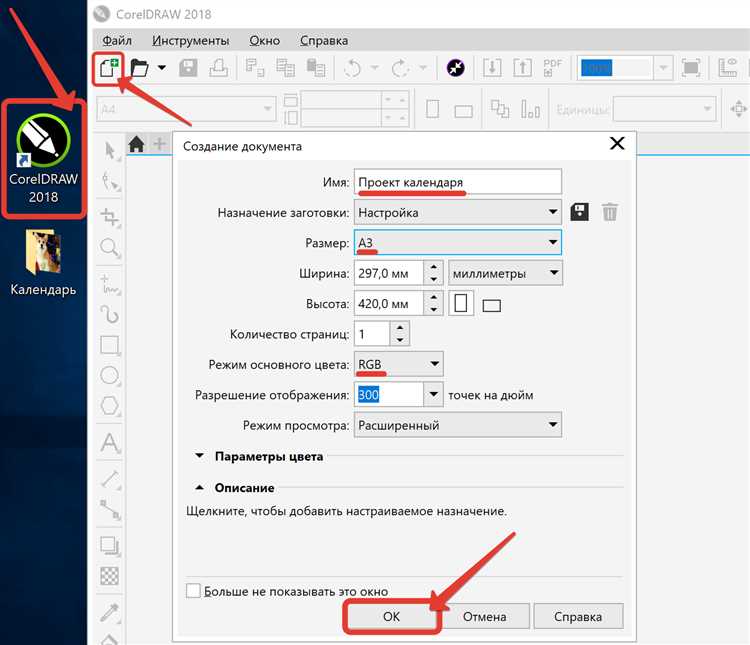
Для начала скачайте установочный файл CorelDRAW 2019 с официального сайта компании. Перейдите на страницу загрузки Corel, выберите нужную версию программы и скачайте файл, соответствующий вашей операционной системе (Windows). Если у вас есть аккаунт Corel, войдите в него для получения доступа к дополнительным возможностям, таким как обновления и поддержка.
После завершения загрузки откройте установочный файл. Если у вас нет прав администратора, вам потребуется ввести пароль для продолжения установки. В процессе установки выберите папку для размещения программы и подтвердите лицензионное соглашение. Также вам будет предложено выбрать дополнительные компоненты, такие как шрифты и инструменты, которые могут понадобиться в работе с CorelDRAW.
Во время установки программа может запросить загрузку обновлений. Если ваше интернет-соединение стабильно, рекомендуется выполнить эту процедуру, чтобы иметь последнюю версию программы с исправленными ошибками и улучшениями.
После завершения установки перезагрузите компьютер, если система того требует, и запустите CorelDRAW 2019. Теперь вы готовы к активации программы с использованием ключа продукта.
Что такое ключ продукта для CorelDRAW 2019 и где его найти
Если вы приобрели CorelDRAW 2019 в цифровом формате, ключ продукта обычно отправляется на вашу электронную почту сразу после покупки. Проверьте папку «Входящие» или раздел «Спам» в вашем почтовом ящике, так как письмо может попасть туда по ошибке. В письме будет указан сам ключ и инструкции по его активации.
Если вы приобрели коробочную версию CorelDRAW, ключ продукта можно найти на наклейке, которая прикреплена внутри упаковки на диске или на отдельной карточке. В некоторых случаях ключ может быть напечатан на самой упаковке или в документации, которая поставляется с программой.
В случае утраты ключа продукта вы можете обратиться в службу поддержки Corel. Обычно для восстановления вам потребуется предоставить доказательства покупки, такие как номер заказа или копия чека. Важно сохранить данные о покупке для таких ситуаций.
Процесс активации через интернет в CorelDRAW 2019
- Запустите CorelDRAW 2019. После завершения установки откройте программу, чтобы начать процесс активации.
- Выберите метод активации. Когда программа запросит активацию, выберите опцию активации через интернет.
- Введите ключ продукта. Введите 24-значный ключ продукта, который вы получили при покупке. Убедитесь, что вводите код без пробелов и ошибок.
- Подключитесь к интернету. Убедитесь, что ваше интернет-соединение активно, чтобы программа могла связаться с серверами Corel для проверки и активации.
- Подтвердите активацию. После ввода ключа, нажмите на кнопку «Активация». Программа отправит запрос на сервер Corel и через несколько секунд подтвердит активацию.
Если процесс прошел успешно, программа отобразит сообщение об успешной активации. Вы можете начать работать с CorelDRAW 2019 сразу после этого.
Что делать, если активация не удалась? В случае ошибок, таких как «неверный ключ» или «проблемы с подключением», выполните следующие шаги:
- Проверьте правильность ввода ключа продукта.
- Проверьте соединение с интернетом и попробуйте повторить активацию.
- Если ошибка сохраняется, воспользуйтесь функцией восстановления ключа через сайт Corel или обратитесь в техническую поддержку.
Активация CorelDRAW 2019 без подключения к интернету

Если ваше устройство не имеет стабильного доступа к интернету или по каким-то причинам вы не можете активировать CorelDRAW 2019 через интернет, существует возможность активации программы без подключения к сети. Этот процесс требует выполнения дополнительных шагов, чтобы программа могла быть успешно активирована оффлайн.
Для активации CorelDRAW 2019 без интернета выполните следующие действия:
- Запустите CorelDRAW 2019. После установки откройте программу, и она запросит активацию.
- Выберите опцию активации без интернета. Вместо активации через интернет выберите пункт «Активировать через телефон» или «Оффлайн активация».
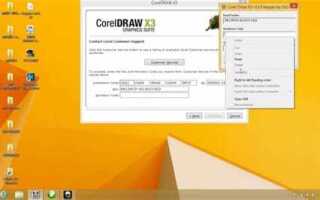
- Получите код активации. После выбора оффлайн метода, программа предоставит вам идентификационный код, который нужно будет ввести на сайте Corel.
- Посетите сайт для генерации кода активации. Перейдите на страницу для оффлайн активации на сайте Corel (https://www.coreldraw.com). Введите полученный идентификационный код и ваш ключ продукта.
- Введите полученный код активации. После того как сайт сгенерирует код активации, скопируйте его и введите в соответствующее поле в CorelDRAW.
- Завершите активацию. После ввода кода активации программа завершит процесс активации, и вы сможете использовать все функции CorelDRAW 2019.
Что делать, если не удается получить код активации? В случае возникновения проблем с генерацией кода активации, свяжитесь с технической поддержкой Corel. Вам могут потребоваться дополнительные сведения о вашем продукте для получения помощи.
Проблемы с активацией и способы их решения
При активации CorelDRAW 2019 могут возникнуть различные проблемы. Важно понимать, что большинство из них можно решить, следуя нескольким простым рекомендациям. Рассмотрим наиболее частые ошибки и способы их устранения.
| Проблема | Решение |
|---|---|
| Неверный ключ продукта | Убедитесь, что вводите ключ без пробелов и ошибок. Проверьте, не перепутали ли вы цифры или буквы. Если ключ не распознается, попробуйте запросить новый через службу поддержки. |
| Ошибка при подключении к серверу активации | Проверьте ваше интернет-соединение. Убедитесь, что доступ к сети стабильный. Попробуйте перезапустить программу и повторить попытку. Если ошибка не устраняется, проверьте настройки вашего брандмауэра или антивируса – возможно, они блокируют соединение. |
| Активация невозможна без интернета | Если ваше устройство не подключено к интернету, используйте метод оффлайн-активации. Для этого вам нужно будет получить идентификационный код и ввести его на сайте Corel для генерации кода активации. |
| Ключ уже был использован | Если вы получаете сообщение о том, что ключ уже использовался, это может означать, что лицензия была активирована на другом устройстве. В этом случае свяжитесь с поддержкой Corel для деактивации на старом компьютере и повторной активации. |
| Ошибка активации после обновления системы | Если после обновлений операционной системы программа больше не активируется, попробуйте повторно ввести ключ продукта или используйте оффлайн-метод активации. Также проверьте, не изменились ли настройки безопасности системы. |
Если проблемы с активацией сохраняются, всегда можно обратиться в службу поддержки Corel. Подготовьте информацию о вашем ключе продукта и, если возможно, предоставьте подробности о возникшей ошибке для быстрого решения проблемы.
Как проверить успешную активацию CorelDRAW 2019
После завершения активации CorelDRAW 2019 важно убедиться, что процесс прошел успешно и программа готова к использованию. Есть несколько способов проверить, активировалась ли ваша копия CorelDRAW.
Проверка через главное окно программы: После запуска программы обратите внимание на верхнюю панель или в меню «Справка». Если активация прошла успешно, вы не увидите уведомлений о необходимости активации. В некоторых случаях в меню «Справка» будет отображаться информация о статусе лицензии, где будет указано, что продукт активирован.
Проверка через «О программе»: Перейдите в меню «Справка» и выберите пункт «О программе». В окне, которое откроется, будет отображаться информация о вашей версии CorelDRAW, включая статус активации. Если программа активирована, то будет указан ваш ключ продукта или информация о лицензии.
Проверка через сайт Corel: Войдите в свой аккаунт на официальном сайте Corel и проверьте информацию о вашей лицензии. В вашем аккаунте будет отображаться активированное программное обеспечение, если активация была завершена корректно.
Проверка при возникновении проблем: Если вы продолжаете получать уведомления о том, что программа не активирована, несмотря на выполнение всех шагов, попробуйте перезапустить CorelDRAW. В случае повторных ошибок выполните повторную активацию или используйте оффлайн метод.
Что делать при деактивации CorelDRAW 2019 на другом компьютере

Если вам нужно деактивировать CorelDRAW 2019 на одном компьютере и активировать его на другом, существует несколько шагов, которые помогут вам правильно завершить этот процесс.
1. Деактивация через программу. CorelDRAW позволяет деактивировать лицензию с текущего устройства через интерфейс программы. Для этого откройте CorelDRAW 2019 и перейдите в меню «Справка». Там выберите пункт «Деактивировать продукт». Программа запросит подтверждение, и после завершения процесса лицензия будет освобождена для использования на другом компьютере.
2. Деактивация через аккаунт Corel. В случае, если вы не можете использовать программу для деактивации, можно войти в свой аккаунт на официальном сайте Corel. На странице управления лицензиями будет возможность деактивировать программу с конкретного устройства. Это поможет освободить лицензию для активации на новом компьютере.
3. Проблемы с деактивацией. Если стандартные методы деактивации не работают (например, из-за потери доступа к старому компьютеру), свяжитесь с технической поддержкой Corel. Они помогут вам деактивировать лицензию вручную и восстановить возможность активации на новом устройстве.
4. Следите за количеством активных устройств. Напоминаем, что лицензия CorelDRAW 2019 обычно ограничена определённым количеством установок. Если вы достигли лимита активированных устройств, потребуется деактивировать CorelDRAW на одном из них, чтобы освободить место для нового компьютера.
Вопрос-ответ:
Что делать, если при активации CorelDRAW 2019 появляется сообщение о неверном ключе продукта?
Если при активации вы получаете сообщение о неверном ключе, проверьте его еще раз. Убедитесь, что ввели все символы правильно, без пробелов или лишних знаков. Часто ошибка возникает, если перепутаны буквы и цифры, особенно в случае похожих символов, таких как «0» и «O», «1» и «I». Если ключ действительно правильный, но программа все равно не активируется, свяжитесь с поддержкой Corel для получения нового ключа или разрешения проблемы.
Как активировать CorelDRAW 2019 на новом компьютере, если я уже использовал лицензию на другом устройстве?
Если вы хотите активировать CorelDRAW 2019 на новом устройстве, а лицензия уже используется на старом, вам нужно сначала деактивировать программу на старом компьютере. Для этого откройте CorelDRAW, перейдите в меню «Справка» и выберите «Деактивировать продукт». После деактивации лицензия будет освобождена, и вы сможете активировать программу на новом устройстве, введя тот же ключ продукта.
Можно ли активировать CorelDRAW 2019 без интернета?
Да, CorelDRAW 2019 поддерживает оффлайн активацию. Для этого вам нужно выбрать пункт «Активация через телефон» или «Оффлайн активация» при запросе активации. Программа предоставит вам идентификационный код, который нужно ввести на специальной странице на сайте Corel для получения кода активации. После этого просто введите полученный код в программу, и она будет активирована.
Что делать, если при активации CorelDRAW 2019 появляется ошибка, связанная с подключением к серверу?
Если CorelDRAW не может подключиться к серверу активации, первым делом проверьте стабильность интернет-соединения. Убедитесь, что ваше соединение активно и не блокируется файрволом или антивирусом. Попробуйте временно отключить защитные программы и перезапустить процесс активации. Если проблема сохраняется, возможно, стоит проверить настройки прокси-сервера или воспользоваться оффлайн-активацией.
Как проверить, успешно ли активировался CorelDRAW 2019?
Чтобы проверить успешную активацию CorelDRAW 2019, откройте программу и перейдите в меню «Справка», затем выберите пункт «О программе». В этом окне будет указана информация о лицензии, включая статус активации. Если программа активирована, вы не увидите предупреждений о необходимости активации, и информация о лицензии будет отображена корректно.
Как решить проблему с активацией CorelDRAW 2019, если программа пишет, что ключ продукта уже был использован?
Если при активации CorelDRAW 2019 появляется сообщение о том, что ключ продукта уже использовался, это может означать, что лицензия активирована на другом компьютере. Чтобы решить эту проблему, необходимо деактивировать программу на старом устройстве. Для этого откройте CorelDRAW на старом компьютере, перейдите в меню «Справка» и выберите пункт «Деактивировать продукт». Если у вас нет доступа к старому компьютеру, свяжитесь с поддержкой Corel. Они помогут деактивировать лицензию удаленно, чтобы вы могли использовать ключ на новом устройстве.

 Загрузка...