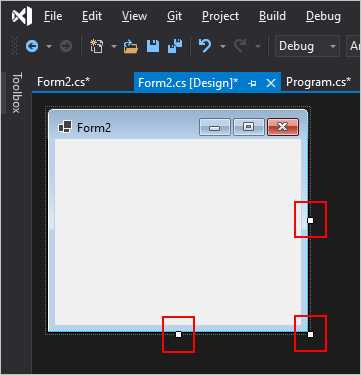
Для добавления новой формы в проект Visual Studio, необходимо выполнить несколько шагов, которые обеспечат правильную интеграцию компонента в ваш проект. Это важный процесс при разработке графического интерфейса для Windows-приложений с использованием языка C# и Windows Forms. Следует учитывать тип проекта, так как шаги могут немного варьироваться для разных типов приложений, таких как консольные или веб-приложения.
Шаг 1: Откройте проект в Visual Studio. Для этого выберите проект в Solution Explorer, затем щелкните правой кнопкой мыши на проект и выберите пункт Add -> Windows Form…. Это создаст новую форму, которая будет интегрирована в структуру проекта.
Шаг 2: После выбора формы, система предложит ввести имя новой формы. Это важно, так как правильное именование облегчает навигацию в коде. Введите уникальное имя для формы и нажмите Add.
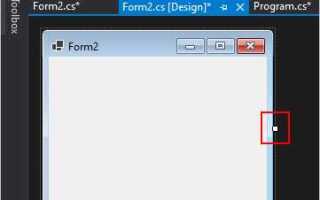
Шаг 3: После добавления формы, Visual Studio автоматически откроет файл с расширением .cs, где вы сможете редактировать код формы. Форма будет содержать элементы управления, такие как кнопки, текстовые поля и другие элементы интерфейса, которые можно настраивать через дизайнер формы или программно.
Шаг 4: Чтобы форма начала работать, добавьте код для её отображения в основной части программы. Обычно для этого используют метод Show(), который можно вызвать из основной формы или другого компонента проекта.
После выполнения этих шагов, ваша новая форма будет готова к использованию и дальнейшему редактированию. Важно помнить, что добавление формы всегда связано с настройкой взаимодействия между компонентами приложения, что требует внимательного подхода к архитектуре проекта.
Как создать новую форму в проекте Visual Studio
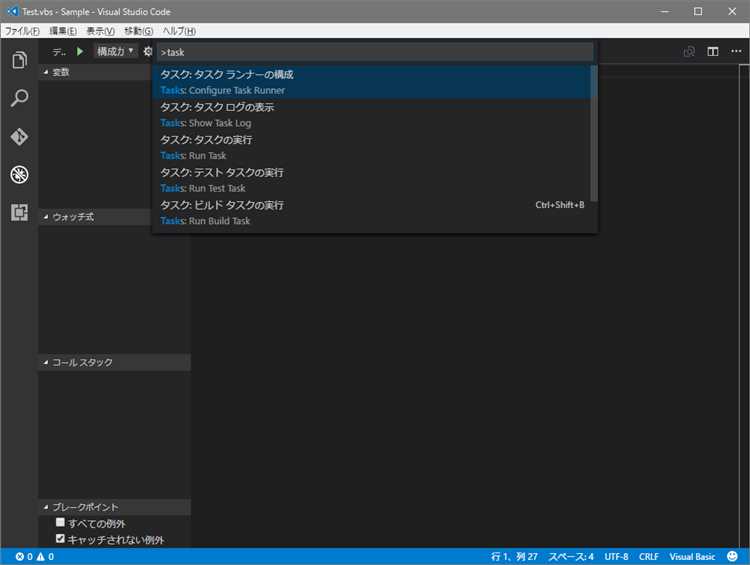
Для добавления новой формы в проект Visual Studio выполните следующие шаги:
- Откройте проект в Visual Studio.
- Перейдите в окно Solution Explorer.
- Щелкните правой кнопкой мыши на папке Forms или на папке, где вы хотите создать новую форму.
- В контекстном меню выберите Add → Windows Form….
- В появившемся окне укажите имя для формы и нажмите Add.
- После добавления формы Visual Studio автоматически создаст два файла: FormName.cs и FormName.Designer.cs. Первый файл содержит код формы, второй – описание компонентов на форме.
- Для настройки элементов управления на форме используйте дизайнер, открыв файл FormName.cs в режиме дизайнера.
После создания формы вы можете добавлять на нее элементы управления, такие как кнопки, текстовые поля, метки и другие компоненты, используя Toolbox.
Для вызова формы из другого класса используйте следующий код:
FormName form = new FormName();
form.Show();
Если нужно закрыть форму, используйте метод Close():
form.Close();
Таким образом, создание и работа с формами в Visual Studio проста и интуитивно понятна. Следуйте вышеописанным шагам, чтобы эффективно добавлять и настраивать формы в вашем проекте.
Настройка свойств формы после её добавления
После добавления формы в проект Visual Studio, важно настроить её основные свойства, чтобы она корректно отображалась и функционировала в приложении. Для этого откройте окно свойств формы, выбрав её в обозревателе решений и перейдя на вкладку «Свойства» в Visual Studio.
Первое свойство, которое стоит настроить, это Name. Это имя формы, которое будет использоваться в коде для её ссылки. Обычно оно задается по умолчанию, но рекомендуется изменить на более осмысленное, соответствующее роли формы, например, «MainForm» или «SettingsForm».
Свойство Text отвечает за заголовок формы, который отображается в её верхней части. Этот текст должен ясно отражать назначение формы. Например, для главного окна приложения задайте значение «Главное окно», а для настроек – «Настройки».
Свойство Size определяет размер формы. Установите его в соответствии с требуемым макетом. Размеры формы можно указать вручную, а также можно использовать событие Form_Load для динамической настройки размеров в зависимости от разрешения экрана или других параметров.
Свойство StartPosition определяет начальную позицию формы на экране. Опции включают Manual, CenterScreen, WindowsDefaultLocation, и другие. Если требуется отображение формы в центре экрана, выберите CenterScreen.
Параметр FormBorderStyle настраивает вид границы формы. Опции включают FixedDialog, FixedSingle, Sizable и другие. Если форма должна быть фиксированной, используйте FixedDialog, чтобы предотвратить изменение её размера пользователем.
Свойство MaximizeBox управляет наличием кнопки максимизации в правом верхнем углу формы. Если форма не должна поддерживать изменение размера на максимальный экран, установите это свойство в false.
Для улучшения взаимодействия с пользователем настройте свойства Icon и BackColor. Значение Icon задает иконку формы, а BackColor – её фоновый цвет. Эти параметры помогают улучшить визуальное восприятие приложения.
Не забывайте о свойстве TopMost, которое заставляет форму всегда оставаться поверх других окон. Это полезно, если форма должна быть всегда видимой, например, для сообщений или диалоговых окон.
Настройка этих свойств позволяет не только улучшить внешний вид, но и повысить удобство использования формы в вашем приложении.
Добавление элементов управления на форму
Для добавления элементов управления на форму в Visual Studio откройте форму в дизайнере. После этого на панели инструментов выберите нужный элемент, например, кнопку (Button), текстовое поле (TextBox) или метку (Label), и перетащите его на форму.
Каждый элемент управления можно настроить через свойства, доступные в окне свойств. Например, для кнопки можно задать текст через свойство Text, а для текстового поля – задать начальное значение через свойство Text.
Для изменения размеров элемента управления используйте маркеры на его углах и сторонах. Они позволяют точно настроить ширину и высоту элемента.
Если необходимо добавить несколько элементов на форму, используйте панели или контейнеры, такие как GroupBox или Panel. Это позволяет группировать элементы и улучшать организацию интерфейса.
Для взаимодействия с элементами управления, такими как кнопки или текстовые поля, необходимо написать обработчики событий. Например, для кнопки можно добавить обработчик события Click, который будет срабатывать при нажатии на кнопку.
Для более сложных взаимодействий используйте компоненты, такие как ComboBox или ListBox, которые позволяют работать с выбором пользователя из списка. Эти компоненты поддерживают добавление, удаление и изменение элементов в списке через код.
Не забывайте о правильном расположении элементов, чтобы интерфейс оставался удобным и логичным для пользователя. Использование сетки и выравнивания помогает достичь симметрии и аккуратности в размещении.
Реализация обработки событий на новой форме
Для начала создайте обработчик для выбранного события. Например, чтобы обработать событие нажатия кнопки, нужно в конструкторе формы привязать метод к событию кнопки. Это можно сделать через код, добавив строку:
this.button1.Click += new System.EventHandler(this.button1_Click);
Где button1_Click – это метод, который будет вызван при нажатии на кнопку button1.
Пример самого обработчика события:
private void button1_Click(object sender, EventArgs e)
{
MessageBox.Show("Кнопка нажата!");
}
При добавлении других элементов управления на форму, необходимо привязать соответствующие обработчики событий. Для текстовых полей (например, TextBox) можно настроить обработку событий изменения текста:
this.textBox1.TextChanged += new System.EventHandler(this.textBox1_TextChanged);
Пример обработчика:
private void textBox1_TextChanged(object sender, EventArgs e)
{
label1.Text = textBox1.Text;
}
Этот обработчик обновляет текст в label1 при изменении текста в textBox1.
Важно помнить, что каждый элемент управления может иметь несколько событий. Например, для Button доступны события Click, MouseHover, MouseLeave и другие. Выбор события зависит от того, какое поведение требуется от элемента управления в конкретной ситуации.
Привязка данных к элементам управления формы
Привязка данных позволяет автоматизировать отображение и обновление данных в элементах управления формы, таких как текстовые поля, флажки и комбинированные списки. Это особенно полезно для работы с моделями данных, где необходимо синхронизировать данные между бизнес-логикой и пользовательским интерфейсом.
Для привязки данных к элементам управления используется объект Binding, который настраивает связь между свойствами элемента и источником данных. Основные типы привязки:
- OneWay – данные передаются от источника к элементу управления.
- TwoWay – данные передаются и в обе стороны (к источнику и от него).
- OneTime – данные устанавливаются один раз при инициализации.
Для привязки используется свойство DataBindings. Рассмотрим пример привязки данных к элементу TextBox:
textBox1.DataBindings.Add("Text", myDataSource, "PropertyName");
В этом примере текстовое поле TextBox привязывается к свойству PropertyName объекта myDataSource.
Если необходимо установить двустороннюю привязку, используйте:
textBox1.DataBindings.Add("Text", myDataSource, "PropertyName", true, DataSourceUpdateMode.OnPropertyChanged);
Здесь DataSourceUpdateMode.OnPropertyChanged гарантирует обновление данных в myDataSource при изменении текста в TextBox.
Рекомендации:
- При привязке данных учитывайте типы данных: строки, числа и булевы значения могут требовать дополнительной обработки или конвертации.
- Используйте проверку на null для предотвращения ошибок при привязке.
- Для улучшения производительности избегайте лишних операций с привязкой в циклах или часто обновляемых интерфейсах.
- Используйте BindingList для работы с коллекциями данных, чтобы поддерживать динамическое обновление элементов управления.
После настройки привязки любые изменения в данных автоматически отобразятся в интерфейсе, что упрощает взаимодействие пользователя с приложением и снижает вероятность ошибок в коде.
Как задать внешний вид и стили для формы
Чтобы настроить внешний вид формы в Visual Studio, необходимо использовать свойства элементов управления, такие как BackColor, ForeColor, Font и Size. Эти свойства позволяют изменять цвет фона, текстовые цвета, шрифт и размер элементов формы.
Для начала, откройте форму в дизайнере и выберите нужный элемент. Например, чтобы задать цвет фона формы, выберите ее и в окне свойств измените значение BackColor. Вы можете выбрать цвет из палитры или указать RGB значение, например, BackColor = Color.Red.
Для настройки шрифта используйте свойство Font, которое позволяет указать тип шрифта, размер и стиль (жирный, курсив и т.д.). Например, для изменения шрифта формы на Arial размером 12 и жирным можно использовать: Font = new Font("Arial", 12, FontStyle.Bold).
Если необходимо изменить цвет текста на форме, используйте свойство ForeColor. Это свойство также принимает значения типа Color. Например, чтобы установить цвет текста на синий, используйте: ForeColor = Color.Blue.
Кроме того, можно задать дополнительные стили для кнопок, меток и других элементов. Например, для кнопки можно установить свойство FlatStyle в значение FlatStyle.Flat, что придаст ей плоский вид без бордера.
Не забывайте, что изменения, сделанные через свойства формы, можно дополнительно настроить программно через код. Например, добавление градиентного фона можно реализовать с помощью обработчиков событий или методов, таких как Graphics.FillRectangle.
Публикация изменений в проекте с новой формой
После добавления новой формы в проект Visual Studio необходимо правильно опубликовать изменения, чтобы они были доступны в конечной сборке. Для этого выполните несколько шагов.
1. Сборка проекта
Перед публикацией важно собрать проект, чтобы убедиться в отсутствии ошибок и корректности работы новой формы. Для этого выберите Build в верхнем меню и нажмите Build Solution. В случае ошибок необходимо их устранить, прежде чем переходить к следующему этапу.
2. Настройка публикации
В Visual Studio откройте вкладку Build и выберите Publish. Здесь укажите путь для публикации и настройки среды (например, локальный сервер, удаленный сервер или публикация в облако). Если проект содержит дополнительные зависимости, убедитесь, что они тоже включены в публикацию.
3. Проверка формы на целевой платформе
После публикации проверьте, что новая форма корректно отображается на целевой платформе. Важно тестировать работу всех элементов интерфейса и взаимодействие с другими частями приложения, чтобы избежать неожиданных ошибок после публикации.
4. Размещение на сервере
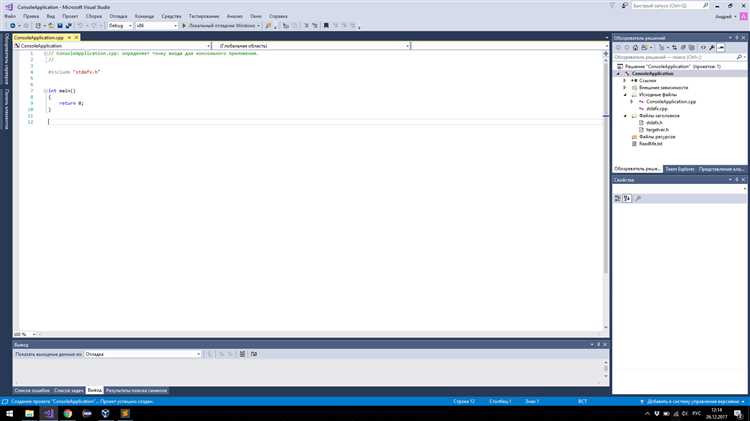
Если публикация проекта происходит на удаленный сервер, убедитесь, что все файлы правильно загружены. Для этого можно использовать встроенные средства Visual Studio или сторонние инструменты для развертывания, такие как FTP или IIS. Проверяйте корректность путей и разрешений доступа.
5. Мониторинг и отладка
После публикации обязательно следите за логами ошибок. В случае возникновения проблем с работой новой формы, используйте инструменты отладки для выявления и устранения причин. Для этого можно использовать встроенные средства Visual Studio или внешние утилиты для мониторинга приложений на сервере.
Решение проблем при добавлении формы в проект
Если при добавлении формы не появляется нужная визуализация, возможно, не обновляются метаданные проекта. В таком случае рекомендуется перезапустить Visual Studio и выполнить полную пересборку проекта через меню «Сборка» -> «Пересобрать решение».
Ошибка «Form1 already exists» может возникнуть, если форма с таким именем уже существует в проекте. Для устранения проблемы нужно изменить имя формы, либо проверить, нет ли её дублирования в разных файлах проекта.
Если форма не отображается в дизайнере, проверьте, не блокируется ли её отображение настройками файла .csproj. Также может помочь удаление временных файлов и кэширования проекта. Это можно сделать с помощью команды «Очистить решение» в меню «Сборка».
Когда появляется ошибка с типом данных или с несовместимостью версий, убедитесь, что все файлы и компоненты проекта соответствуют одной версии .NET Framework или .NET Core, если проект использует их. Иногда несовместимость версий вызывает сбой при компиляции или запуске.
Для случаев, когда форма не появляется в окне проекта, проверьте, отображаются ли все файлы в обозревателе решений. Если файл формы скрыт, его необходимо открыть вручную через проводник или через меню «Проект» -> «Добавить существующий элемент».

 Загрузка...