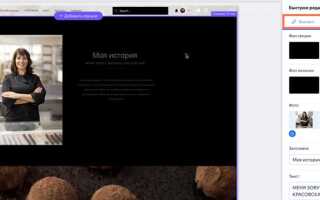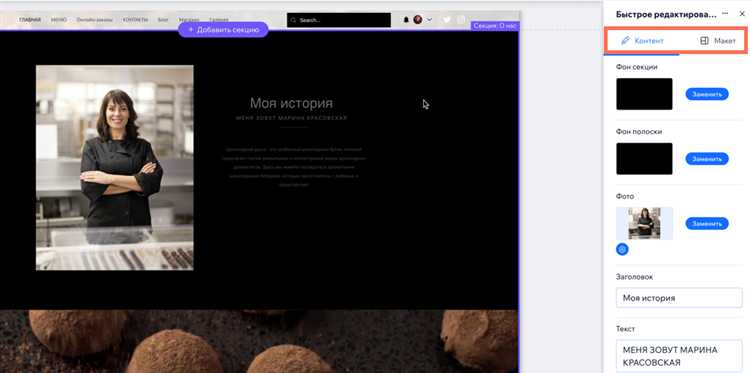
Wix предоставляет гибкий визуальный редактор, который позволяет изменять структуру и содержимое сайта без навыков программирования. Чтобы начать настройку, откройте редактор Wix и выберите нужный проект. В меню слева доступны разделы для редактирования страниц, дизайна, шрифтов и медиаконтента.
Для изменения структуры страницы используйте функцию перетаскивания (drag-and-drop). Вы можете добавлять секции, удалять блоки, изменять их порядок. Все изменения отображаются сразу в визуальном редакторе, что упрощает точную настройку под конкретные задачи.
Настройка мобильной версии осуществляется отдельно – переключитесь в мобильный режим через верхнюю панель. В этом режиме вы можете адаптировать элементы под смартфоны, скрывать ненужные блоки и оптимизировать загрузку.
Wix позволяет подключить собственный домен и задать SEO-настройки: заголовки страниц, мета-описания и ключевые слова. Эти параметры доступны в разделе «Настройки» → «SEO». Обновления вступают в силу сразу после публикации.
Если необходимо быстро изменить дизайн всего сайта, используйте функцию «Темы» – она применяет единый стиль ко всем элементам, включая цвета, шрифты и кнопки. Это особенно удобно при редизайне или ребрендинге.
Как заменить шаблон сайта без потери контента
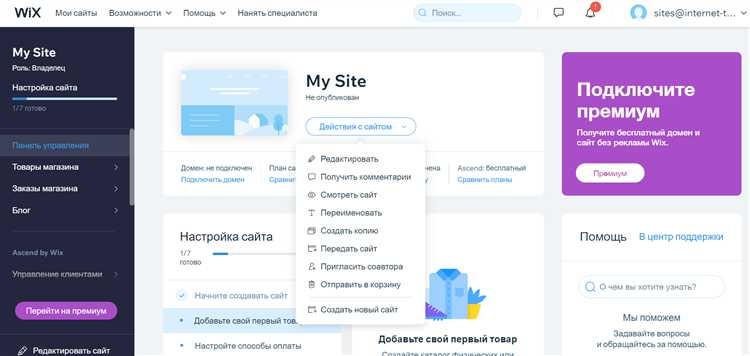
На платформе Wix замена шаблона напрямую невозможна без создания нового сайта. При выборе нового шаблона необходимо создать новый проект и вручную перенести контент. Чтобы минимизировать потери, заранее подготовьте структуру текущего сайта.
Зайдите в редактор текущего сайта, экспортируйте весь текст, изображения и медиафайлы. Для текста используйте копирование в текстовые файлы. Для изображений – загрузите их из менеджера медиафайлов на компьютер. Сохраните ссылки на все внутренние страницы и их порядок отображения в меню.
Создайте новый сайт, выбрав нужный шаблон. В редакторе вручную воссоздайте структуру: страницы, меню, блоки. Используйте функцию «Мои загрузки» для повторной вставки изображений и других файлов. Контент размещайте в тех же разделах, что и ранее, чтобы сохранить навигационную логику.
Формы, кнопки, SEO-настройки и приложения перенесите вручную. В разделе «Настройки» укажите старые метаописания и ключевые слова. Если использовались сторонние приложения, установите их заново из Wix App Market и настройте аналогично предыдущему сайту.
После завершения переноса подключите собственный домен через настройки. Обязательно проверьте корректность ссылок, функциональность форм и адаптивность на мобильных устройствах.
Настройка шрифтов и цветов для фирменного стиля
В редакторе Wix настройка визуального стиля осуществляется через меню «Дизайн сайта». Здесь задаются параметры, которые определяют восприятие бренда на всех страницах.
- Откройте меню «Дизайн сайта» → «Тема сайта» → «Цвета и текст».
- Выберите палитру из предложенных или создайте свою. Кликните по цвету, чтобы изменить его значение вручную или вставить HEX-код.
- Основной цвет влияет на ссылки, кнопки и акценты. Второстепенные – на фоны и декоративные элементы.
- При настройке текста выберите типографику: шрифт, размер, интервал, начертание. Изменения применяются ко всем элементам, использующим выбранный стиль.
- Рекомендуется использовать не более двух шрифтов – один для заголовков, один для основного текста. Это сохраняет читаемость и согласованность дизайна.
Чтобы применить изменения на всех страницах:
- Перейдите в раздел «Тема сайта».
- Настройте стили заголовков (H1–H6), абзацев и ссылок.
- Сохраните тему и проверьте, как она отображается в мобильной версии – все настройки синхронизируются автоматически.
Wix сохраняет созданную тему, что позволяет быстро применить её к другим проектам через вкладку «Мои темы».
Добавление и редактирование блоков на главной странице
Открой редактор Wix и перейди на главную страницу через меню слева. Кликни на любой участок страницы, чтобы отобразить доступные секции.
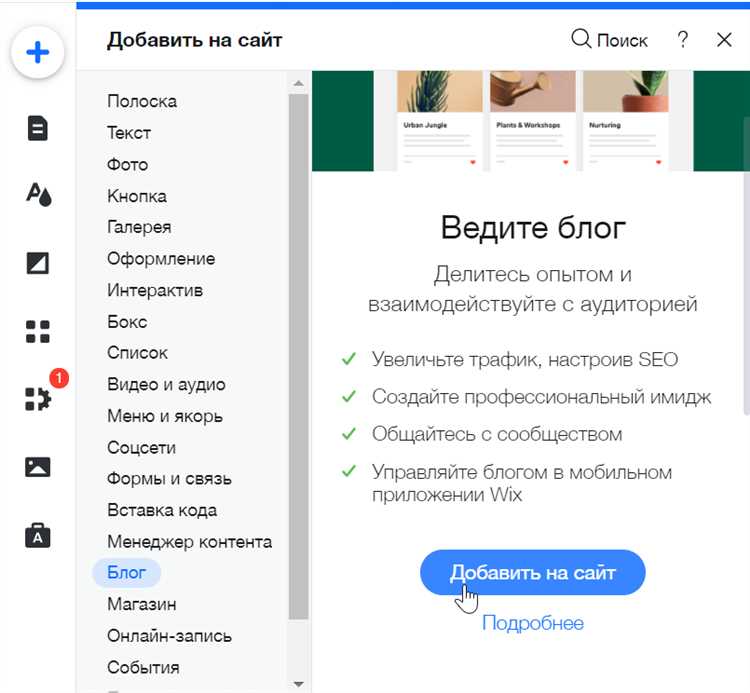
Для добавления нового блока нажми на кнопку «Добавить» (иконка «+») в левой панели. Выбери нужную категорию: «Текст», «Изображения», «Галереи», «Контакты» и др. Перетащи блок на нужное место на странице. После размещения блок можно перемещать, изменять его размеры и порядок с помощью drag-and-drop.
Чтобы изменить содержимое, кликни по нужному элементу внутри блока. Для редактирования текста используй встроенный редактор. Можно настроить шрифт, размер, цвет и выравнивание. Для изображений доступна замена файла, настройка масштаба и добавление ссылок.
Каждый блок имеет настройки дизайна. Нажми правой кнопкой на блок и выбери «Настройки» или «Дизайн». Здесь можно изменить фон, отступы, анимацию появления, наложение цвета и прозрачность. Используй вкладку «Адаптивность», чтобы проверить, как блок выглядит на мобильных устройствах, и настроить отображение отдельно для каждого экрана.
После всех изменений нажми «Сохранить», затем «Опубликовать». Это обновит сайт для всех пользователей.
Как подключить и настроить собственный домен

Для подключения домена к сайту на Wix необходимо иметь премиум-подписку. Без неё связать внешний домен невозможно.
1. Перейдите в настройки сайта через личный кабинет Wix и выберите раздел «Домены».
2. Нажмите «Подключить собственный домен» и выберите вариант «Подключить домен, который у меня уже есть», если домен был зарегистрирован у стороннего регистратора (например, Reg.ru, GoDaddy, Namecheap).
3. Введите имя домена (например, example.ru) и подтвердите.
4. Выберите метод подключения. Рекомендуется использовать метод «Через указание DNS-серверов Wix»:
| ns4.wixdns.net |
| ns5.wixdns.net |
5. Перейдите в панель управления у вашего регистратора и укажите вышеуказанные DNS-серверы вместо текущих. Обратите внимание: обновление DNS может занять до 48 часов.
6. Вернитесь в Wix и нажмите «Подтвердить подключение». Если всё выполнено правильно, статус домена изменится на «Подключен» после обновления DNS.
7. В разделе «Домены» назначьте подключённый домен основным, если ранее использовался временный адрес Wix.
8. Включите SSL-сертификат в настройках безопасности, чтобы сайт открывался по HTTPS. Это бесплатно и активируется автоматически через несколько минут после подключения домена.
Настройка мобильной версии сайта на Wix
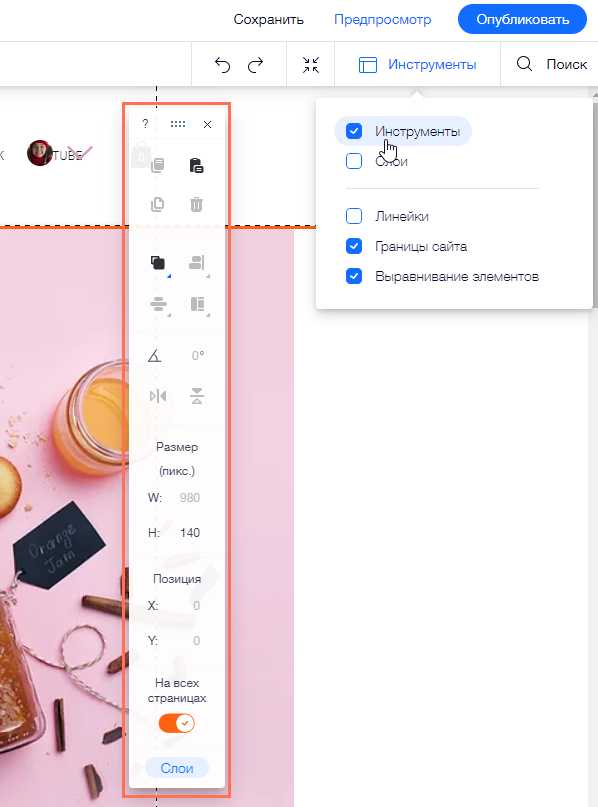
В редакторе Wix переключитесь на мобильный режим, нажав на иконку смартфона в верхней панели. Интерфейс отобразится в мобильной версии, независимой от десктопной – изменения здесь не повлияют на основную версию сайта.
Скрывайте элементы, неуместные для мобильных устройств, с помощью кнопки «Скрыть на мобильных». Это не удаляет контент, а лишь убирает его отображение на смартфонах.
Проверьте адаптацию шрифтов. Рекомендуемый размер для заголовков – 20–24 px, для текста – 14–16 px. Избегайте чрезмерного масштабирования и плотных блоков текста.
Оптимизируйте изображения: используйте сжатые форматы (JPEG, WebP), убирайте декоративные элементы, затрудняющие прокрутку. Убедитесь, что все изображения корректно центрированы и не обрезаются по краям.
Проверьте расстояния между элементами. Минимальное расстояние между интерактивными блоками должно быть не менее 48 пикселей, чтобы избежать случайных нажатий.
Удалите всплывающие окна, несовместимые с мобильной навигацией. Вместо них используйте закреплённые кнопки или упрощённые баннеры.
Настройте мобильное меню: выберите компактный тип (гамбургер), упростите навигацию, удалите второстепенные ссылки. Убедитесь, что меню не перекрывает основной контент.
После изменений протестируйте сайт на нескольких устройствах. Используйте встроенную функцию предпросмотра, а также проверку через реальные смартфоны для оценки загрузки и отображения.
Публикация изменений и проверка сайта перед запуском
После завершения редактирования сайта на Wix необходимо опубликовать изменения, чтобы они стали доступны пользователям. Для этого нажмите кнопку «Опубликовать» в правом верхнем углу редактора. Изменения моментально отображаются по вашему подключённому домену или техническому адресу Wix.
Перед публикацией откройте предпросмотр – кнопка «Предпросмотр» позволяет просмотреть сайт в режиме, приближенном к реальному отображению. Обратите внимание на адаптивность: проверьте, как сайт выглядит на мобильных устройствах. Для этого переключитесь на мобильный режим внутри редактора и вручную протестируйте все интерактивные элементы.
Проверьте навигацию: все ссылки должны вести на корректные страницы, выпадающие меню должны открываться без задержек. Протестируйте формы: отправьте тестовые сообщения и убедитесь, что они доставляются на указанный e-mail. Если используется корзина или онлайн-бронирование, проведите пробный заказ и проследите всю цепочку – от добавления в корзину до уведомления на почту.
При использовании SEO-настроек убедитесь, что каждая страница имеет уникальный заголовок и метаописание. В разделе «Инструменты SEO» проверьте индексацию сайта, отключите её до окончательной проверки, если не готовы к публикации.
После финальной проверки снова нажмите «Опубликовать». Зайдите на сайт через инкогнито-режим браузера – так можно убедиться, что кэш не влияет на отображение контента. Только после этого можно считать запуск завершённым.

 Загрузка...