Редактирование сайта на WordPress – это не просто техническая задача, а процесс, требующий точности и понимания структуры платформы. Даже мелкие изменения могут повлиять на функциональность и внешний вид ресурса. Поэтому важно знать, какие инструменты использовать и как минимизировать риски.
Для начала оцените текущую конфигурацию сайта. Создайте резервную копию через плагин, например, UpdraftPlus или All-in-One WP Migration. Это позволит восстановить данные в случае ошибки. Далее определите, какие именно элементы требуют редактирования: темы, страницы, виджеты или пользовательские поля.
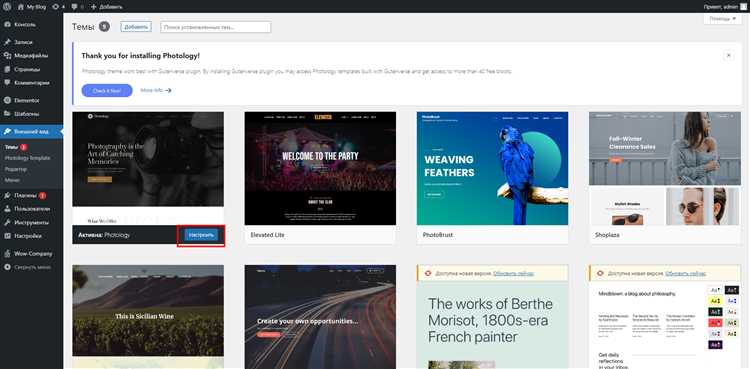
Если требуется изменить внешний вид, начинайте с темы. Используйте дочерние темы, чтобы сохранить изменения при обновлении основного шаблона. Создайте их с помощью плагина Child Theme Configurator. Это избавит от необходимости вносить правки в основной код и упростит дальнейшее обслуживание.
При редактировании содержимого используйте визуальный редактор Gutenberg. Для более гибкой настройки применяйте блоки и собственные шаблоны. Если функционал ограничен, подключите дополнительные блоки с помощью плагина Stackable или Kadence Blocks. Это позволит создавать сложные макеты без навыков программирования.
Важно помнить об оптимизации сайта после внесения правок. Очистите кэш с помощью плагина WP Super Cache или W3 Total Cache, чтобы пользователи сразу увидели изменения. Проверьте скорость загрузки страниц через Google PageSpeed Insights и устраните выявленные проблемы.
Следуя этим рекомендациям, вы сможете эффективно редактировать сайт на WordPress, избегая распространенных ошибок и поддерживая стабильную работу ресурса.
Настройка внешнего вида с помощью кастомного CSS
Возможности WordPress для настройки внешнего вида часто ограничены стандартными опциями темы. Для точной подгонки дизайна используйте кастомный CSS. Это позволяет внести изменения в любые элементы без правки исходных файлов темы.
Добавить кастомный CSS можно через админку: перейдите в раздел «Внешний вид» → «Настроить» → «Дополнительные стили». Здесь вводите код напрямую, изменения применяются сразу после сохранения.
Используйте селекторы классов и ID для точечной настройки. Например, чтобы изменить цвет заголовков, используйте правило:
h1, h2, h3 {
color: #333333;
font-family: Arial, sans-serif;
}
Если тема сбрасывает ваши изменения при обновлении, используйте дочернюю тему. Создайте в ней файл style.css и подключите его в functions.php с помощью функции:
function my_theme_enqueue_styles() {
wp_enqueue_style('child-style', get_stylesheet_directory_uri() . '/style.css');
}
add_action('wp_enqueue_scripts', 'my_theme_enqueue_styles');
Не используйте инлайн-стили – они усложняют поддержку кода. Также избегайте использования важного правила !important, если это не критически необходимо. Оно нарушает каскадность и затрудняет дальнейшую правку.
Проверьте корректность правок на разных устройствах. Для адаптации используйте медиа-запросы:
@media (max-width: 768px) {
.menu {
display: block;
}
}
Если изменения не применяются, проверьте приоритеты. Некоторые темы используют встроенные стили с высокой специфичностью. Повышайте приоритет за счет уточнения селекторов:
.header .menu li a {
font-size: 16px;
}
Для кросс-браузерной совместимости проверяйте результат на нескольких платформах. Используйте современные инструменты разработчика для отладки и тестирования стилей.
Редактирование шаблонов тем через файловый менеджер
Редактирование шаблонов тем через файловый менеджер позволяет вносить изменения напрямую в файлы темы. Этот метод удобен, когда нужно внести точечные правки или быстро обновить код.
Для редактирования используйте встроенный файловый менеджер вашего хостинга или подключитесь по FTP с помощью клиента, например, FileZilla. Перейдите в корневую папку WordPress, откройте директорию wp-content/themes и выберите папку активной темы.
Основные файлы для редактирования:
— header.php – отвечает за верхнюю часть сайта (логотип, меню).
— footer.php – содержит информацию о нижнем колонтитуле.
— functions.php – подключает функции и скрипты.
— style.css – основной файл стилей темы.
— single.php, page.php, archive.php – шаблоны отображения записей и страниц.
Перед внесением изменений создайте резервную копию редактируемого файла. Это позволит восстановить сайт в случае ошибки.
После внесения изменений проверьте результат на тестовом сайте или в режиме предварительного просмотра. Если видите ошибки, восстановите оригинальный файл из копии.
Если правки не применяются, проверьте кэширование. Очистите кэш браузера и плагинов. При использовании CDN обновите данные на сервере.
Редактирование напрямую подходит для мелких правок. Для глобальных изменений лучше создать дочернюю тему, чтобы избежать потери правок при обновлении основной.
Создаю текст в формате HTML в канвасе.
Обновление текстового контента через визуальный редактор
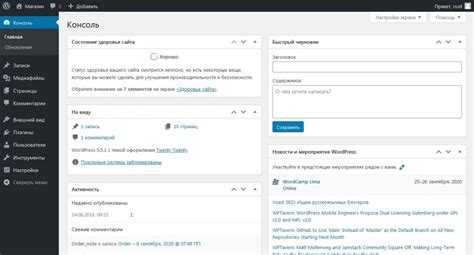
Визуальный редактор WordPress позволяет быстро вносить изменения в текст без знаний кода. Чтобы обновить контент, выполните следующие действия:
- Перейдите в панель администратора WordPress.
- В разделе «Записи» или «Страницы» выберите нужный элемент и нажмите «Редактировать».
- Визуальный редактор откроется автоматически. Внесите необходимые изменения в текст. Используйте следующие возможности редактора:
- Форматирование: выделите текст и выберите нужный стиль (заголовок, цитата, список).
- Добавление ссылок: выделите текст, нажмите на кнопку «Вставить/редактировать ссылку», укажите URL.
- Медиафайлы: для вставки изображения используйте кнопку «Добавить медиафайл».
- Структура текста: разделяйте текст на абзацы для улучшения читаемости.
- После внесения изменений нажмите «Обновить», чтобы сохранить правки.
- Проверьте обновленную страницу на сайте для визуального контроля.
Регулярное обновление текстового контента повышает актуальность ресурса и улучшает его восприятие пользователями. Используйте визуальный редактор для оперативного внесения изменений и поддержания качества материала.
Вот уникальный раздел статьи в формате HTML:
htmlEdit
Исправление ошибок в структуре страницы через инспектор кода
Инспектор кода позволяет выявить и устранить проблемы в структуре страницы без необходимости редактировать файлы напрямую. Откройте инспектор кода с помощью сочетания клавиш F12 или правого клика на элементе и выберите «Просмотреть код».
Для поиска структурных ошибок начните с проверки вложенности тегов. Например, если заголовок находится внутри ссылки, это укажет на неправильную семантику. Выделите элемент в инспекторе и проверьте структуру в панели HTML. Перенесите тег заголовка за пределы ссылки, чтобы исправить вложенность.
Если заметили нарушение отступов или неверное отображение блоков, используйте панель CSS в инспекторе. Проверьте свойства margin и padding, чтобы выявить конфликты. Изменяйте значения напрямую, чтобы сразу увидеть результат. При корректировке применяйте точечные классы, чтобы не нарушить общую стилистику.
При неполадках с отображением текста проверьте теги абзацев. Неправильное использование блочных и строчных элементов часто приводит к искажению структуры. Замените <span> на <p>, если текстовый блок не отображается на новой строке.
Для сложных ошибок просканируйте консоль инспектора на наличие предупреждений и ошибок. Сообщения об отсутствии обязательных атрибутов помогут найти причину. Если указана проблема с JavaScript, проверьте подключенные скрипты в разделе «Сеть». Устраните неактивные или устаревшие библиотеки.
После внесения изменений обновите страницу и повторно проверьте инспектор. Сохраните исправленные фрагменты в шаблоне WordPress. Используйте плагин для быстрого доступа к файлам темы, чтобы оперативно вносить правки.
Если нужны дополнительные разделы на эту тему, дай знать!
Изменение функционала с помощью PHP-сниппетов
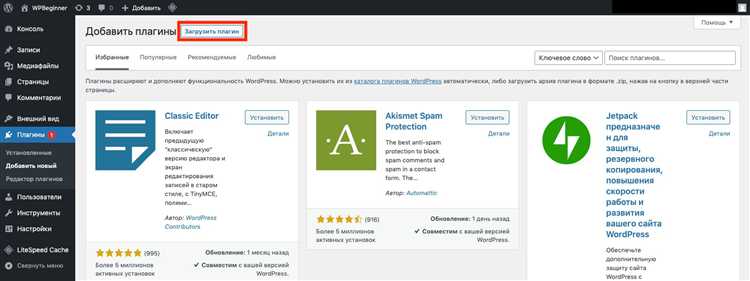
PHP-сниппеты – эффективный способ кастомизации WordPress без установки дополнительных плагинов. Для внедрения кода используйте файл functions.php дочерней темы или подключайте сниппеты через специальный плагин, например Code Snippets, чтобы избежать потери изменений при обновлениях.
Перед добавлением любого кода всегда делайте резервную копию сайта. Оптимально тестировать сниппеты в локальной среде или на тестовом сервере.
Примеры полезных сниппетов:
1. Отключение редактора Gutenberg для отдельных типов записей:
add_filter('use_block_editor_for_post_type', function($use_block_editor, $post_type) {
return ($post_type === 'product') ? false : $use_block_editor;
}, 10, 2);
2. Удаление версии WordPress из заголовков для повышения безопасности:
remove_action('wp_head', 'wp_generator');3. Добавление пользовательского поля в мета-блок записи через хук save_post с проверкой nonce и прав пользователя.
Оптимальная практика – разбивать функционал на отдельные небольшие функции с четкой задачей и подключать их по мере необходимости. Избегайте дублирования функций и глобальных переменных.
Для отладки используйте функции error_log() или расширения типа Query Monitor. Это позволяет оперативно выявлять ошибки и корректировать сниппеты.
Использование PHP-сниппетов требует знания WordPress API и основных хуков, но при правильном подходе существенно расширяет возможности сайта, минимизируя нагрузку и зависимости от сторонних плагинов.
Анализ и оптимизация скорости загрузки после правок
После внесения изменений на WordPress-сайте обязательно проведите замеры времени загрузки. Используйте инструменты, такие как Google PageSpeed Insights, GTmetrix или WebPageTest. Сфокусируйтесь на ключевых метриках: First Contentful Paint (FCP) и Largest Contentful Paint (LCP). Если FCP превышает 2 секунды, а LCP – 2,5 секунды, это сигнал к оптимизации.
Проверьте количество HTTP-запросов. Сократите их путем объединения CSS и JavaScript-файлов, удаления неиспользуемых скриптов и стилей. Активируйте кэширование через плагины типа WP Rocket или W3 Total Cache, чтобы снизить нагрузку на сервер и ускорить отдачу страниц.
Оптимизируйте изображения: конвертируйте в форматы WebP, сжимайте без заметной потери качества до 100–200 КБ для основных визуальных элементов. Задействуйте lazy loading для отложенной загрузки картинок, что уменьшит первоначальный объем данных.
Проверьте работу базы данных, особенно если вносились изменения в структуру или добавлялись плагины. Очистите неиспользуемые таблицы и оптимизируйте запросы через плагины, например, WP-Optimize.
Тестируйте сайт на мобильных устройствах отдельно: скорость загрузки там должна быть не хуже десктопной. Уменьшите использование тяжелых анимаций и скриптов, если мобильный LCP превышает 2,5 секунды.
Регулярно повторяйте анализ после каждого крупного обновления контента или функционала. Следите за уменьшением времени загрузки и снижением веса страниц, чтобы поддерживать высокий уровень пользовательского опыта.
Вопрос-ответ:
Какие базовые настройки сайта на WordPress можно изменить без использования плагинов?
В стандартном интерфейсе WordPress можно изменить название сайта, описание, язык, часовой пояс, структуру постоянных ссылок и некоторые параметры отображения. Эти изменения доступны в разделе «Настройки». Они помогут адаптировать сайт под нужды проекта без установки дополнительного ПО.
Как изменить внешний вид сайта, если нет опыта программирования?
Для изменения дизайна подойдут темы WordPress, которые легко устанавливаются и настраиваются через админ-панель. Многие темы имеют встроенные опции для изменения цветов, шрифтов и расположения блоков без необходимости писать код. Кроме того, можно использовать визуальные конструкторы страниц, которые позволяют менять структуру и элементы сайта с помощью интерфейса drag-and-drop.
Какие меры нужно принимать для защиты сайта после внесения изменений в код?
Перед правкой кода рекомендуется создать резервную копию сайта и базы данных. После изменений стоит проверить, что сайт работает корректно на всех устройствах и браузерах. Также желательно ограничить доступ к админке, установить плагин безопасности и обновлять все компоненты платформы, чтобы избежать уязвимостей.
Можно ли ускорить загрузку сайта при помощи настроек WordPress без покупки дополнительных сервисов?
Да, можно оптимизировать сайт с помощью бесплатных методов: сжать изображения, включить кэширование с помощью плагинов, уменьшить количество подключаемых скриптов и стилей, использовать встроенные функции сжатия HTML и CSS. Эти действия заметно повысят скорость без дополнительных затрат.
Как правильно обновлять плагины и темы, чтобы не потерять внесённые изменения?
Если изменения были сделаны напрямую в файлах темы или плагина, они могут быть перезаписаны при обновлении. Чтобы избежать этого, лучше использовать дочерние темы для правок дизайна и кастомных функций. Также рекомендуется сохранять копии изменённых файлов и документировать все внесённые корректировки.

 Загрузка...